






Destek ve yardımDestek talepleri
Destek talebini yanıtlayın, kapatın ve değerlendirin
HyperDC destek talebini takip edin: durum şeridini okuyun, ayrıntı ve dosyayla yanıt verin, sorun çözülünce kapatın ve ekibimizin yanıtını puanlayın.
- Başlangıç
- 5 dk okuma
- Güncellendi
Denendiği sistemler: HyperDC client area
Bu sayfada
Ekibimizin her yanıtı müşteri panelinizdeki talep sayfasında görünür ve e-postayla da gelir. Bu rehber bir talebin nasıl okunacağını, bilgi eklemeyi, sorun çözülünce talebi kapatmayı ve bize nasıl bir iş çıkardığımızı söylemeyi gösterir.
Başlamadan önce
- Bir destek talebi açtınız; bkz. destek talebi açın.
- Hesabın taleplerini görebilen bir kullanıcıyla giriş yaptınız.
1. adım: Talebi açın
Destek › Destek Talepleri'ni açın ve talebi seçin. Okumadığınız bir yanıtı olan taleplerde Yeni yanıt etiketi bulunur. E-postamızdaki bağlantıyı da kullanabilir veya talebi üst çubuktaki bildirimler menüsünden seçebilirsiniz (bkz. müşteri panelinde bildirimler).
2. adım: Durumu ve yazışmayı okuyun
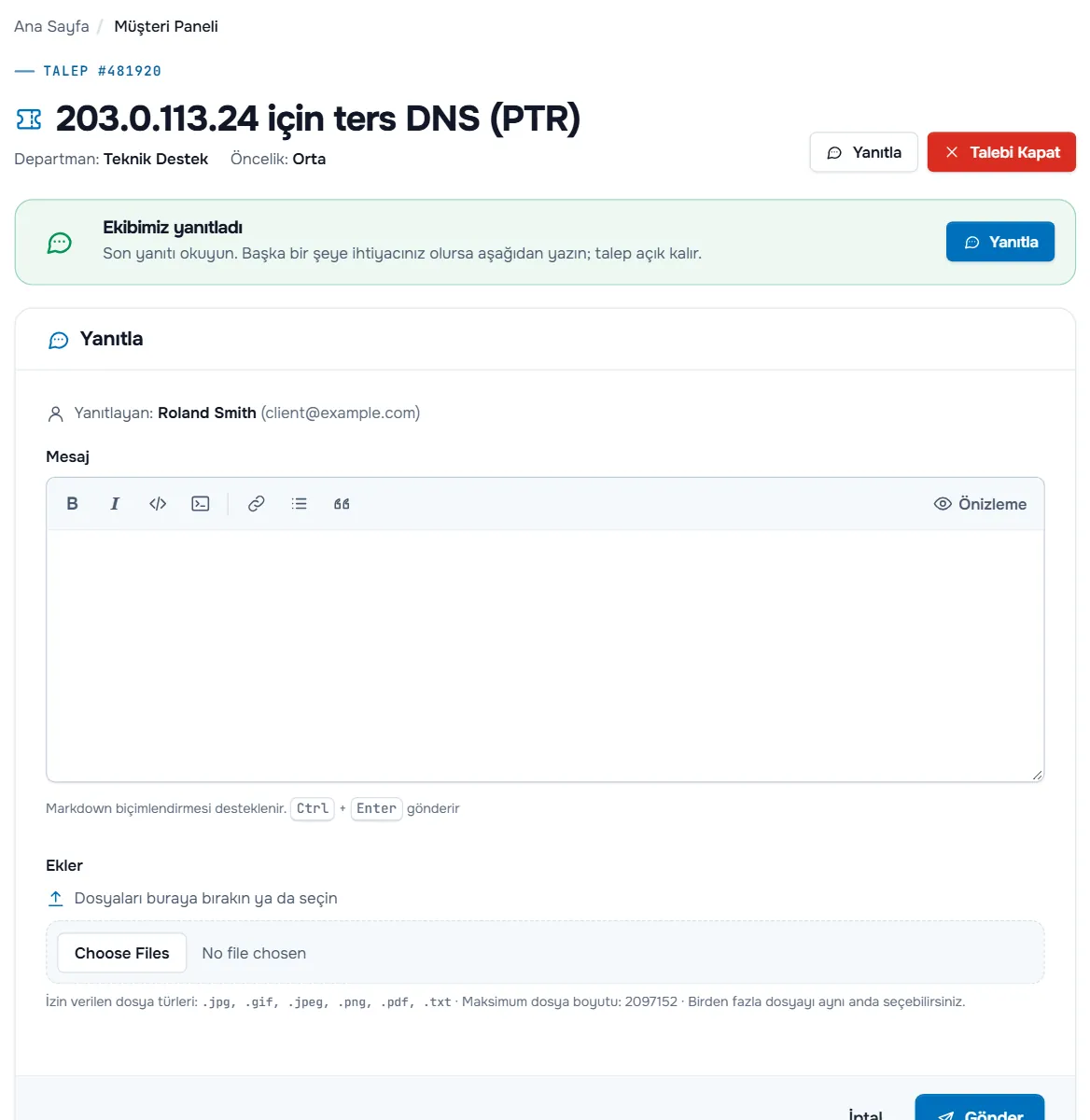
Üst bölüm talep numarasını, başlığı, Departman ve Öncelik bilgisini, sağda da Yanıtla ve Talebi Kapat düğmelerini gösterir. Altındaki şerit sıranın kimde olduğunu söyler:
- Ekibimiz yanıtladı: son yanıtı okuyun. Başka bir şeye ihtiyacınız olursa yazın; destek talebi açık kalır.
- Ekibimizin yanıtı bekleniyor: mesajınız bizde. Yanıtımızı sayfada ve e-postayla alacaksınız.
- Ekibimiz üzerinde çalışıyor veya Bu talep beklemede: üzerinde çalışıyoruz ya da ilgili bir işi bekliyoruz; talebi güncelleyeceğiz.
- Kapandı: talep çözüldü. Yeniden açmak için yine de yanıt yazabilirsiniz.
Her mesaj yazarı, sizin tarafınızı veya ekibimizi gösteren bir etiketi ve tarih ile saati gösterir. Ek dosyalar mesajın altında listelenir ve indirilebilir; eski eklerde Destek talebinde uzun süre işlem olmadığı için kaldırıldı yazabilir. Uzun yazışmalarda En son mesaja git sizi en yeni mesaja götürür. Ayarlarımıza göre en yeni mesaj, üstünde yanıt kutusuyla en üstte veya en altta yer alır.
3. adım: Yeni bilgiyle yanıt verin
- Yanıtla'yı seçin veya yanıt kutusuna inin. Kutu, adınız ve e-posta adresinizle Yanıtlayan: bilgisini gösterir.
- Yanıtınızı Mesaj alanına yazın. Araç çubuğu, Önizleme ve Markdown talep formundaki gibi çalışır; komut çıktısı için Kod bloğu kullanın.
- Yardımcı olacaksa Ekler altında dosya ekleyin. İzin verilen dosya türleri ve en büyük dosya boyutu alanın altında yazar.
- Gönder'i seçin veya mesaj kutusunda Ctrl + Enter'a basın.
Doğrulama: mesajınız yazışmada görünür ve durum Müşteri Yanıtı olur.
Yazdıklarınız siz yazarken bu tarayıcıya kaydedilir; kapanan bir sekme metni kaybettirmez. Müşteri panelimiz ekibimizin bir yanıtının altında Bu cevaba nasıl puan verirdiniz? sorusunu gösterirse o yanıtı bir ile beş yıldız arasında puanlayabilirsiniz.
4. adım: Talebi kapatın
Sorun çözüldüğünde talebin üstündeki Talebi Kapat'ı seçin. Bir pencere Bu destek talebi kapatılsın mı? Yanıt vererek istediğiniz zaman yeniden açabilirsiniz. diye sorar. Talebi Kapat ile onaylayın.
Doğrulama: şerit Kapandı ve Bu destek talebi kapalı. Destek talebine tekrar cevap vererek açabilirsiniz. metnini gösterir. Yanıt kutusunun üstündeki Yanıt göndermek bu destek talebini yeniden açar. notu da aynı şeyi hatırlatır.
Talebi Kapat düğmesi görünmüyorsa sorunun çözüldüğünü yanıt olarak yazın; talebi ekibimiz kapatır.
5. adım: Desteğimizi değerlendirin
Bir talep kapandıktan sonra geri bildirim istersek e-postada Destek talebi için geri bildirim isteği sayfasının bağlantısı bulunur.
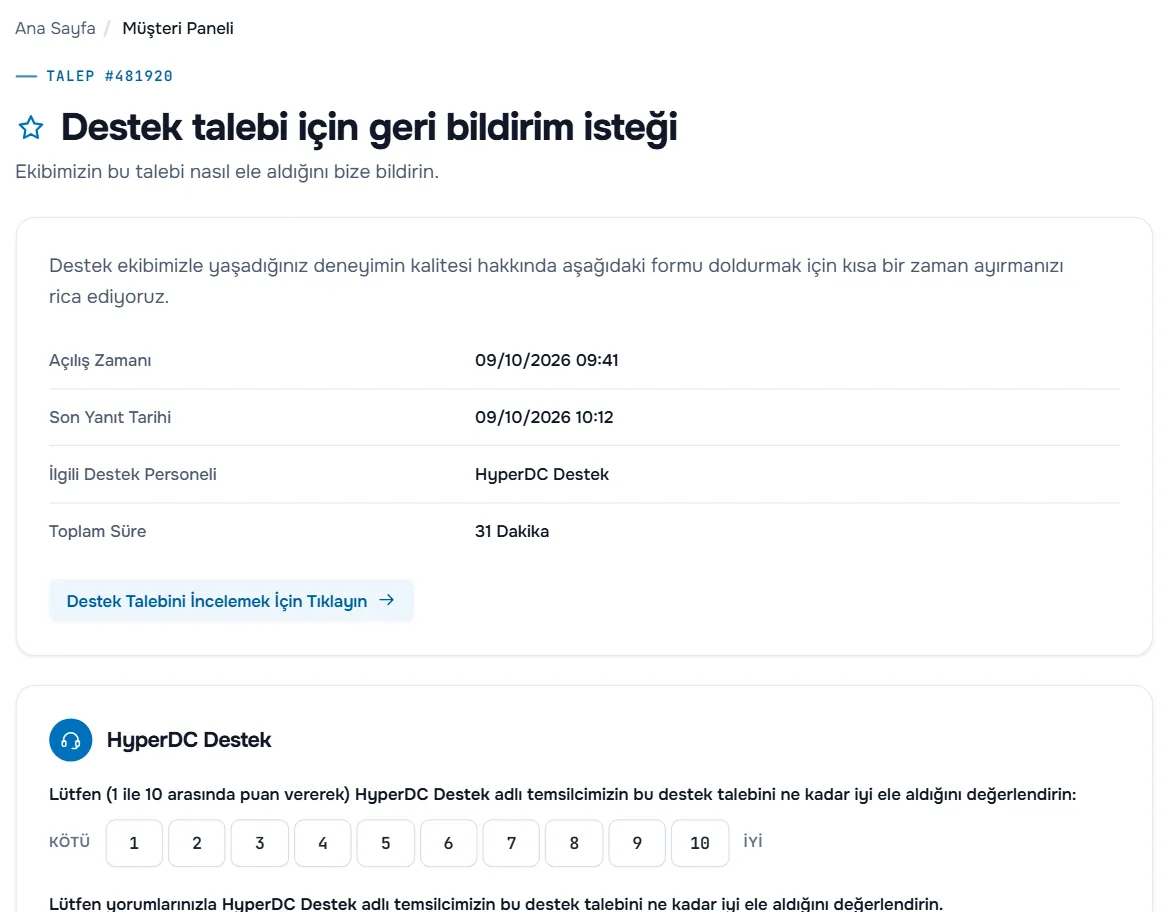
- Sayfanın üstü talebi özetler: Açılış Zamanı, Son Yanıt Tarihi, İlgili Destek Personeli ve Toplam Süre. Destek Talebini İncelemek İçin Tıklayın yazışmayı yeniden açar.
- Yanıt veren her ekip üyesi için 1 (Kötü) ile 10 (İyi) arasında bir puan seçin ve isterseniz yorum ekleyin.
- İsterseniz son alana deneyiminizi nasıl iyileştirebileceğimize dair önerinizi yazın.
- Değişiklikleri Kaydet'i seçin.
Doğrulama: sayfada Geribildiriminiz alındı yazar. Her talep için bir kez ve yalnızca talep kapandıktan sonra geri bildirim verilebilir.
Sorun giderme
E-postayla verdiğim yanıt talepte görünmüyor. Yanıtı talebin ait olduğu e-posta adresinden gönderin ve konu satırındaki talep numarasını silmeyin. Yine görünmezse talep sayfasından yanıt verin.
Bir ek dosyayı indiremiyorum. Destek talebinde uzun süre işlem olmadığı için kaldırıldı yazıyorsa dosyanın yeniden gönderilmesini bir yanıtla isteyin.
Geri bildirim sayfası önce talebin kapatılması gerektiğini söylüyor. Açık taleplerde Destek talebi kapatılmadan geribildirim gönderilemez mesajı çıkar. Talebi kapatın, sonra geri bildirim bağlantısını yeniden açın.
Sonraki adımlar
- Bir yanıta ne yazmalı: destek talepleri.
- Diğer kullanıcılara talep erişimi verin: kullanıcılar ve kişiler.
- Kesintilerden haberdar olun: ağ durumu ve duyurular.
Sık sorulan sorular
Kapanmış bir talebi yeniden açabilir miyim?
Evet. Kapanmış talebe bir yanıt yazın: sayfada da belirtildiği gibi yanıt göndermek talebi yeniden açar. Yeni sorun ilgisizse bunun yerine yeni bir destek talebi açın.
E-posta programımdan yanıt verebilir miyim?
Evet. Ekibimiz talep sayfasında ve e-postayla yanıt verir; siz de iki yoldan biriyle yanıtlayabilirsiniz. Yanıtınızı talebin ait olduğu e-posta adresinden gönderin.
Taleplerimi kimler görebilir ve yanıtlayabilir?
Siz ve müşteri hesabınızda talep izinleri olan kullanıcılar. Hesap sahibi bu izinleri Kullanıcı Yönetimi altında yönetir.
Talebi kendim kapatmak zorunda mıyım?
Kapatmanız işimizi kolaylaştırır: kapatmak sorunun çözüldüğünü bize bildirir. Kapatmazsanız soru yanıtlandıktan sonra talebi ekibimiz kapatır.