






Destek ve yardımDurum ve kendi kendine yardım
Ağ durumu, planlı bakımlar ve duyurular
HyperDC ağ durumu sayfasında kesintileri ve planlı bakımları görün, bileşenlerin çalışma süresini okuyun, akışlara abone olun ve duyuruları takip edin.
- Başlangıç
- 5 dk okuma
- Güncellendi
Denendiği sistemler: HyperDC client area
Bu sayfada
Bir kesinti hakkında destek talebi açmadan önce durumdan zaten haberimiz olup olmadığına bakın. Sunucu/Ağ Durumu sayfası güncel olayları, planlı bakımları ve platformumuzun durumunu listeler; Duyurular ise değişikliklerle ilgili haberleri taşır. Bu rehber ikisinin nasıl okunacağını ve güncellemelere nasıl abone olunacağını gösterir.
Ağ durumu sayfasını açın
Sayfaya birkaç yerden ulaşabilirsiniz:
- Müşteri panelinde sol menüdeki Destek › Sunucu/Ağ Durumu veya menünün altındaki renkli noktalı Sunucu/Ağ Durumu bağlantısı.
- Panelde karşılama metninin yanındaki durum kartı; örneğin Tüm sistemler çalışıyor veya Bir sorunu inceliyoruz, planlı bir çalışma varsa sayısıyla birlikte Planlı bakım:.
- Web sitemizde alt bilgideki Sunucu/Ağ Durumu bağlantısı.
1. adım: Genel durumu okuyun
Üstteki şerit platformu özetler: Tüm sistemler çalışıyor, Bakım sürüyor, Performans düşüşü, Kısmi kesinti veya Büyük kesinti; altında kısa bir açıklama yer alır.
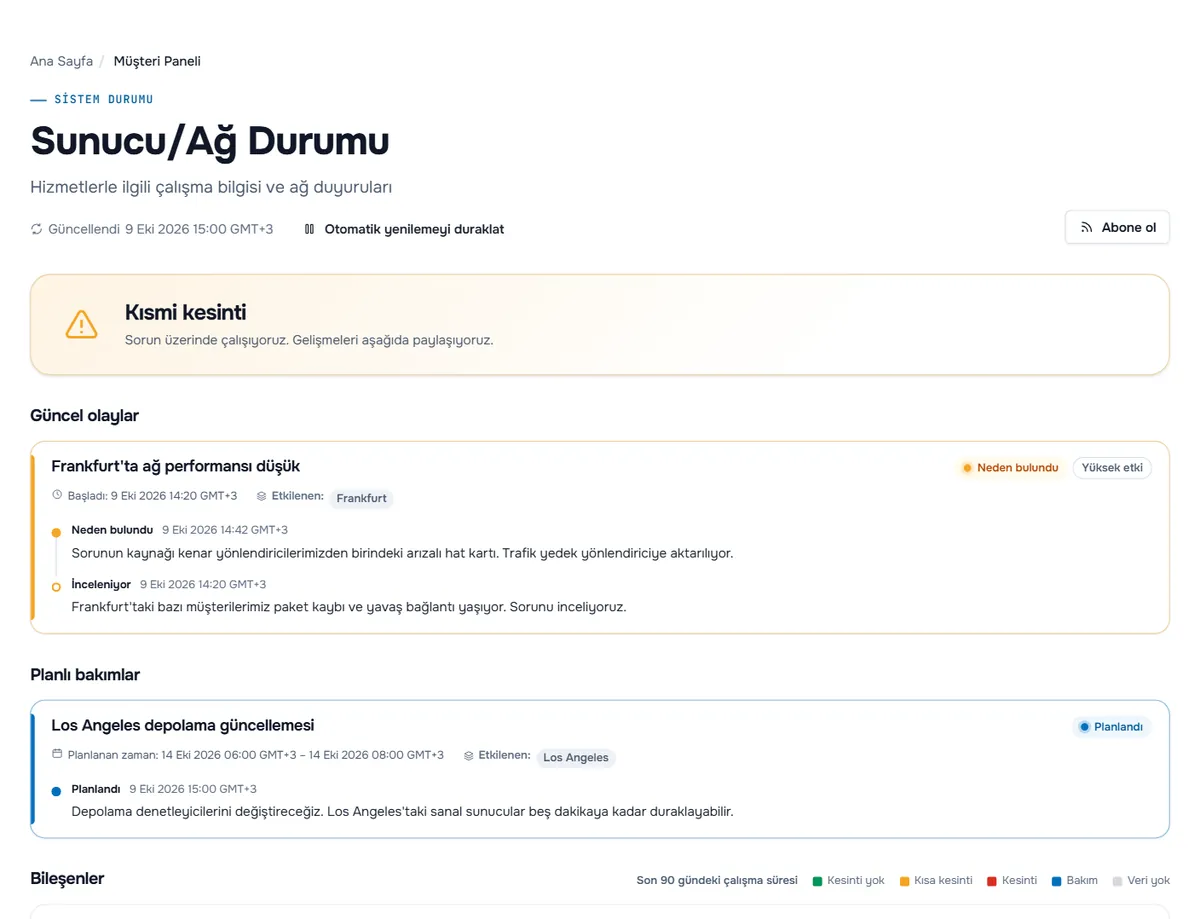
Güncellendi yanında sayfanın en son ne zaman yenilendiğini görürsünüz. Sayfa kendini yeniler; okurken Otomatik yenilemeyi duraklat'ı, devam etmek için Otomatik yenilemeyi sürdür'ü seçin. Yeni bilgi geldiğinde Bu sayfada yeni güncellemeler var. mesajı bir Yenile düğmesiyle çıkar.
2. adım: Olayları ve bakımları takip edin
- Güncel olaylar açık sorunları listeler. Her kart bir başlığı, aşamasını (İnceleniyor, Neden bulundu, İzleniyor veya Çözüldü), etkisini (örneğin Yüksek etki), ne zaman Başladı bilgisini ve hangi bileşenlerin Etkilenen olduğunu gösterir. Alttaki güncellemeler en yeniden en eskiye sıralanır.
- Planlı bakımlar planlanan çalışmaları Planlanan zaman: başlangıç ve bitişi, etkilenen bileşenler ve aşamasıyla (Planlandı, Sürüyor, Tamamlandı) listeler. Çalışma sürerken başlık Süren bakım çalışmaları olur.
Saatler tarayıcınızın saat diliminde gösterilir.
3. adım: Bileşenleri ve geçmiş olayları inceleyin
Bileşenler altında platformumuzun her parçası durumunu gösterir: Çalışıyor, Bakımda, Performans düşüşü, Kısmi kesinti veya Büyük kesinti. Bileşen grupları tıklayınca açılır.
Sayfada çalışma süresi çubukları varsa üstlerindeki açıklama kaç günü kapsadıklarını söyler (Son … gündeki çalışma süresi). Her çubuk bir gündür: Kesinti yok, Kısa kesinti, Kesinti, Bakım veya Veri yok. O günün çalışma süresini ve olaylarını görmek için fareyi bir çubuğun üzerine getirin ya da çubuğa odaklanıp ok tuşlarını kullanın. Bazı bileşenler Son 24 saat için Yanıt süresi de gösterir.
Geçmiş olaylar son günleri listeler; sakin günlerde Bildirilen olay yok. yazar. Bir olayın tüm zaman çizelgesini okumak için … güncellemenin tümünü göster'i, eski aylar için Daha eski olaylar'ı seçin.
4. adım: Güncellemelere abone olun
Sağ üstteki Abone ol'u seçin. Durum güncellemelerini alın menüsü kullanılabilen akışları sunar; örneğin RSS akışı, Atom akışı, takvim uygulamanız için Bakım takvimi (iCal), Botlar ve entegrasyonlar için JSON ve Ağ sorunları (RSS). Bağlantıyı akış okuyucunuza, takviminize veya izleme aracınıza kopyalayın.
5. adım: Duyuruları okuyun
Destek › Duyurular'ı açın. Duyurular sayfası en yeni yazıyı En yeni etiketiyle (veya Öne çıkan olarak işaretlenmiş bir yazıyı) en üstte, ardından Diğer güncellemeler'i gösterir. Bir yazıyı açmak için Okumaya devam et'i seçin.
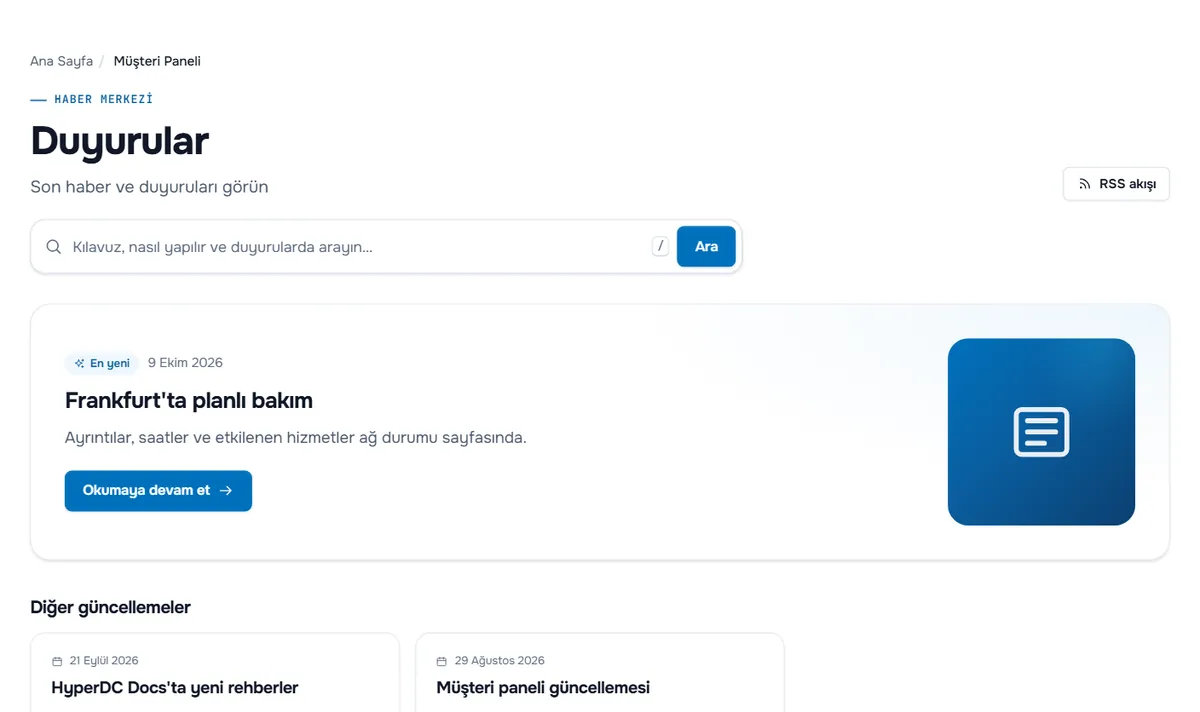
- Üstteki arama alanı bilgi bankamızda ve duyurularda arar.
- RSS akışı sizi yeni yazılara abone eder.
- Sayfada bir Arşiv varsa eski yazıları listelemek için yıl düğmelerini kullanın.
Sorun giderme
Hizmetim çalışmıyor ama sayfa Tüm sistemler çalışıyor diyor. Sayfa tek bir sunucunun içini değil, ağımızı ve platformumuzu kapsar. Önce sunucuya erişilemiyor rehberini izleyin, sonra ölçümlerinizle birlikte destek talebi açın.
Kesinti sırasında sayfa değişmiyor. Otomatik yenilemenin duraklatılıp duraklatılmadığına bakın veya sayfayı yenileyin.
Saatler yanlış görünüyor. Saatler tarayıcınızın saat dilimine göre gösterilir. Cihazınızın tarih ve saat ayarlarını kontrol edin.
Sonraki adımlar
- Kendi sunucunuzu teşhis edin: sunucuya erişilemiyor.
- Listede olmayan bir sorunu bildirin: destek talebi açın.
- Yanıtları kendiniz bulun: rehberlerde ve yardımda arama.
Sık sorulan sorular
Sunucum çalışmıyor ama durum sayfası her şeyin çalıştığını söylüyor. Neden?
Durum sayfası ağımızdaki ve platformumuzdaki olayları bildirir. Tek bir sunucunun içindeki bir sorun, örneğin bir güvenlik duvarı kuralı, dolu bir disk veya durmuş bir servis, orada görünmez. Sunucuya erişilemiyor rehberini izleyin ve sunucu kapalı kalırsa bir destek talebi açın.
Saatler hangi saat diliminde gösteriliyor?
Durum sayfasındaki olay ve bakım saatleri tarayıcınızın saat diliminde gösterilir.
Sayfaya bakmadan bakımlardan nasıl haberdar olurum?
Durum sayfasındaki Abone ol menüsünü kullanın. Sunulanlara göre bir RSS veya Atom akışını takip edebilir ya da bakım takvimini takvim uygulamanıza ekleyebilirsiniz. Duyuruların da kendi RSS akışı vardır.
Listelenen bir kesinti sırasında destek talebi açmam gerekir mi?
Genellikle hayır: güncellemeleri durum sayfasından takip edin. Hizmetiniz kesintinin anlatmadığı bir şekilde etkileniyorsa veya kesinti çözüldükten sonra hâlâ çalışmıyorsa destek talebi açın.