






Destek ve yardımDestek talepleri
Destek talebi açın
HyperDC müşteri panelinde destek talebi açın: önce yanıtı arayın, departman seçin, sorunu anlatın, hizmeti bağlayın ve ekran görüntüsü ya da kayıt dosyası ekleyin.
- Başlangıç
- 6 dk okuma
- Güncellendi
Denendiği sistemler: HyperDC client area
Bu sayfada
Bir rehber sorunu çözmediğinde destek talebi sorunu ekibimize iletir. Bu rehber müşteri panelinizdeki talep formunu adım adım anlatır ve ilk yanıtın sorunu çözebilmesi için nelerin doldurulacağını gösterir.
Başlamadan önce
- Etkilenen hizmeti yöneten kullanıcıyla müşteri paneline giriş yapın.
- Destek › Sunucu/Ağ Durumu sayfasına bakın. Konumunuz veya hizmetiniz için bir kesinti ya da bakım listeleniyorsa önce onun güncellemelerini takip edin.
- Ayrıntıları toplayın: etkilenen hizmet veya alan adı, sorunun başladığı zaman ve tam hata mesajı. Destek talepleri rehberi, ağ ölçümleri dahil en çok neyin yardımcı olduğunu listeler.
1. adım: Yeni bir talep başlatın
Sol menüden Yeni Destek Talebi'ni seçin. Aynı düğme panelde ve Destek Taleplerim sayfasında da bulunur; Ctrl K'ya basıp Yeni Destek Talebi'ni de seçebilirsiniz (bkz. arama ve klavye kısayolları).
Yeni Destek Talebi Oluştur sayfası açılır.
2. adım: Önce yanıtı arayın
Sayfanın üstündeki Sorunu birkaç kelimeyle anlatın… alanına birkaç kelime yazın. İpucunun da dediği gibi Önce bilgi bankasında arayın. Siz yazdıkça bilgi bankamızdan ve duyurulardan sonuçlar çıkar; birini açmak için ok tuşlarını ve Enter'ı kullanın. Uygun bir şey yoksa sonraki adımla devam edin.
Sayfanın altındaki iki bağlantı kesintilerde yardımcı olur: Bir hizmet çalışmıyor mu? Sunucu/Ağ Durumu ve Son değişiklikler ve bakım çalışmaları: Duyurular.
3. adım: Departman seçin
Departman Seçiniz altında sorunuza uyan kartı seçin. Her kart departmanın adını ve neyle ilgilendiğini anlatan kısa bir açıklamayı gösterir.
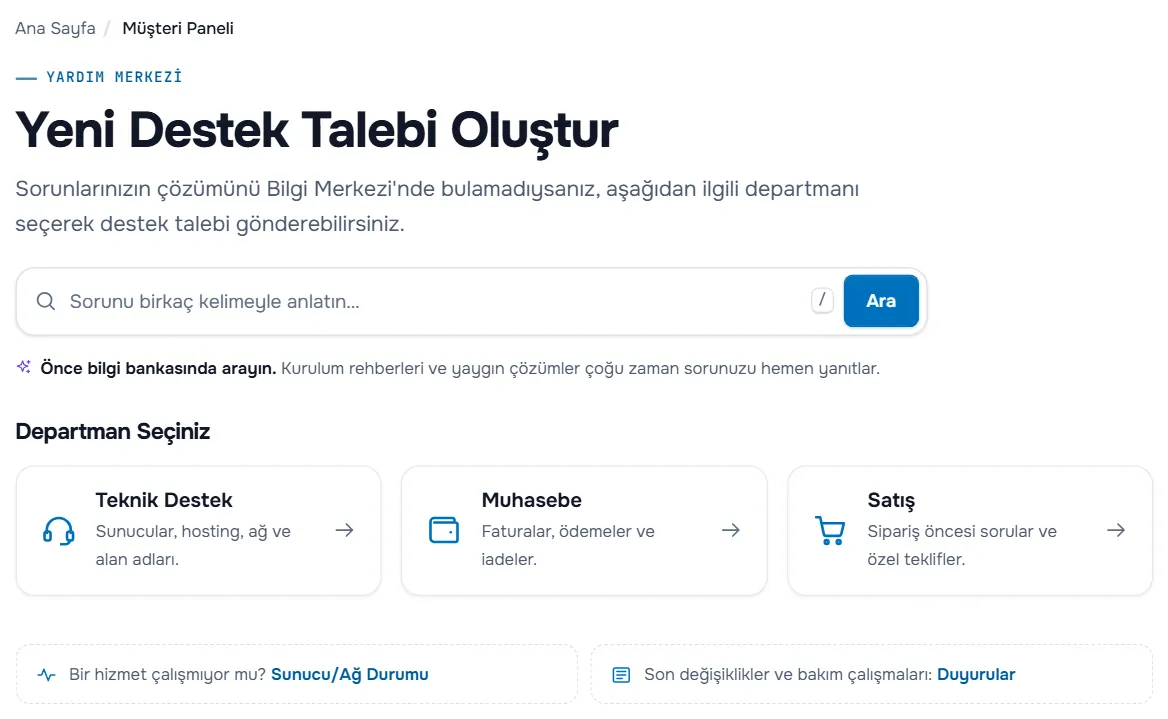
Doğrulama: form, seçtiğiniz departman Departman alanında seçili olarak açılır.
4. adım: Formu doldurun
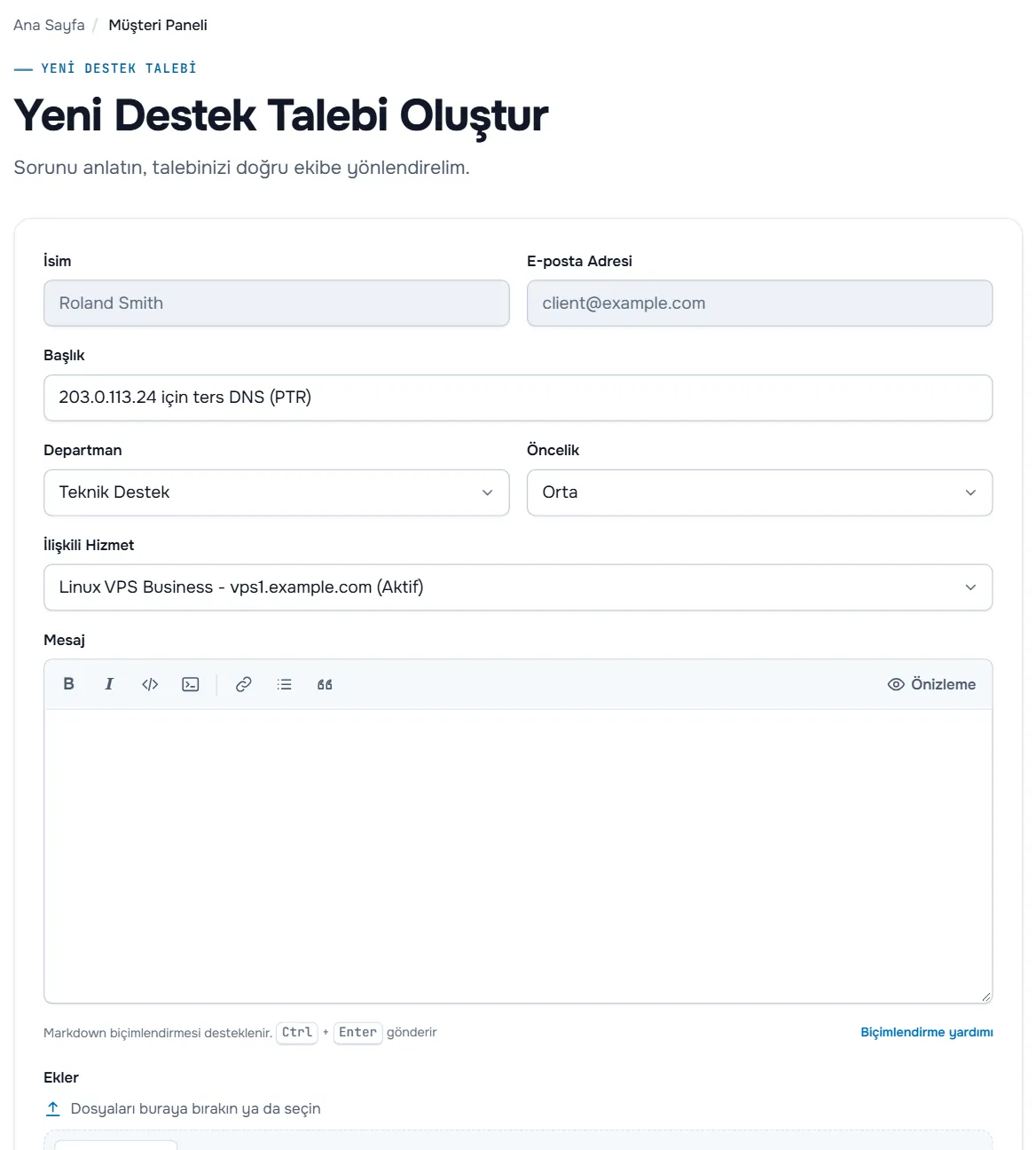
- İsim ve E-posta Adresi hesabınızdan alınır ve burada değiştirilemez.
- Başlık: kısa bir özet; örneğin "VPS'e 14:20 UTC'den beri SSH ile erişilemiyor".
- Departman: yanlış kartı seçtiyseniz burada değiştirin.
- Öncelik: formda bu alan varsa kesinti veya güvenlik sorunu için Yüksek, sorular ve planlı değişiklikler için Orta veya Düşük seçin.
- İlişkili Hizmet: talebin ilgili olduğu hizmeti seçin. Her seçenek ürünü, alan adını veya sunucu adını ve durumunu gösterir. Soru tek bir hizmetle ilgili değilse Yok'u seçin.
- Mesaj: sorunu destek talepleri rehberinde anlatıldığı gibi açıklayın. Araç çubuğu kalın, italik, satır içi kod, Kod bloğu, bağlantı, madde işaretli liste ve alıntı ekler. Markdown biçimlendirmesi desteklenir. Sonucu görmek için Önizleme'yi, söz dizimi için Biçimlendirme yardımı'nı seçin.
- Ekler: dosyaları alana bırakın (Dosyaları buraya bırakın ya da seçin) veya alana tıklayarak seçin. Birden fazla dosyayı aynı anda seçebilirsiniz. Alttaki satır İzin verilen dosya türleri ile en büyük dosya boyutunu gösterir; uymayan dosyalar göndermeden önce işaretlenir.
Bazı departmanlar ek bilgi ister. Bu alanlar, o departmanı seçtiğinizde eklentilerin altında görünür.
Müşteri panelimiz siz yazarken mesajın altında Bilgi Merkezi Önerileri gösterirse göz atın: makaleler yeni sekmede açılır, böylece taslağınız yerinde kalır.
5. adım: Talebi gönderin
Gönder'i seçin veya mesaj kutusunda Ctrl + Enter'a basın (Mac'te ⌘ + Enter). İptal göndermeden geri döner.
Doğrulama: Destek Talebi Oluşturuldu sayfası Talep No bilgisini gösterir ve talep bilgilerini içeren bir e-posta gelir. Sayfa sonrasında ne olacağını da anlatır: ekibimiz talep sayfasında ve e-postayla yanıt verir; eklemek istediğiniz bir şey olursa yeni destek talebi açmak yerine yanıt olarak ekleyin. Yazışmayı açmak için Talebi Görüntüle'yi, liste için Destek Taleplerim'i seçin.
Sorun giderme
Form gönderilmiyor. Zorunlu bir alan boş. Başlık ve Mesaj doldurulmalıdır; alanın yanındaki mesaj neyin eksik olduğunu söyler.
Bir ek dosya reddedildi. Dosya türünü ve boyutunu Ekler altındaki satırla karşılaştırın. Uzun kayıtları metin olarak bir kod bloğuna yapıştırın veya ekran görüntüsünü sıkıştırın.
Hizmetim İlişkili Hizmet listesinde yok. Liste, giriş yaptığınız müşteri hesabının hizmetlerini gösterir. Birden fazla hesabı açabiliyorsanız önce doğru hesaba geçin (hesaplar arasında geçiş) veya Yok'u seçip hizmeti mesajda belirtin.
Aynı talebi iki kez açtım. Birinde diğerinin kapatılabileceğini yazın ve tek talepten devam edin.
Sonraki adımlar
- Yanıtı takip edin ve talebi kapatın: talepleri yanıtlayın ve kapatın.
- Süren bir kesintiyi izleyin: ağ durumu ve duyurular.
- Destekten neler bekleyebileceğiniz: destek SSS.
Sık sorulan sorular
Hangi departmanı seçmeliyim?
Sorunuza uyanı. Her departman kartında kısa bir açıklama vardır. Emin değilseniz en yakın olanı seçin; ekibimiz talebi doğru departmana taşıyabilir.
Öncelik neyi değiştirir?
Formda Öncelik alanı varsa ekibimize talebin ne kadar acil olduğunu söyler. Kesinti veya güvenlik sorunu için Yüksek, sorular ve planlı değişiklikler için Orta veya Düşük seçin.
Sayfadan ayrılırsam yazdıklarım kaybolur mu?
Hayır. Form yazdıklarınızı bu tarayıcıya kaydeder ve geri döndüğünüzde geri yükler. Baştan başlamak isterseniz Taslağı sil'i seçin.
Hangi dosyaları ekleyebilirim?
Ekler alanının altındaki satır izin verilen dosya türlerini ve en büyük dosya boyutunu gösterir. Bir dosya reddedilirse kayıt çıktısını metin olarak mesaja yapıştırın veya daha küçük bir ekran görüntüsü ekleyin.
Şifremi de yazmalı mıyım?
Hayır. Müşteri paneli şifrenizi veya kart bilgilerinizi asla göndermeyin. Ekibimizin sunucunuza erişmesi gerekirse bunu talepte ister.