






Müşteri panelinde arama ve klavye kısayolları
HyperDC müşteri panelinde aramayı Ctrl K veya eğik çizgiyle açın, yazdıkça hizmet, alan adı, fatura ve talepleri bulun ve klavye kısayollarıyla gezinin.
- Başlangıç
- 4 dk okuma
- Güncellendi
Denendiği sistemler: HyperDC client area
Bu sayfada
Müşteri panelinde hesabınızdaki her şey için tek bir arama kutusu ve en çok kullandığınız sayfalar için bir dizi klavye kısayolu bulunur. Bunları öğrendikten sonra menüye nadiren ihtiyaç duyarsınız. Bu rehber ikisinin de nasıl çalıştığını gösterir.
Başlamadan önce
- Müşteri paneline giriş yapın. Arama ve kısayollar yalnızca giriş yapmış kullanıcılar için çalışır.
- Arama ve kısayollar klavyeli bir bilgisayar için tasarlanmıştır. Telefonda üst çubukta arama alanı yoktur; bunun yerine menüyü ve alttaki çubuğu kullanın.
1. adım: Aramayı açın
Şunlardan birini kullanın:
- Üst çubuktaki Her şeyde arayın… alanına tıklayın.
- Müşteri panelinin herhangi bir yerinde Ctrl K'ya (Mac'te Cmd K) basın.
- İmleç bir metin alanında değilken / tuşuna basın.
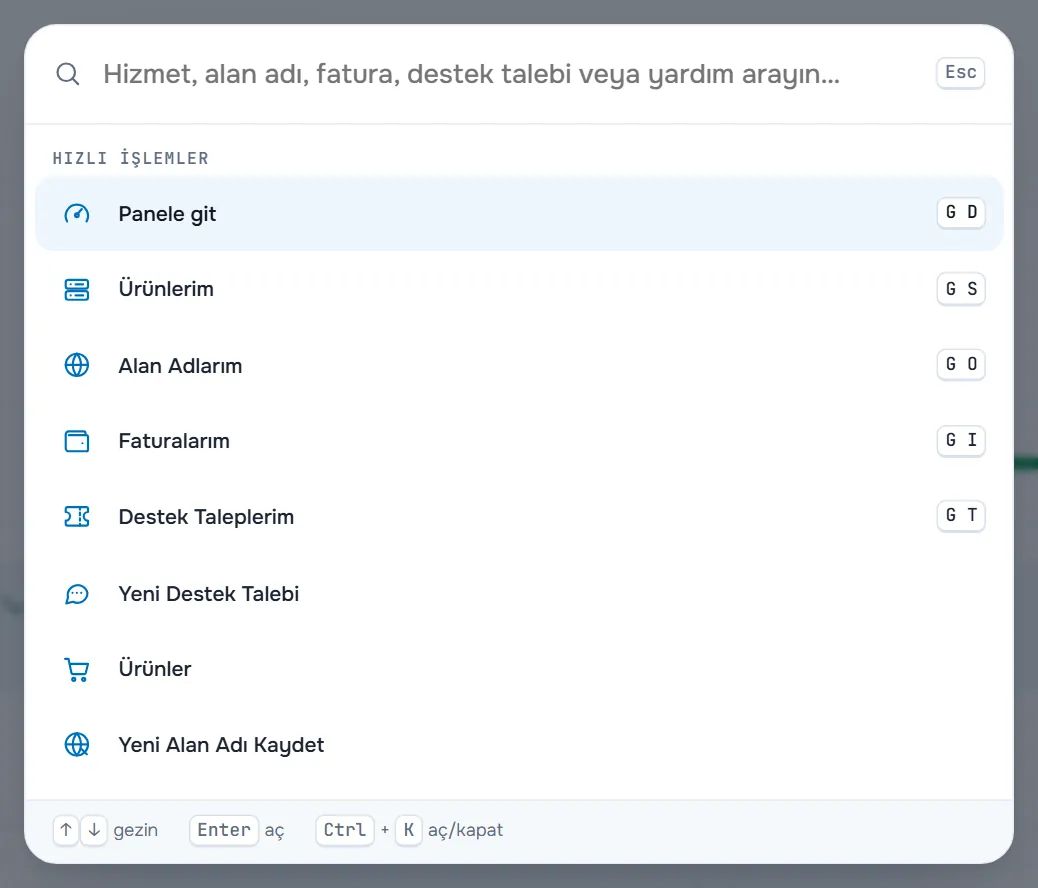
Arama penceresi Hizmet, alan adı, fatura, destek talebi veya yardım arayın… alanı ve altında Hızlı işlemler ile açılır.
2. adım: Hızlı işlemleri kullanın
Hiçbir şey yazmadan şunlara gidebilirsiniz:
- Panele git, Ürünlerim, Alan Adlarım, Faturalarım ve Destek Taleplerim; her birinin kısayolu sağda yazar.
- Yeni Destek Talebi, Ürünler ve Yeni Alan Adı Kaydet.
- Bilgilerim ve Güvenlik Ayarları.
- Koyu modu aç/kapat ve Klavye kısayolları.
Aramadan daha önce bir şey açtıysanız en üstte Son kullanılanlar grubu son birkaç kaydı listeler. Bir kelime yazmak hızlı işlemleri süzer; örneğin "koyu" yazınca Koyu modu aç/kapat kalır.
3. adım: Hesabınızda arayın
En az iki karakter yazın. Sonuçlar siz yazdıkça Hizmetler, Alan Adı, Faturalar, Destek Talepleri, Rehberler ve Bilgi Bankası gruplarında görünür:
- Hizmetler: ürün veya ürün grubu adına, alan adına veya sunucu adına, IP adresine ya da hizmete verdiğiniz takma ada göre.
- Alan Adı: alan adına veya takma ada göre, bitiş tarihiyle.
- Faturalar: fatura numarasına göre.
- Destek Talepleri: talep numarasına veya başlıktaki kelimelere göre.
- Rehberler: kendi dilinizdeki rehberlerimiz; başlığa, ara başlıklara ve metne göre, her biri bölümü ve kısa bir alıntıyla. Eşleşen kelimeler vurgulanır; küçük yazım hataları ve Türkçe karakterler sorun olmaz ("sifre" yazmak "şifre"yi de bulur).
- Bilgi Bankası: başlığı eşleşen yardım makaleleri.
Her sonuç kısa bir ayrıntı ve gerektiğinde durumunu gösterir. Hizmetleriniz, alan adlarınız, faturalarınız ve talepleriniz yalnızca giriş yaptığınız müşteri hesabında aranır. Hiçbir şey eşleşmezse pencerede Kayıt Bulunamadı yazar. Son satırdaki Tüm rehberlerde “…” için ara, yazdıklarınızla rehber arama sayfasını açar.
Doğrulama: sunucularınızdan birinin IP adresini yazdığınızda o hizmet Hizmetler altında listelenir.
4. adım: Klavyeyle gezinin
Arama penceresinin altı bunu özetler:
- ↑ ve ↓ sonuçlar arasında gezinir; Home ve End ilk veya son sonuca atlar.
- Enter vurgulanan sonucu açar.
- Ctrl K (Cmd K) veya Esc pencereyi kapatır.
5. adım: Klavye kısayollarını kullanın
Listeyi görmek için (imleç bir metin alanında değilken) ? tuşuna basın veya arama penceresinde Klavye kısayolları'nı seçin.
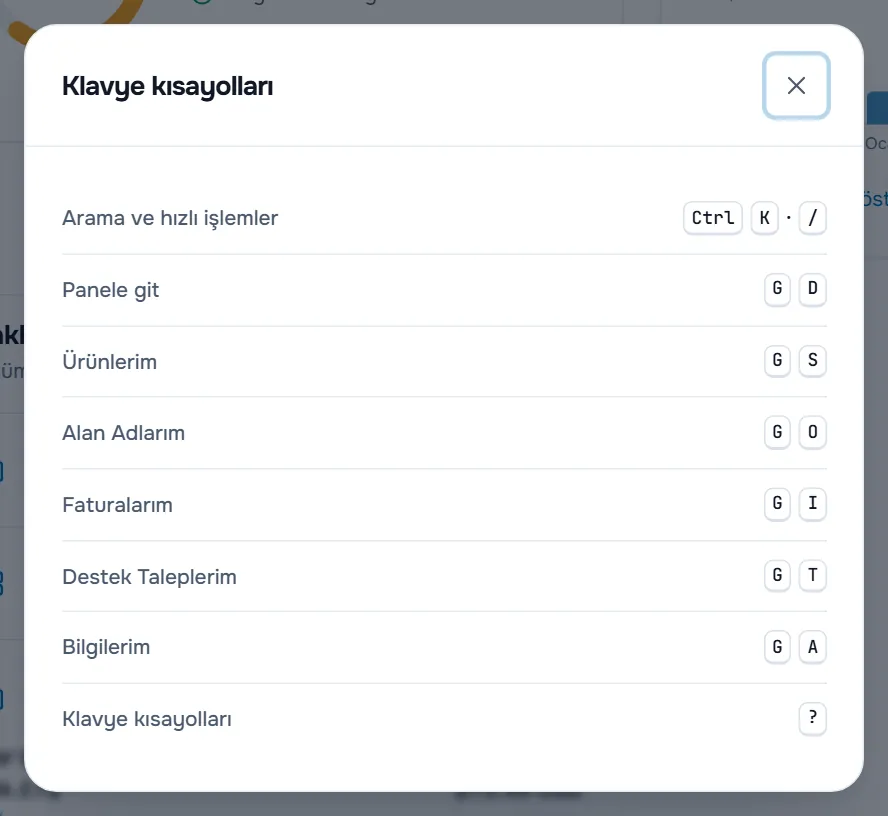
Sayfa kısayolları art arda basılan iki tuştan oluşur: önce g (İngilizce "go", yani git), ardından yaklaşık bir saniye içinde harf.
| Tuşlar | Açtığı yer |
|---|---|
| Ctrl K veya / | Arama ve hızlı işlemler |
| g sonra d | Panele git |
| g sonra s | Ürünlerim |
| g sonra o | Alan Adlarım |
| g sonra i | Faturalarım |
| g sonra t | Destek Taleplerim |
| g sonra a | Bilgilerim |
| ? | Klavye kısayolları |
Sorun giderme
Ctrl K başka bir şey açıyor. Bazı tarayıcı eklentileri veya programlar Ctrl K'yı kendileri kullanır. Bunun yerine / tuşunu kullanın veya Her şeyde arayın… alanına tıklayın.
Hizmetim aramada çıkmıyor. Doğru müşteri hesabına giriş yaptığınızı kontrol edin. Ürün adını veya IP adresini arayın; çok kısa veya parçalı kelimeler çok fazla kayıtla eşleşebilir. İptal edilmiş hizmetler de durumlarıyla birlikte görünebilir.
Arama yalnızca hızlı işlemleri gösteriyor. En az iki karakter yazın. Canlı sonuçlar boş kalırsa sayfayı yenileyin; hızlı işlemler bu arada çalışmaya devam eder.
Sonraki adımlar
- Ekranı tanıyın: müşteri paneli turu.
- Hizmetlere aranabilir takma adlar verin: müşteri panelinizi kişiselleştirin.
- Size özel yenilikleri görün: müşteri panelinde bildirimler.
Sık sorulan sorular
Aramayla neleri bulabilirim?
Hizmetlerinizi (ürün, alan adı, IP adresi veya takma ada göre), alan adlarınızı, numarasıyla faturaları, numarası veya başlığıyla talepleri, rehberlerimizi (başlık, ara başlık ve metne göre) ve bilgi bankamızdaki makaleleri. Kendi verileriniz arasında yalnızca giriş yaptığınız müşteri hesabında arama yapılır.
Kısayollar çalışmıyor. Neden?
İmleç bir metin alanındayken kısayollar yok sayılır; böylece yazmanızı hiç engellemezler. Sayfanın boş bir yerine tıklayın veya Esc'ye basın ve yeniden deneyin. Kısayollar yalnızca giriş yaptığınızda çalışır.
Mac'te kısayol var mı?
Evet. Ctrl K yerine Cmd K kullanın. Müşteri panelindeki ipuçları Mac tuşunu otomatik olarak gösterir. Eğik çizgi ve g kısayolları her sistemde aynıdır.
Son kullanılanlar listesi nereden geliyor?
Arama penceresi, oradan açtığınız son birkaç sonucu yalnızca bu tarayıcıda hatırlar. Bunlar hesabınızda saklanmaz.