






Müşteri panelinizi kişiselleştirin
Hizmet ve alan adlarını sabitleyin, takma ad verin, liste veya kart görünümü seçin, bileşenleri gizleyin, tema ve dili değiştirin, paneli telefonda kullanın.
- Başlangıç
- 5 dk okuma
- Güncellendi
Denendiği sistemler: HyperDC client area
Bu sayfada
- Başlamadan önce
- 1. adım: Hizmetleri ve alan adlarını sabitleyin
- 2. adım: Hizmete veya alan adına takma ad verin
- 3. adım: Panel bileşenlerini gizleyin veya gösterin
- 4. adım: Açık ve koyu mod arasında geçiş yapın
- 5. adım: Dili değiştirin
- 6. adım: Menüyü daraltın
- Müşteri panelini telefonda kullanın
- Sorun giderme
- Sonraki adımlar
Birkaç ayar müşteri panelini çalışma şeklinize uydurur: her gün açtığınız hizmetleri sabitleyin, onlara tanıdığınız adlar verin, paneli düzenleyin, tema ve dil seçin. Bunların hiçbiri hizmetlerinizi değiştirmez; yalnızca gördüklerinizi değiştirir.
Başlamadan önce
- Müşteri paneline giriş yapın.
- Sabitlemeler, takma adlar, liste veya kart görünümü ve gizlenen bileşenler müşteri hesabınızda saklanır. Tema ve daraltılmış menü tarayıcınızda hatırlanır.
1. adım: Hizmetleri ve alan adlarını sabitleyin
Hizmetler › Ürünlerim'i açın. Her satırda Yönet'in yanında bir yıldız bulunur: Panele sabitle.
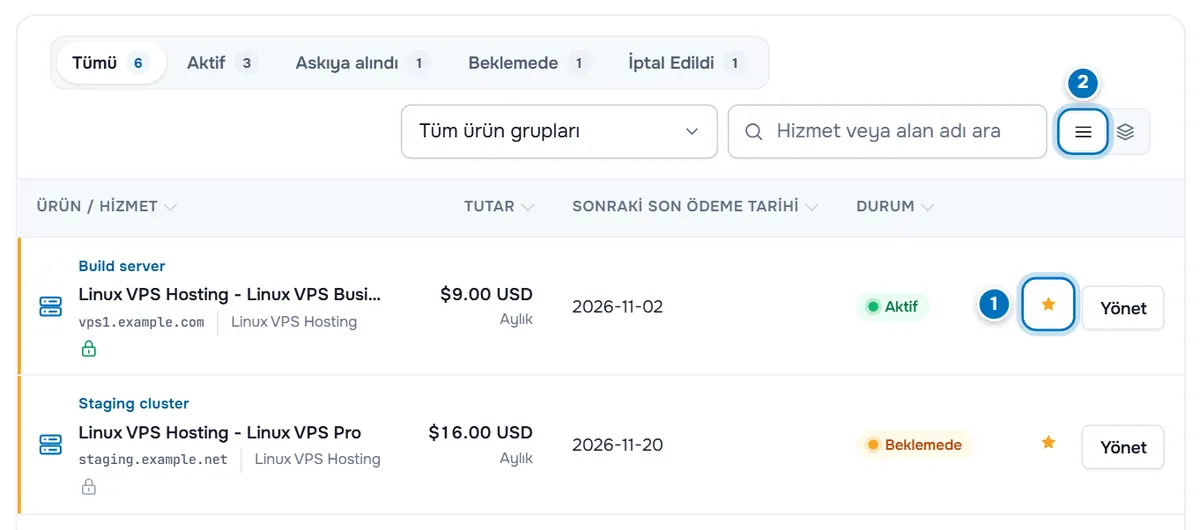
- Yıldız: hizmeti sabitlemek için seçin; kaldırmak için yeniden seçin. Sabitlenen hizmetler Ürünlerim listesinde en üstte görünür (sayfa yenilendikten sonra), renkli bir kenar taşır ve paneldeki Sabitlenenler bileşeninde yer alır. Verdiyseniz takma ad ürün adının üstünde görünür.
- Görünüm düğmesi: Liste görünümü bir tablo, Kart görünümü kartlar gösterir. Seçiminiz hesabınız için hatırlanır.
Aynı yıldız her hizmetin sayfasında, ayrıca Alan Adı › Alan Adlarım listesindeki alan adlarında ve her alan adı sayfasında da bulunur.
Doğrulama: panel hizmeti Sabitlenenler altında gösterir.
2. adım: Hizmete veya alan adına takma ad verin
"Build server" veya "Mağaza" gibi bir takma ad, ürün adından daha kolay tanınır.
- Hizmeti Ürünlerim'den (veya bir alan adını Alan Adlarım'dan) açın.
- Üstteki adın yanında etiket simgesini seçin: Bu hizmeti yeniden adlandır (veya Bu alan adını yeniden adlandır).
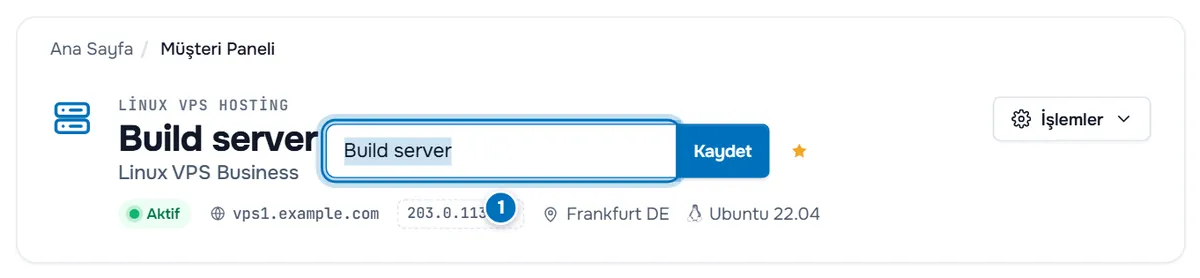
- Takma ad alanı: en fazla 60 karakter yazın ve Kaydet'i seçin. Esc vazgeçer. Takma adı kaldırmak için alanı boş kaydedin.
Doğrulama: takma ad sayfanın başlığı olarak, ürün adı da altında görünür; Ürünlerim listesinde ürün adının üstünde yer alır. Hizmeti Ctrl K ile takma adıyla da bulabilirsiniz; bkz. arama ve klavye kısayolları.
3. adım: Panel bileşenlerini gizleyin veya gösterin
Panelde Kurulumu tamamlayın, Hesap sağlığı, Son 12 ayın harcaması, Yaklaşan yenilemeler, Sabitlenenler ve Hızlı işlemler bileşenlerinin her birinde bir x düğmesi vardır: Bu bileşeni gizle. Gizlenen bileşenler panelin altındaki Gizlenen bileşenler bölümüne taşınır. Yeniden göstermek için orada bir bileşeni seçin. Her bileşenin ne yaptığı için müşteri paneli turu rehberine bakın.
4. adım: Açık ve koyu mod arasında geçiş yapın
Üst çubuktaki güneş veya ay simgesini (Koyu modu aç/kapat) seçin ya da arama penceresinde (Ctrl K) Koyu modu aç/kapat'ı seçin. Müşteri panelinin tamamı ve web sitemiz birlikte değişir. Seçiminiz bu tarayıcıda hatırlanır.
5. adım: Dili değiştirin
Üst çubuktaki küre simgesini seçin. Dil seçin menüsü müşteri panelinin dillerini listeler; birini seçtiğinizde sayfa o dilde yeniden yüklenir.
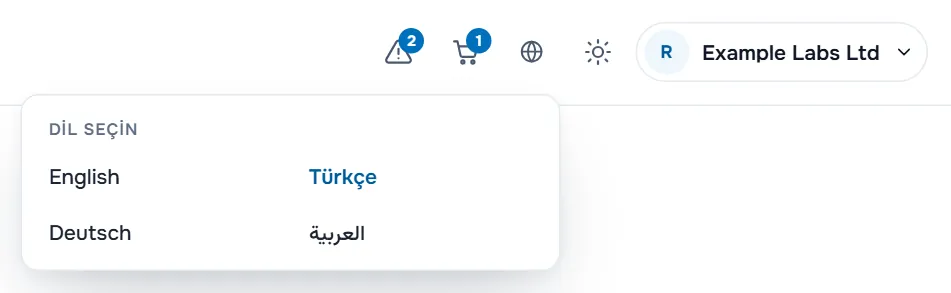
Hesabınız için bir dili kalıcı yapmak üzere hesap menüsü › Bilgilerim sayfasında, Ödeme Bilgileri bölümündeki Dil alanını da ayarlayın (bkz. hesap bilgileri ve profil). Küçük ekranlarda küre simgesi üst çubukta yer almaz; bunun yerine bu ayarı kullanın.
Aynı menüdeki Para Birimi listesi yalnızca giriş yapmadan gezinirken görünür. Giriş yapılmış bir hesap fiyatları her zaman hesabın para biriminde gösterir.
6. adım: Menüyü daraltın
Geniş bir ekranda sol menünün altındaki Menüyü daralt'ı seçin. Menü simgelere küçülür: adını görmek için fareyi bir simgenin üzerine getirin, sayfalarını açmak için bir grup simgesini seçin. Menüyü genişlet tam menüyü geri getirir. Seçiminiz bu tarayıcıda hatırlanır.
Müşteri panelini telefonda kullanın
Telefonda sol menü bir çekmeceye dönüşür ve ekranın altında bir çubuk belirir.
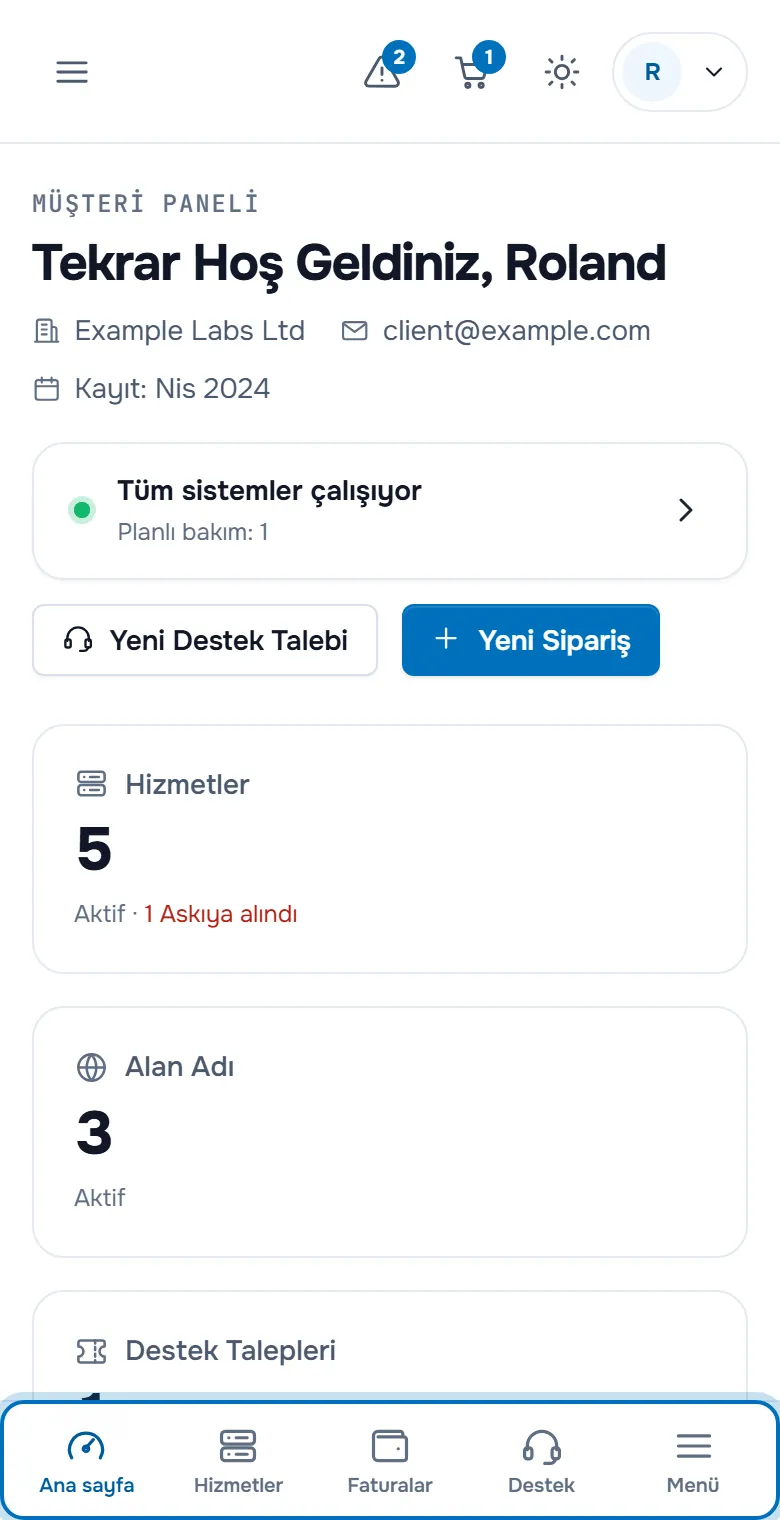
- Ana sayfa paneli, Hizmetler hizmetlerinizi, Faturalar faturalarınızı ve Destek destek taleplerinizi açar.
- Menü veya sol üstteki menü düğmesi tam sol menüyü açar.
- Üst çubukta bildirimler, sepet, tema düğmesi ve hesap menünüz kalır.
Sorun giderme
Yıldız seçili kalmıyor. Sabitleme hesabınıza kaydedilir; kayıt başarısız olursa yıldız eski haline döner. Sayfayı yenileyin ve yeniden deneyin.
Takma adım kaydedilmiyor. Kaydedilemedi. Lütfen tekrar deneyin. mesajı çıkar. Bağlantınızı kontrol edin ve yeniden kaydedin.
Sabitlenen hizmet Ürünlerim listesinin en üstünde değil. Liste, sabitlenen hizmetleri yüklenirken en üste alır. Sayfayı yenileyin.
Sonraki adımlar
- Ekrandaki her şeyi görün: müşteri paneli turu.
- Sabitlenen ve yeniden adlandırılan hizmetleri daha hızlı bulun: arama ve klavye kısayolları.
- Bir hizmeti yönetin: hizmetlerinizi yönetin.
Sık sorulan sorular
Sabitlediklerimi ve takma adlarımı kimler görür?
Müşteri hesabınızda saklanırlar; böylece her cihazda görürsünüz. Aynı hesaba giriş yapan diğer kullanıcılar da görür.
Takma ad sunucumu veya alan adımı değiştirir mi?
Hayır. Takma ad yalnızca müşteri panelindeki bir etikettir. Sunucunuzun sunucu adı, alan adı ve faturalarınız aynı kalır.
Koyu mod başka bir bilgisayarda neden geri dönüyor?
Tema, seçtiğiniz tarayıcıda hatırlanır. Kullandığınız her cihazda veya tarayıcıda bir kez seçin.
Hesabımın para birimini değiştirebilir miyim?
Para birimi seçimi yalnızca web sitemizde giriş yapmadan gezinirken görünür. Giriş yapılmış hesaplar hesabın para birimini kullanır. Farklı bir para birimine ihtiyacınız varsa bir destek talebiyle ekibimize sorun.
Gizlediğim bir bileşeni yeniden gösterebilir miyim?
Evet. Gizlenen bileşenler panelin altında Gizlenen bileşenler bölümünde listelenir. Birini seçtiğinizde panel onu yeniden gösterir.