






Hesap ve güvenlikKullanıcılar ve yetkiler
Kullanıcılar ve izinler: ekibinize erişim verin
İş arkadaşlarınızı HyperDC müşteri hesabınıza kendi girişleriyle davet edin, her kullanıcının neler yapabileceğini seçin ve ayrılanların erişimini kaldırın.
- Başlangıç
- 6 dk okuma
- Güncellendi
Denendiği sistemler: HyperDC client area
Bu sayfada
Bir müşteri hesabı, şifre paylaşmadan birden fazla kişi tarafından kullanılabilir. Her kullanıcı kendi e-posta adresi ve şifresiyle giriş yapar ve yalnızca sizin seçtiğiniz izinleri alır. Bu rehber bir kullanıcı davet eder, her izni açıklar ve erişimin nasıl değiştirilip kaldırılacağını gösterir.
Başlamadan önce
- Hesap sahibinin girişiyle oturum açın. Tam izni olmayan kullanıcılar diğer kullanıcıları yönetemeyebilir.
- Kişinin giriş yapacağı e-posta adresini hazır bulundurun. Bizde zaten bir girişi varsa o adresi kullanın.
1. adım: Kullanıcı Yönetimi'ni açın
Hesap menüsünü (sağ üstte adınız) açın ve Kullanıcı Yönetimi'ni seçin. Sayfa kaç kullanıcı bulunduğunu gösterir ve her birini E-Posta Adresi, Son Giriş ve İşlemler sütunlarıyla listeler.
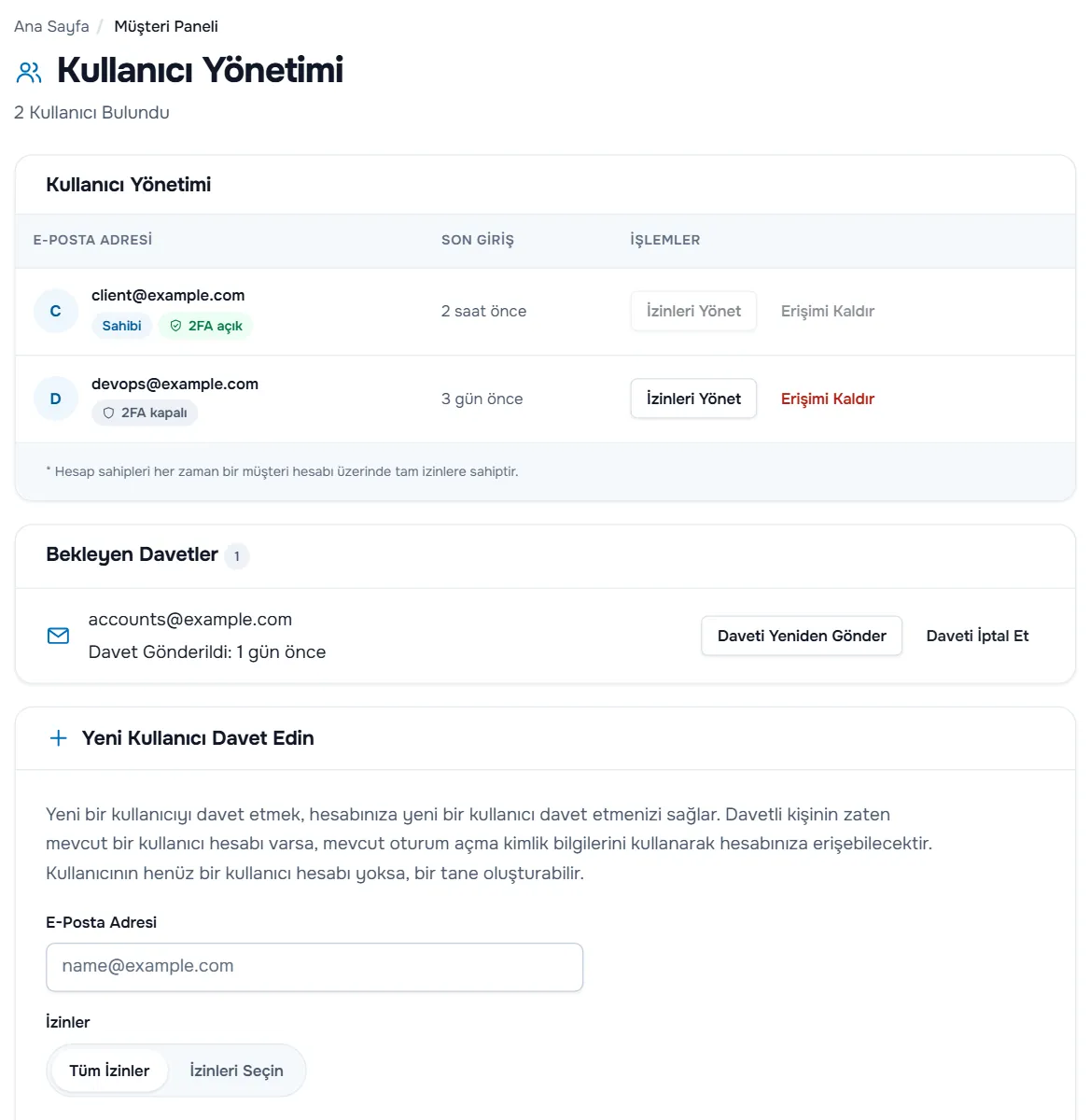
- Sahibi hesap sahibini işaretler. Listenin altındaki notun söylediği gibi, "Hesap sahipleri her zaman bir müşteri hesabı üzerinde tam izinlere sahiptir." Hesap sahibinin düğmeleri devre dışıdır.
- 2FA açık veya 2FA kapalı, kullanıcının girişini iki adımlı doğrulamayla koruyup korumadığını gösterir.
- İzinleri Yönet ve Erişimi Kaldır bir kullanıcının erişimini değiştirir.
- Bekleyen Davetler henüz kabul edilmemiş davetleri listeler.
2. adım: Bir kullanıcı davet edin
Yeni Kullanıcı Davet Edin bölümünde:
- Kişinin E-Posta Adresi'ni girin.
- İzinler altında Tüm İzinler'i ya da İzinleri Seçin'i seçip yalnızca ihtiyaç duyulanları işaretleyin (bkz. 3. adım).
- Davet Gönder'i seçin.
Doğrulama: sayfa "Davet başarıyla gönderildi!" mesajını gösterir ve adres, davetin gönderildiği zamanla birlikte Bekleyen Davetler altında görünür.
Kişi bağlantı içeren bir e-posta alır. Zaten bir girişi varsa daveti onunla kabul eder; yoksa davet sayfasında yeni bir giriş oluşturur, bkz. müşteri hesapları arasında geçiş yapın. Kabul ettiğinde kullanıcı listesinde görünür.
Bekleyen Davetler bölümünde Daveti Yeniden Gönder e-postayı tekrar gönderir, Daveti İptal Et ise daveti geri çeker; kişi iptalden haberdar edilmez.
3. adım: Doğru izinleri seçin
| İzin | Kullanıcının yapabileceği |
|---|---|
| Ana Hesap Profilini Düzenleme | Bilgilerim sayfasını değiştirmek: müşteri hesabının adı, firması, adresi ve faturalama ayarları |
| İletişim Bilgilerini Görüntüleme & Düzenleme | Sorumlu eklemek, düzenlemek ve silmek |
| Ürün/Hizmet Bilgilerini Görüntüleme | Hizmetleri ve eklentilerini görmek |
| Ürün Şifrelerini Görüntüleme ve Düzenleme | Hizmet şifrelerini sıfırlamak ve diğer hizmet işlemlerini kullanmak |
| Tek Hesapla Oturum Açma | Hizmetlere, örneğin bir kontrol paneline, müşteri panelinden doğrudan giriş yapmak |
| Alan Adlarını Görüntüleme | Alan adı kayıtlarını görmek |
| Alan Adı Yönetimi | Alan adlarının ad sunucularını, iletişim bilgilerini ve transfer ayarlarını değiştirmek |
| Faturaları Görüntüleme ve Ödeme | Faturaları görmek ve ödemek |
| Destek Taleplerini Görüntüleme ve Yeni Destek Talebi Açma | Destek talebi açmak, yanıtlamak ve yönetmek |
| E-Postaları Görüntüleme | Hesabın Gönderilen E-Postalar sayfasını okumak |
| Yeni Sipariş/Yükseltme/İptal Talebi | Yeni hizmet sipariş etmek, yükseltmek ve iptal talep etmek |
Müşteri paneliniz teklif sunuyorsa listede Teklifleri Göster ve Kabul Et de görünür.
4. adım: Bir kullanıcının izinlerini değiştirin
- Kullanıcının yanındaki İzinleri Yönet'i seçin. Sayfada "Bu kullanıcının hesabınızda neleri görebileceğini ve değiştirebileceğini seçin." yazar.
- İzinleri işaretleyin veya işaretini kaldırın. En az biri işaretli kalmalıdır.
- Değişiklikleri Kaydet'i seçin ya da kaydetmeden geri dönmek için Değişiklikleri İptal Et'i seçin. Sağ üstteki Kullanıcı Yönetimi de listeye döner.
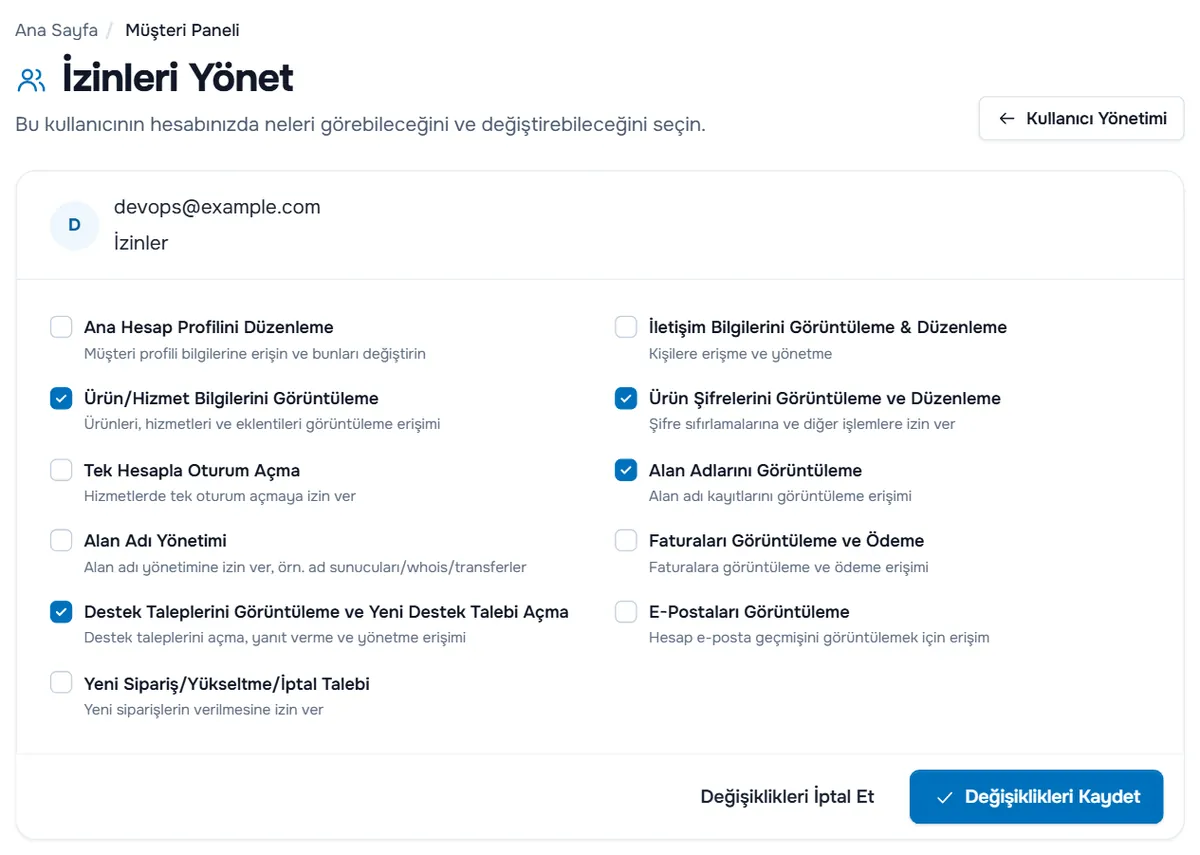
Doğrulama: sayfa "İzinler başarıyla güncellendi!" mesajını gösterir.
5. adım: Bir kullanıcının erişimini kaldırın
Kullanıcının yanındaki Erişimi Kaldır'ı seçin ve "Bu kullanıcının erişimini kaldırmak istediğinizden emin misiniz?" sorusunu onaylayın. Kullanıcı artık bu hesaba erişemez ve hesabı yönetemez. Girişi, üyesi olduğu diğer müşteri hesapları için geçerli kalır.
Biri ayrıldığında bildiği sunucu şifrelerini, SSH anahtarlarını ve API anahtarlarını da değiştirin; sorumlu olarak ekliyse onu da silin.
İyi uygulamalar
- Herkes için kişi başına bir giriş ve iki adımlı doğrulama; 2FA açık rozetlerini kontrol edin, bkz. iki adımlı doğrulama.
- Kullanıcı Yönetimi'ni düzenli olarak gözden geçirin ve artık erişime ihtiyacı olmayanları çıkarın.
- Hesap sahibi girişini güvende tutun. Hesap sahibinin her zaman tüm izinleri vardır; bu girişi hesap yönetimi için kullanın, günlük işler için ayrı kullanıcılar açın.
Sorun giderme
"Girdiğiniz e-posta adresinde zaten aktif bir davetiye var." Yeni davet yerine Bekleyen Davetler altındaki Daveti Yeniden Gönder'i kullanın.
"Girilen e-posta adresi zaten bu hesabın kullanıcısıdır" Kişinin zaten erişimi var. Yapabileceklerini değiştirmek için İzinleri Yönet'i kullanın.
"En az 1 izin seçin." İzinleri Seçin ile davet gönderirken veya kaydederken en az bir izni işaretleyin.
Davet e-postası gelmiyor. Kişiden istenmeyen posta klasörüne bakmasını isteyin, adresin yazımını kontrol edin, ardından Daveti Yeniden Gönder'i kullanın.
Bir kullanıcı bir sayfayı veya menü öğesini göremiyor. Bunun için izni yok. İzinleri Yönet ile ekleyin.
Sonraki adımlar
Sık sorulan sorular
Kullanıcı ile sorumlu arasındaki fark nedir?
Kullanıcı, müşteri paneline kendi e-posta adresi ve şifresiyle giriş yapar ve izinlerinin elverdiği işlemleri yapar. Sorumlu giriş yapamaz; yalnızca seçtiğiniz e-postaları alır. Sorumlular Sorumlular ve Alt Hesaplar sayfasından yönetilir.
Davet ettiğim kullanıcı şifremi veya ödeme bilgilerimi görür mü?
Hayır. Her kullanıcının kendi girişi vardır. Neleri görüp yapabileceği seçtiğiniz izinlere bağlıdır; örneğin faturaları görüp ödemek veya destek talebi açmak.
Bir kişi birden fazla müşteri hesabına erişebilir mi?
Evet. Birden fazla hesaba davet edilen bir kullanıcı bir kez giriş yapar ve hesaplar arasında geçiş yapar. İzinler her hesapta ayrı ayrı belirlenir.
Hesap sahibi kimdir?
Müşteri hesabını oluşturan giriş. Hesap sahibinin her zaman tüm izinleri vardır; bunlar Kullanıcı Yönetimi'nde kısıtlanamaz veya kaldırılamaz. Hesap sahibini değiştirmek için bir destek talebi açın.
Şirketten ayrılan birini nasıl çıkarırım?
Kullanıcı Yönetimi'nde o kullanıcı için Erişimi Kaldır'ı seçin. Bildiği sunucu şifrelerini veya anahtarları da değiştirin; sorumlu olarak ekliyse onu da silin.