






Hesap ve güvenlikHesap güvenliği
Müşteri hesabınızı iki adımlı doğrulamayla koruyun
HyperDC müşteri hesabınızda iki adımlı doğrulamayı açın, yedek kodu saklayın, kodla veya yedek kodla giriş yapın ve telefonunuzu kaybetmeye hazırlıklı olun.
- Başlangıç
- 6 dk okuma
- Güncellendi
Denendiği sistemler: HyperDC client area
Bu sayfada
HyperDC müşteri hesabınız sunucularınızı, alan adlarınızı, faturalarınızı ve kayıtlı ödeme yöntemlerinizi yönetir. Biri şifrenizi öğrense bile iki adımlı doğrulama (2FA) onu durdurur: giriş için ayrıca yalnızca sizde olan bir cihazdan alınan kod gerekir. Bu rehber 2FA'yı açar, yedek kodu açıklar ve sonrasında girişin nasıl çalıştığını gösterir.
Başlamadan önce
- Doğrulama uygulaması olan bir akıllı telefon ya da zamana dayalı kod (TOTP) üretebilen bir şifre yöneticisi.
- Müşteri paneli şifreniz.
- Yedek kod için şifre yöneticiniz gibi güvenli bir yer.
1. adım: Güvenlik Ayarları'nı açın
Giriş yapın, hesap menüsünü (sağ üstte adınız) açın ve Güvenlik Ayarları'nı seçin. Sayfada "Aşağıdaki güvenlik ayarları kullanıcı hesabınız için geçerlidir." yazar.
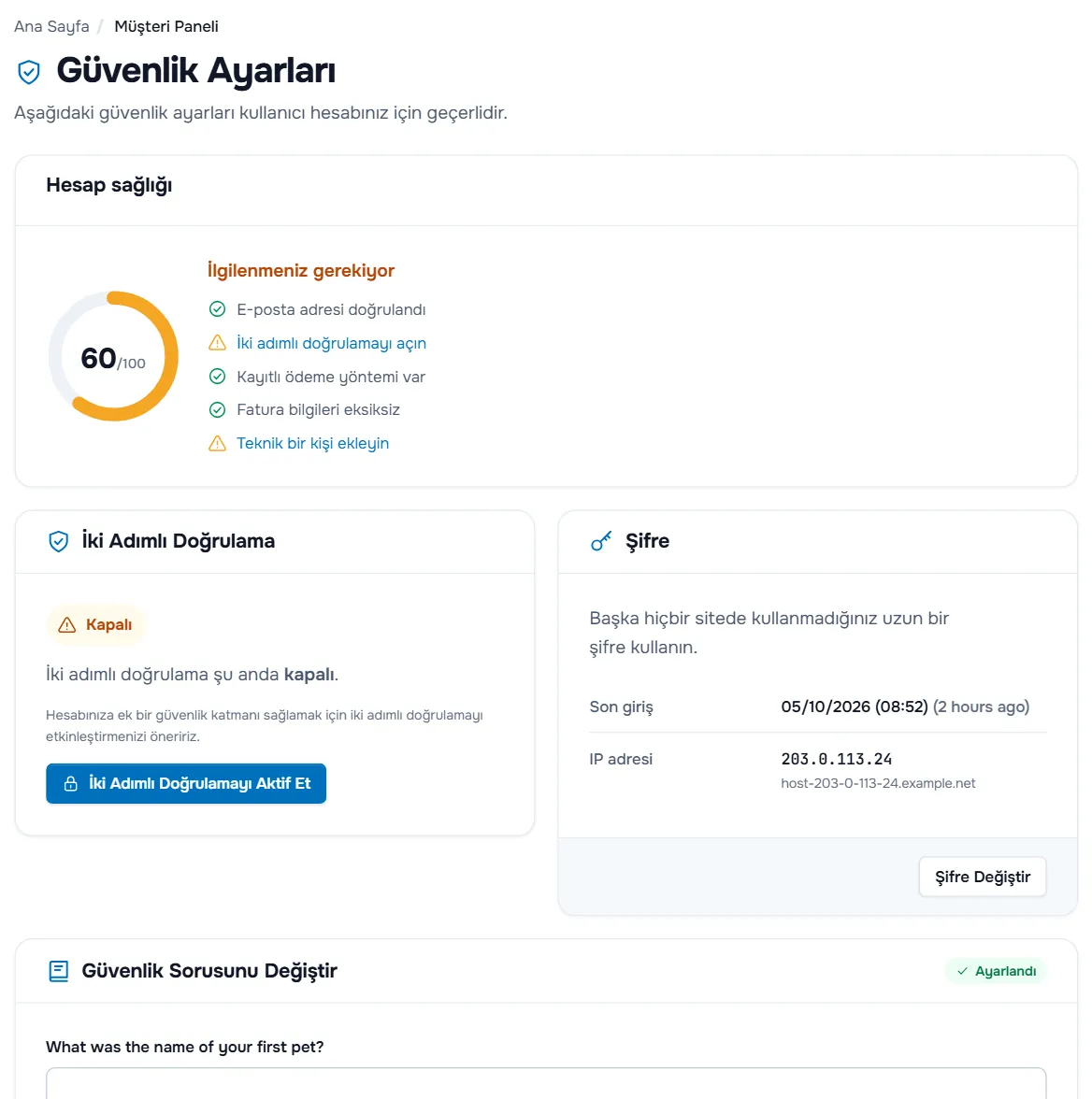
Sayfada şu kartlar bulunur:
- Hesap sağlığı — bir puan ve bir kontrol listesi. 2FA açılana kadar İki adımlı doğrulamayı açın maddesi listelenir.
- İki Adımlı Doğrulama — mevcut durum, Kapalı veya Etkin, ve durumu değiştiren düğme.
- Şifre — Son giriş zamanınız ve IP adresi, ayrıca Şifre Değiştir.
- Güvenlik Sorusunu Değiştir — Ayarlandı veya Ayarlanmadı olarak işaretlidir, bkz. şifrenizi ve güvenlik sorunuzu değiştirin.
- Bağlı Hesaplar — yalnızca başka bir hizmetle giriş sunuluyorsa görünür. Artık kullanmadığınız bağlantıları kaldırın.
2. adım: İki adımlı doğrulamayı açın
- İki Adımlı Doğrulama kartında İki Adımlı Doğrulamayı Aktif Et'i seçin.
- Birden fazla yöntem sunuluyorsa Zamana Dayalı Belirteçler'i ("Google Authenticator veya Duo gibi bir uygulamadan kod alın.") seçin ve Hemen Başla'ya tıklayın.
- QR kodu doğrulama uygulamanızla okutun. Okutamıyorsanız yanında gösterilen gizli anahtarı uygulamaya elle girin.
- Uygulamanın gösterdiği altı haneli kodu girin ve onaylayın.
Kartta "Hesabınızın güvenliğini sağlamak için iki adımlı doğrulamayı yapılandırmanız gerekir." yazıyorsa girişiniz için 2FA zorunludur ve devam etmeden önce bu adımları tamamlamanız gerekir.
3. adım: Yedek kodu kaydedin
Kurulum tamamlandığında pencerede "İki Adımlı Doğrulama artık etkinleştirildi" yazar ve Yedek Kodunuz başlığının ardından kod gösterilir. Kodu şimdi kaydedin ve şifreniz kadar dikkatli saklayın.
Doğrulama: kart Etkin gösterir. Oturumu kapatıp yeniden açın: şifrenizden sonra uygulamadan bir kod istenir.
4. adım: Kodla giriş yapın
E-posta adresiniz ve şifrenizden sonra İki Adımlı Doğrulama sayfası, devam etmek için belirlediğiniz kodu girmeniz gerektiğini söyler. Uygulamanızdaki güncel kodu girin ve Giriş'i seçin.
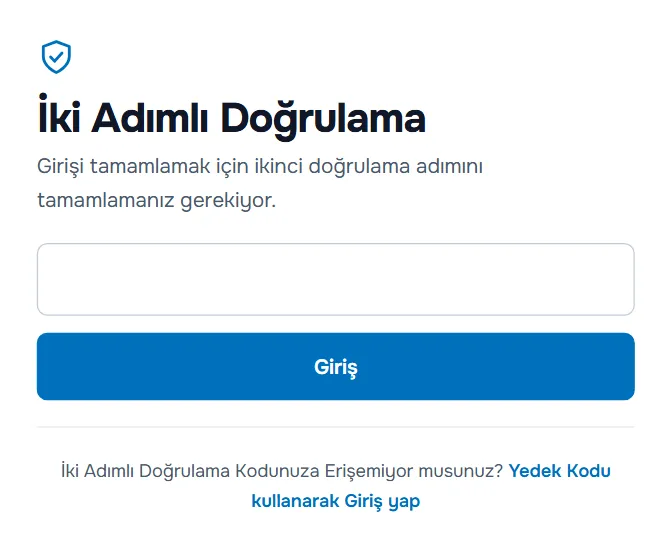
Kodlar 30 saniyede bir değişir; telefonunuzun saatinin otomatik ayarlı olduğundan emin olun.
5. adım: Yedek kodla giriş yapın
Uygulamayı kullanamıyorsanız:
- İki Adımlı Doğrulama Kodunuza Erişemiyor musunuz? Yedek Kodu kullanarak Giriş yap'ı seçin.
- Kodu Giriş Yapmak için Yedek Kodunuzu Girin alanına yazın ve Giriş'i seçin. Bunun yerine doğrulama cihazınızı kullanın sizi kod alanına geri götürür.
- Sonraki sayfa "Yedek kod ile giriş başarılı!" mesajıyla yedek kodların tek kullanımlık olduğunu hatırlatır. Yeni Yedek Kodunuz altında Kopyala'yı seçin, yeni kodu güvenle saklayın ve Devam Et'i seçin.
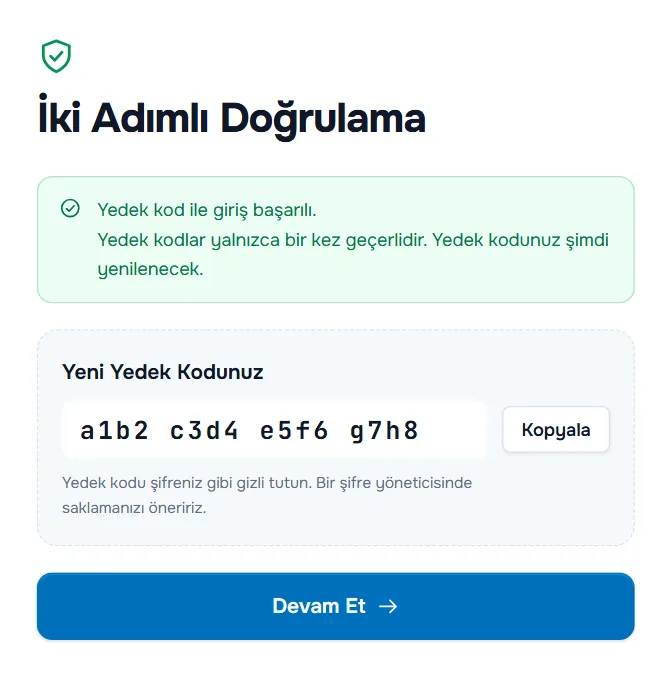
Ardından doğrulama uygulamanızı yeniden kurun: Güvenlik Ayarları sayfasında İki Adımlı Doğrulamayı Devre Dışı Bırak'ı seçin, şifrenizle onaylayın ve yeni telefonla yeniden açın.
Kapatma veya yeni telefona geçme
İki Adımlı Doğrulamayı Devre Dışı Bırak şifrenizi onaylamanızı ister ("İki adımlı doğrulama sistemini kapatmak için, lütfen aşağıya hesap şifrenizi giriniz."). Yalnızca yeni bir cihaza geçmek için kapatın ve hemen yeniden açın.
Doğrulama uygulamanız kodlarınızı eşitliyor veya yedekliyorsa bunun yerine kodları yeni telefonda geri yükleyebilir ve 2FA'yı açık tutabilirsiniz.
İyi alışkanlıklar
- Kişi başına bir giriş. Girişinizi paylaşmak yerine iş arkadaşlarınızı Kullanıcı Yönetimi altından davet edin, bkz. kullanıcılar ve izinler.
- Tıklamadan önce kontrol edin. Web sitemizin adresini kendiniz yazarak veya bir yer iminden giriş yapın. Beklemediğiniz bir mesajdan ulaştığınız bir sayfaya asla şifrenizi veya kodlarınızı girmeyin.
- E-posta hesabınızı da koruyun. Şifre sıfırlamaları e-posta adresinize gider; o hesabı da 2FA ile koruyun.
- Son girişi takip edin. Güvenlik Ayarları sayfasındaki saat veya IP adresi size ait görünmüyorsa şifrenizi hemen değiştirin ve bir destek talebi açın.
Sorun giderme
Kod her seferinde reddediliyor. Telefonunuzun saati büyük olasılıkla yanlış. Otomatik tarih ve saati açıp tekrar deneyin.
Telefonumu değiştirdim. Uygulamanız kodları yedekliyorsa geri yükleyin. Aksi halde yedek kodla giriş yapın, ardından yeni bir QR kod okutmak için iki adımlı doğrulamayı kapatıp yeniden açın.
Hem telefonumu hem yedek kodumu kaybettim. Bize ulaşın; iki adımlı doğrulamayı kapatmadan önce hesabın size ait olduğunu doğrularız.
Sonraki adımlar
- Şifrenizi ve güvenlik sorunuzu değiştirin: şifrenizi ve güvenlik sorunuzu değiştirin.
- İş arkadaşlarınıza kendi erişimlerini verin: kullanıcılar ve izinler.
- Sunucularınızı da koruyun: yeni bir Linux sunucuyu güvenli hale getirin ve Windows sunucuyu güvenli hale getirin.
Sık sorulan sorular
Hangi doğrulama uygulamasını kullanmalıyım?
Zamana dayalı tek kullanımlık şifreleri (TOTP) destekleyen herhangi bir uygulama; örneğin şifre yöneticinizdeki doğrulayıcı, Google Authenticator, Microsoft Authenticator veya benzerleri. Kodlar çevrim dışı da çalışır.
Yedek kod ne işe yarar?
Doğrulama uygulamanızı kullanamadığınızda, örneğin telefonunuzu kaybettikten sonra giriş yapmanızı sağlar. Her yedek kod bir kez çalışır; kullandıktan sonra yenisi gösterilir. Şifre yöneticinizde veya başka güvenli bir yerde saklayın.
Telefonumu ve yedek kodumu kaybettim. Nasıl geri girerim?
Hesabın başka bir kullanıcısından destek talebi açmasını isteyin ya da iletişim formu üzerinden bize ulaşın. İki adımlı doğrulamayı kapatmadan önce hesabın size ait olduğunu doğrularız; bu, bilerek zaman alan bir süreçtir.
İki adımlı doğrulama sunucularımı da korur mu?
Hayır. Müşteri paneli girişinizi korur. Sunucuların kendi girişleri vardır: onları SSH anahtarları, güçlü şifreler ve bir güvenlik duvarıyla koruyun.
Erişebildiğim her müşteri hesabını kapsar mı?
Evet. İki adımlı doğrulama tek bir müşteri hesabına değil girişinize aittir; bu yüzden ardından hangi hesabı açarsanız açın, her girişte istenir.
Hesabımın her kullanıcısı açmalı mı?
Evet. Her kullanıcı kendi girişiyle oturum açar ve kendi ikinci faktörüne ihtiyaç duyar. Kullanıcı Yönetimi her kullanıcı için 2FA açık veya 2FA kapalı gösterir; hesap sahibi bunu kontrol edebilir.