






Hesap ve güvenlikGiriş ve erişim
Müşteri paneline giriş yapın ve şifrenizi sıfırlayın
HyperDC müşteri panelinize giriş yapın, Beni hatırla seçeneğini güvenle kullanın ve unuttuğunuz şifreyi e-posta bağlantısı ve yeni bir şifreyle sıfırlayın.
- Başlangıç
- 4 dk okuma
- Güncellendi
Denendiği sistemler: HyperDC client area
Bu sayfada
Müşteri paneli; hizmetlerinizi, faturalarınızı ve destek taleplerinizi yönettiğiniz yerdir. Bu rehber giriş yapmayı, unutulan bir şifreyi sıfırlamayı ve oturumu kapatmayı anlatır. Henüz bir hesabınız yoksa HyperDC müşteri hesabınızı oluşturun rehberiyle başlayın.
Başlamadan önce
- Girişinizin e-posta adresini bilin. Şirket hesaplarında bu adres, faturaların gittiği adresten farklı olabilir.
- İki adımlı doğrulamayı açtıysanız doğrulama uygulamanızı yanınızda bulundurun.
- Web sitemizi adresi kendiniz yazarak veya bir yer iminden açın; beklenmedik bir e-postadaki bağlantıdan açmayın.
1. adım: Giriş sayfasını açın
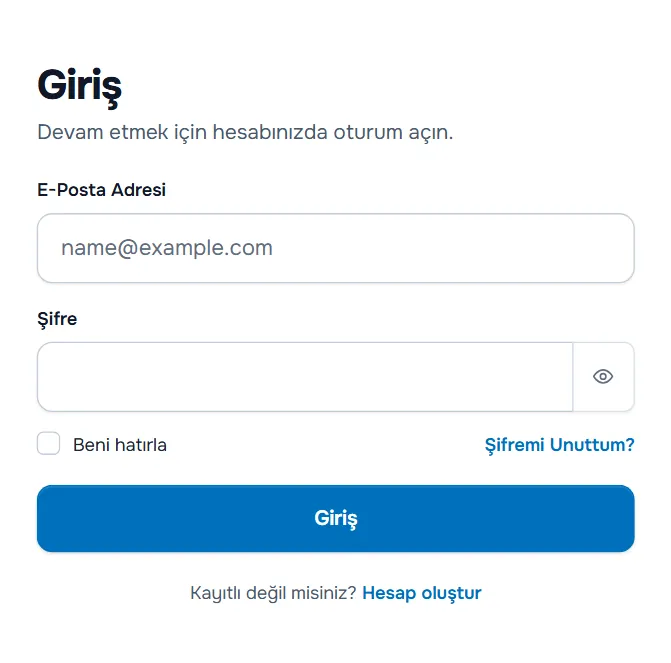
Web sitemizde sağ üstteki Giriş düğmesini seçin. "Devam etmek için hesabınızda oturum açın." metniyle Giriş sayfası açılır.
2. adım: E-posta adresinizi ve şifrenizi girin
- E-Posta Adresi ve Şifre alanlarını doldurun. Şifrenin yanındaki göz düğmesi yazdığınızı gösterir; bu, yazım hatalarını görmenize yardımcı olur.
- Beni hatırla kutusunu yalnızca kendi cihazınızda işaretleyin.
- Bir doğrulama kontrolü (captcha) gösteriliyorsa tamamlayın.
- Giriş'i seçin.
Doğrulama: kontrol paneliniz açılır ve adınız sağ üstte görünür.
3. adım: İstenirse ikinci adımı onaylayın
- İki adımlı doğrulama açıksa: İki Adımlı Doğrulama sayfası doğrulama uygulamanızdaki güncel kodu ister. Uygulamanızı kullanamıyorsanız yedek kodunuzla giriş yapın, bkz. iki adımlı doğrulama.
- Birden fazla müşteri hesabına erişiminiz varsa: Hesap Seçin sayfası bunları listeler. Çalışmak istediğiniz hesabı seçin, bkz. müşteri hesapları arasında geçiş yapın.
4. adım: Şifre sıfırlama isteyin
Şifrenizi unuttuysanız:
- Giriş sayfasında Şifremi Unuttum? bağlantısını seçin.
- Şifremi Unuttum sayfası şöyle sorar: "Şifrenizi mi unuttunuz? Sıfırlama işlemini başlatmak için e-posta adresinizi aşağıya girin."
- Girişinizin e-posta adresini E-posta alanına girin ve Gönder'i seçin. Birkaç denemeden sonra bu forma bir doğrulama kontrolü (captcha) eklenebilir.
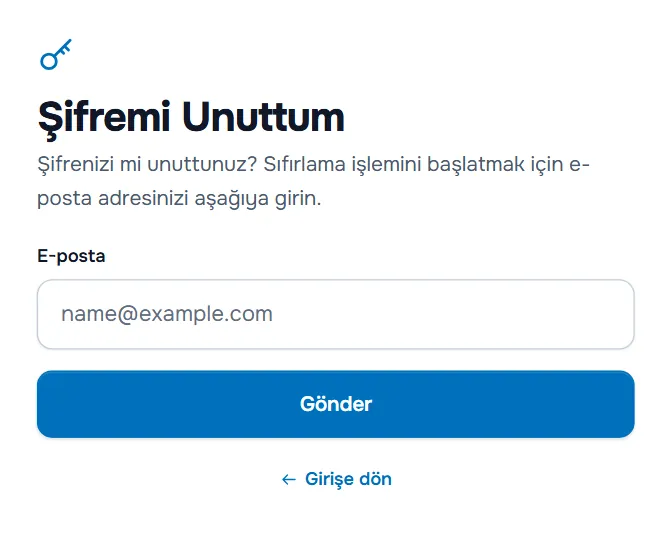
Sayfa ardından şunu söyler: "Girdiğiniz e-posta adresi mevcut bir hesapla eşleşiyorsa, daha sonra ne yapacağınıza dair talimatlar için lütfen e-postanızı kontrol edin." Aynı mesaj her adres için gösterilir; böylece sayfa hangi adreslerin hesabı olduğunu açığa çıkarmaz.
Doğrulama: posta kutunuza bir şifre sıfırlama e-postası gelir. Gelmezse istenmeyen posta klasörüne bakın.
5. adım: Bağlantıyı açın ve güvenlik sorusunu yanıtlayın
E-postadaki bağlantıyı seçin. Bir güvenlik sorusu belirlediyseniz sayfada "Hesabınızda güvenlik sorusu tanımlaması yapılmış, aşağıdaki sorunun cevabını girmelisiniz." yazar. Cevabı yazın ve Gönder'i seçin.
6. adım: Yeni bir şifre belirleyin
Sayfa "Lütfen kullanmak istediğiniz şifreyi girin" der.
- Şifreyi Yeni Şifre alanına yazın ya da Şifre Oluştur'u seçip sonucu şifre yöneticinize kaydedin.
- Yeni Şifre Tekrar alanına tekrar girin. Şifre Güvenliği çubuğu Güçlü göstermelidir.
- Değişiklikleri Kaydet'i seçin.
Doğrulama: yeni şifreyle giriş yapabilirsiniz. İki adımlı doğrulama açıksa yine istenir.
Oturumu kapatın
Hesap menüsünü (sağ üstte adınız) açın ve Çıkış'ı seçin. Ortak bilgisayarlarda oturumu her zaman kapatın ve orada Beni hatırla kutusunu işaretlemeyin.
Sorun giderme
"Girmiş olduğunuz e-posta adresi veya şifre hatalı. Lütfen tekrar deneyiniz." E-posta adresini ve Caps Lock tuşunun kapalı olduğunu kontrol edin; yazdığınızı görmek için göz düğmesini kullanın. Yine olmazsa şifreyi sıfırlayın.
"Şifre sıfırlama işlemini başlatabilmek için oturumunuzu kapatmanız gerekmektedir." Oturumunuz hâlâ açık. Şifreyi hesap menüsündeki Şifre Değiştir sayfasından değiştirin ya da önce oturumu kapatın.
"Yenileme linkinin süresi dolmuş. Lütfen tekrar deneyin." Şifremi Unuttum? ile yeni bir bağlantı isteyin ve en yeni e-postadaki bağlantıyı kullanın.
Sıfırlama e-postası gelmiyor. İstenmeyen posta klasörüne bakın. Şirketinizin başka bir posta kutusunu değil, girişinizin adresini girdiğinizden emin olun. Bir iş arkadaşınız sizi kendi hesabına davet ettiyse davetin hangi adrese gittiğini ona sorun.
Bir sayfada IP adresiniz ve "yasaklandı" yazıyor. IP adresinizden yapılan girişler bir süreliğine engellenmiştir; sayfa Yasaklama Nedeni ve Yasağın Bitiş Tarihi bilgilerini gösterir. Gösterilen zamana kadar bekleyin ya da daha önce yardıma ihtiyacınız varsa bize ulaşın.
Sonraki adımlar
Sık sorulan sorular
Müşteri paneli şifrem sunucu veya kontrol paneli şifremle aynı mı?
Hayır. Müşteri paneli girişi yalnızca müşteri panelimizi açar. Sunucularınızın, cPanel veya Plesk hesaplarınızın ve diğer hizmetlerinizin kendi şifreleri vardır; bunlar hoş geldiniz e-postalarında gönderilir ve hizmetin kendisinde değiştirilir.
Beni hatırla ne işe yarar?
Tarayıcıyı kapattıktan sonra da bu tarayıcıda oturumunuzu açık tutar. Yalnızca kendi cihazınızda kullanın; ortak veya herkese açık bir bilgisayarda asla kullanmayın.
Sıfırlama bağlantısı ne kadar süre geçerlidir?
Sınırlı bir süre. Sayfa bağlantının süresinin dolduğunu söylerse Şifremi Unuttum? ile yeniden başlayın ve en yeni e-postadaki bağlantıyı kullanın.
Oturum açıkken şifremi sıfırlayabilir miyim?
Hayır. Oturumunuz açıkken şifrenizi hesap menüsündeki Şifre Değiştir sayfasından değiştirin. Sıfırlama süreci giriş yapamadığınız durumlar içindir.
Hangi e-posta adresiyle giriş yaparım?
Kullanıcı girişinizin e-posta adresiyle; bu adres hesap menüsündeki Profiliniz sayfasında görünür. Başka birinin hesabına davet edildiyseniz daveti kabul ettiğiniz adrestir.