

İlk faturanızı ödeyin
İlk faturanızı HyperDC müşteri panelinde bulun, ödeme yöntemini seçin, kartla veya HyperDC Pay ile kripto olarak ödeyin ve makbuzu PDF olarak indirin.
- Başlangıç
- 5 dk okuma
- Güncellendi
Denendiği sistemler: HyperDC client area
Bu sayfada
HyperDC'de her sipariş bir fatura oluşturur ve hizmetiniz bu fatura ödendiğinde kurulur. Bu rehber ilk faturanızı nerede bulacağınızı, kartla veya kripto ile nasıl ödeyeceğinizi ve makbuzu nasıl saklayacağınızı gösterir. Fatura sayfalarının tüm ayrıntıları için faturayı ödeyin rehberine bakın.
Başlamadan önce
- Sipariş verdiğiniz hesapla müşteri paneline giriş yapın.
- Ödeme yönteminizi hazırlayın: bir kart veya bir kripto cüzdanı. Sunulan yöntemler hesabınıza ve faturaya göre değişir.
- Fatura bilgilerinizi hesap menüsü › Bilgilerim altında kontrol edin. Faturalarda orada kayıtlı ad, şirket ve adres görünür.
1. adım: Faturayı açın
Faturanıza üç yoldan ulaşabilirsiniz: sipariş onayı sayfasındaki Fatura #… düğmesi, fatura e-postasındaki bağlantı ya da müşteri panelinde Ödeme İşlemleri › Faturalarım.
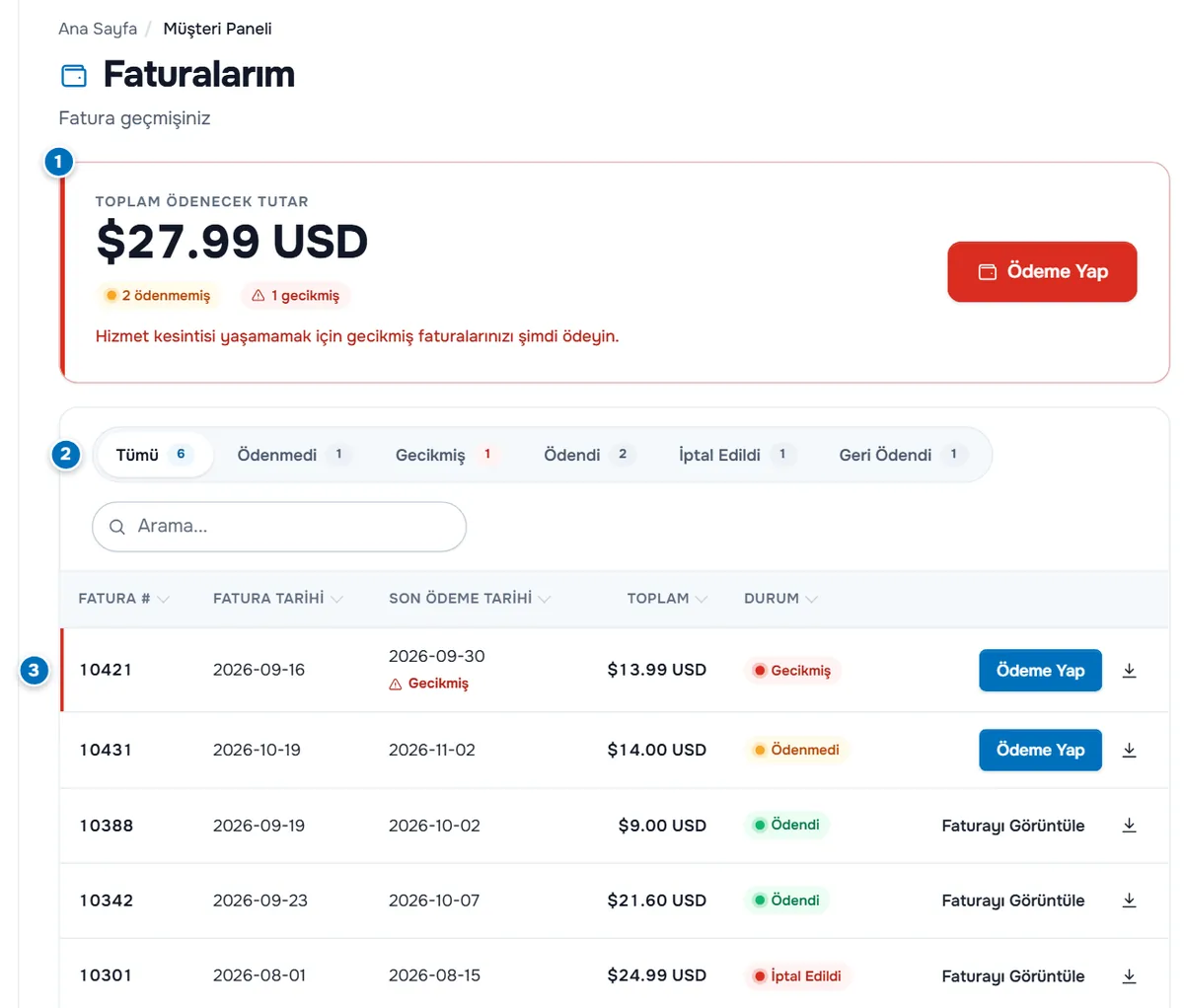
- Toplam Ödenecek Tutar — hâlâ açık olan tutar, ödenmemiş ve gecikmiş fatura sayısıyla birlikte; açık fatura için Ödeme Yap.
- Durum filtresi — Tümü, Ödenmedi, Gecikmiş, Ödendi, İptal Edildi ve Geri Ödendi.
- Fatura satırları — numara, fatura tarihi, son ödeme tarihi, toplam ve durum. Açık faturalarda Ödeme Yap, diğerlerinde Faturayı Görüntüle bulunur; ok simgesi PDF'yi indirir.
Doğrulama: fatura sipariş ettiğiniz kalemleri, ödenecek tutarı ve son ödeme tarihini gösterir.
2. adım: Bir ödeme yöntemi seçin
Ödenmemiş bir faturanın üstünde bir ödeme kutusu bulunur.
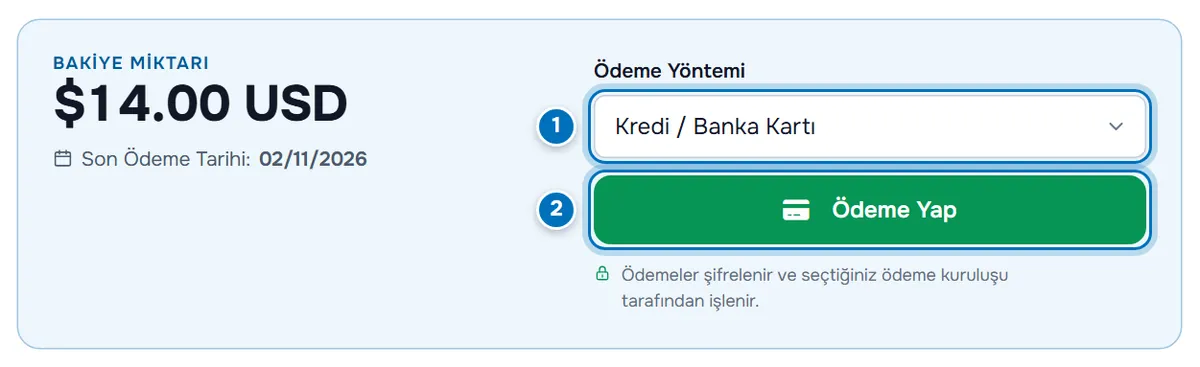
- Ödeme Yöntemi — bu fatura için kullanılabilen yöntemler; örneğin kartla ödeme veya HyperDC Pay ile kripto ödeme. Başka bir yöntem seçtiğinizde kutu güncellenir.
- Ödeme Yap — seçtiğiniz yöntemle ödemeyi başlatır.
Bakiye Miktarı tutarı, Son Ödeme Tarihi ise faturanın ödenmesi gereken tarihi gösterir. Hesabınızda bakiye varsa faturadaki Kredi Uygula kutusu önce onu kullanmanızı sağlar.
3. adım: Ödeyin
Kartla. Ödeme Yap'ı seçin ve kart bilgilerinizi girin ya da kayıtlı bir kartı seçin. Bazı kart ödemelerinde bankanız ödemeyi uygulamasında veya bir kodla onaylamanızı ister. Ödeme işlenirken pencereyi kapatmayın.
HyperDC Pay ile kripto. Ödeme Yöntemi listesinden kripto yöntemini seçin. Faturada Kripto ile öde paneli görünür.
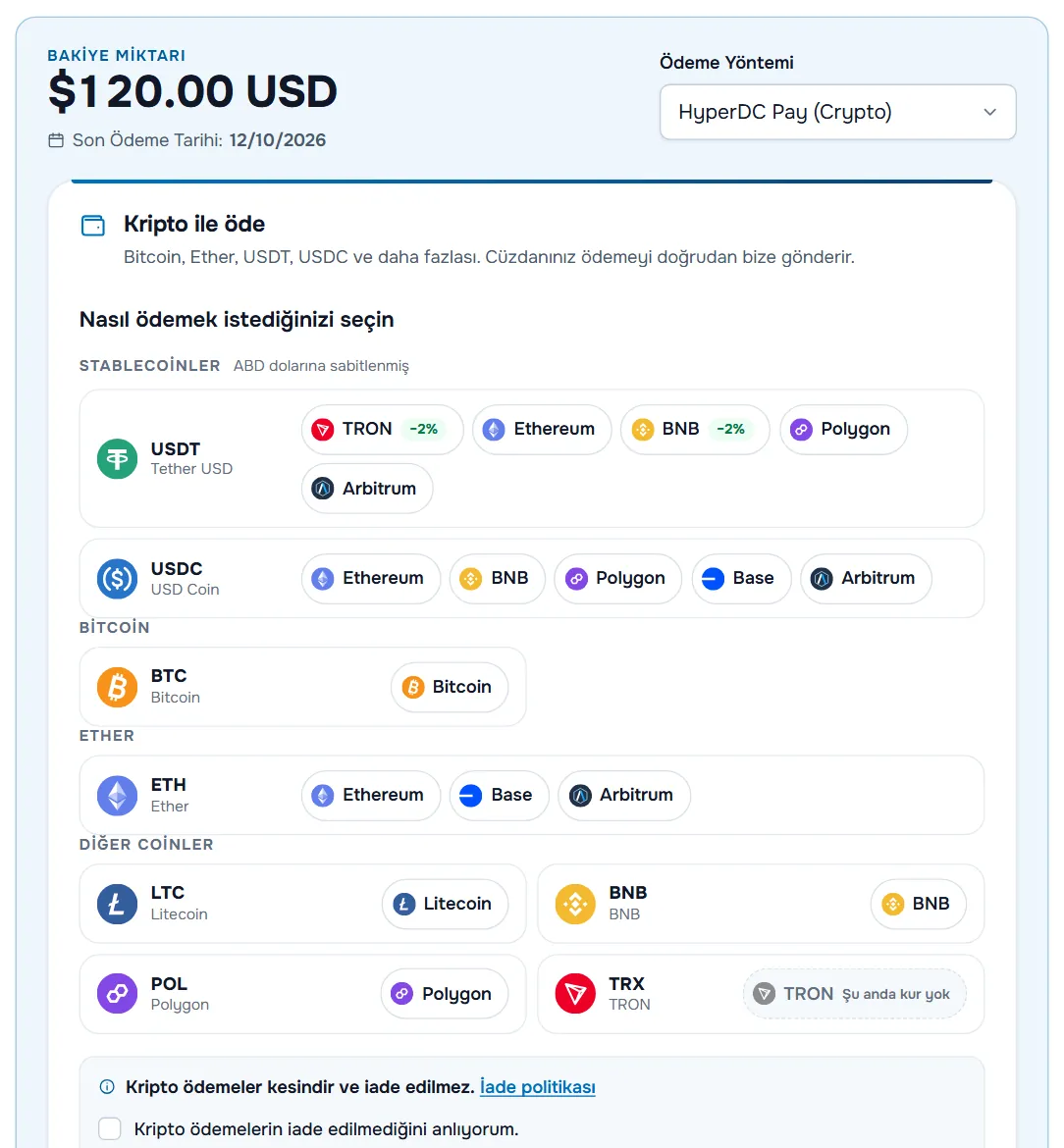
Bir coin ve ağını seçin, "Kripto ödemelerin iade edilmediğini anlıyorum." kutusunu işaretleyin ve Devam et'i seçin. Gösterilen tutarın tamamını, seçtiğiniz ağda ve tek işlemde gönderin, ardından onayları bekleyin. Adım adım anlatım faturayı kripto ile ödeyin rehberindedir.
Doğrulama: faturanın durumu Ödendi olarak değişir ve bir ödeme onayı e-postası gelir. Siparişinizin kurulumu şimdi başlar; hizmet hazır olduğunda hoş geldiniz e-postası gelir, bkz. siparişten sonra neler olur.
4. adım: Makbuzu saklayın
Ödenmiş faturayı açın; kaydetmek için PDF olarak İndir'i, yazdırmak için Yazdır'ı seçin. Tüm faturalar Ödeme İşlemleri › Faturalarım altında kalır; istediğiniz zaman yeniden indirebilirsiniz, bkz. faturaları görüntüleyin ve indirin.
Sorun giderme
Ödeme başarısız oldu veya reddedildi. Kartın geçerli ve çevrim içi ödemelere açık olduğunu kontrol edin; bankanızın uygulaması onay istiyorsa ödemeyi onaylayın. Sonra tekrar deneyin veya başka bir yöntem seçin. Bir ödemenin neden reddedildiğini bankanız söyleyebilir; nedeni biz göremeyiz.
Ödedim ama fatura hâlâ Ödenmedi görünüyor. Kart ödemeleri genellikle anında kaydedilir; bir dakika sonra sayfayı yenileyin. Kripto ödemeler, ödeme panelinde gösterilen ağ onaylarından sonra kaydedilir. Başarılı bir ödemeden sonra fatura ödenmemiş kalırsa fatura numarası ve ödeme referansıyla bir destek talebi açın.
Faturanın son ödeme tarihi geçti. "Hizmet kesintisi yaşamamak için gecikmiş faturalarınızı şimdi ödeyin." En kısa sürede ödeyin; bkz. yenilemeler ve gecikmiş faturalar.
Faturadaki fatura adresi yanlış. Bilgilerim sayfasını güncelleyin; daha önce kesilmiş bir faturanın düzeltilmesi gerekiyorsa bir destek talebi açın.
Sonraki adımlar
- Fatura sayfasının tüm seçenekleri: faturayı ödeyin.
- Adım adım kripto ödeme: faturayı kripto ile ödeyin.
- Tüm faturalama özellikleri tek yerde: faturalar ve ödeme yöntemleri.
Sık sorulan sorular
Faturalarımı nerede bulurum?
Müşteri panelinde Ödeme İşlemleri › Faturalarım altında. Her fatura oluşturulduğunda, onu açan bir bağlantıyla birlikte size e-postayla da gönderilir.
Bir faturanın ödeme yöntemini değiştirebilir miyim?
Evet, fatura ödenmemiş olduğu sürece. Faturayı açın ve Ödeme Yap'ı seçmeden önce Ödeme Yöntemi listesinden başka bir yöntem seçin.
Ödemeden sonra hizmetim ne zaman kurulur?
Sipariş, ödeme kaydedildiğinde işleme alınır. Kart ödemeleri genellikle anında kaydedilir; kripto ödemeler ise ağ onayladığında kaydedilir. Hizmet hazır olduğunda hoş geldiniz e-postası gelir.
Muhasebem için makbuz alabilir miyim?
Evet. Ödenmiş faturayı açın ve PDF olarak İndir'i seçin. Fatura adresiniz ve şirket bilgileriniz Bilgilerim sayfasından gelir; faturada görünmeleri gerekiyorsa ödemeden önce güncelleyin.
Kripto ödemeler iade edilir mi?
Hayır. Kripto ödemeler kesindir ve iade edilmez. Diğer yöntemlerle ödediğinizde hangi hizmetlerin kapsandığını iade politikası açıklar.