






Faturalama ve ödemelerFaturalar
Faturalarınızı görüntüleyin ve indirin
Faturalarım'da bir faturayı bulun, listeyi filtreleyip arayın, fatura sayfasının her bölümünü anlayın ve kayıtlarınız için PDF olarak indirin ya da yazdırın.
- Başlangıç
- 5 dk okuma
- Güncellendi
Denendiği sistemler: HyperDC client area
Bu sayfada
Faturalarım, hesabınızın ödenmiş ya da ödenmemiş tüm faturalarını listeler. Bu rehber bir faturayı nasıl bulacağınızı, fatura sayfasının her bölümünün ne anlama geldiğini ve muhasebeniz için PDF kopyasını nasıl saklayacağınızı gösterir.
Başlamadan önce
- Müşteri paneline giriş yapın. Başka birinin hesabına davet edildiyseniz Faturaları Görüntüleme ve Ödeme iznine ihtiyacınız vardır.
- Faturalar, hesap menüsü › Bilgilerim altında kayıtlı fatura bilgilerini gösterir. Değişmeleri gerekiyorsa yeni bir fatura oluşturulmadan önce güncelleyin.
1. adım: Faturalarım'ı açın
Ödeme İşlemleri › Faturalarım'a gidin ya da önce G, sonra I tuşuna basın. Sayfa bir özet kartıyla başlar, ardından faturalarınızın listesi gelir.
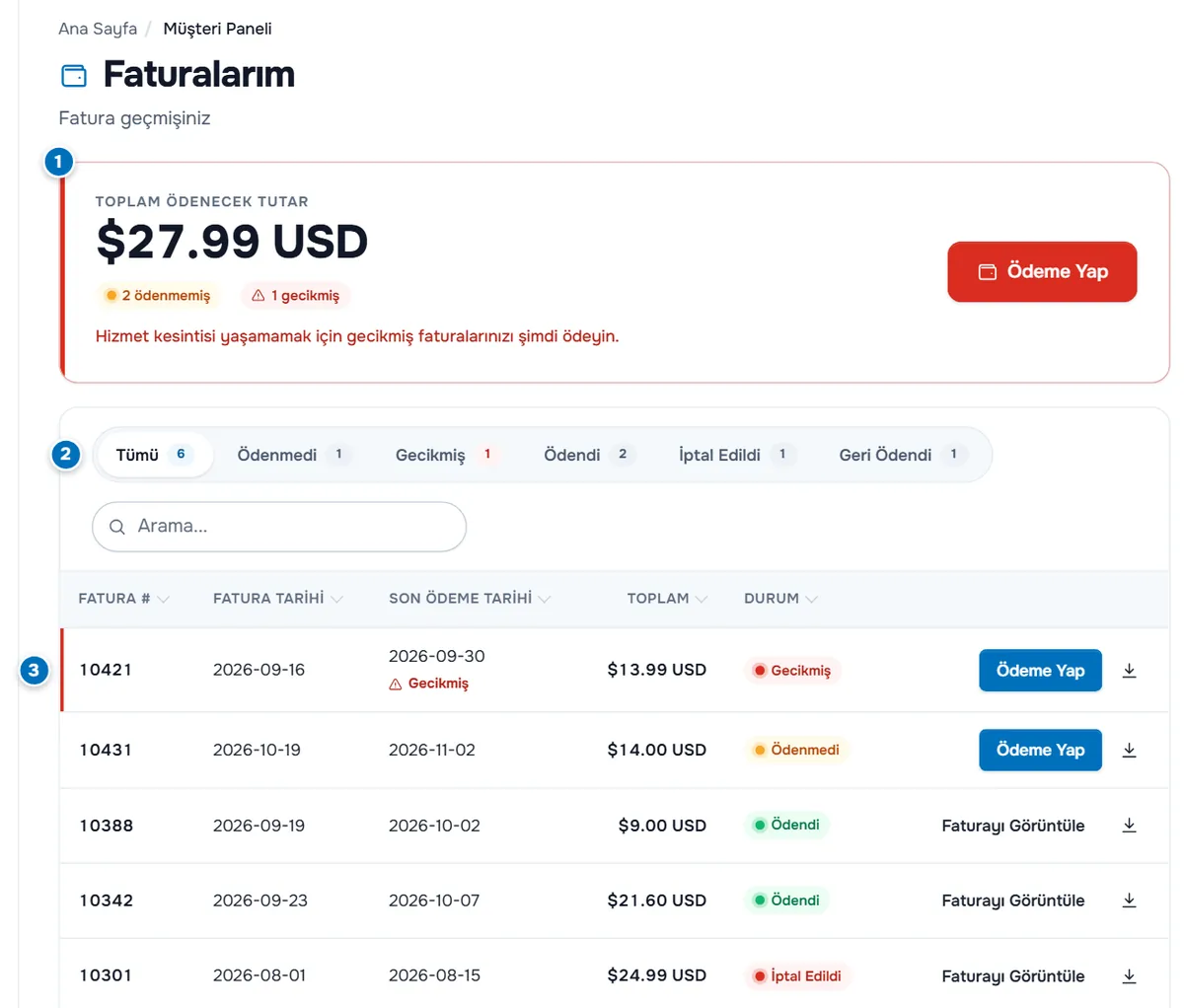
- Toplam Ödenecek Tutar, hâlâ ödenmesi gereken toplamı, ödenmemiş ve gecikmiş fatura sayısını gösteren rozetleri ve varsa Sıradaki son ödeme tarihini gösterir. Düğme, ilk açık faturayı Ödeme Yap ile açar. Birden fazla açık fatura varsa hesabınızda toplu ödeme kullanılabildiğinde düğme Hepsini Öde olarak görünebilir ve tek bir birleşik ödeme açar. Ödenecek bir şey yoksa kartta Ödenmemiş faturanız yok. yazar.
- Durum filtreleri Tümü ile başlar ve listenizdeki her durum için bir filtre ekler; örneğin Ödenmedi, Gecikmiş, Ödendi, İptal Edildi ve Geri Ödendi.
- Fatura satırları Fatura #, Fatura Tarihi, Son Ödeme Tarihi, Toplam ve Durum bilgilerini gösterir; açık faturalarda Ödeme Yap, diğerlerinde Faturayı Görüntüle ve en sonda bir indirme düğmesi bulunur.
2. adım: İhtiyacınız olan faturayı bulun
- Arayın. Arama... alanına bir fatura numarası, tarih veya tutar yazın. Liste siz yazarken süzülür.
- Filtreleyin. Bir durum filtresi seçin; örneğin muhasebeciniz için makbuzları toplamak üzere Ödendi.
- Sıralayın. Bir sütun başlığını seçerek o sütuna göre sıralayın; sırayı tersine çevirmek için yeniden seçin.
Açık faturalarda son ödeme tarihinin altında 3 gün içinde veya Son gün yarın gibi bir not, gecikmiş faturalarda ise kaç gün geciktiği görünür. Gecikmiş satırlar kırmızıyla işaretlenir ve en üstte listelenir.
Doğrulama: aradığınız fatura, beklediğiniz durumla listede yer alır.
3. adım: Faturayı açın
Fatura numarasını, Ödeme Yap'ı veya Faturayı Görüntüle'yi seçin. Fatura bir belge sayfası olarak açılır; sol üstteki Faturalarım sizi listeye geri götürür.
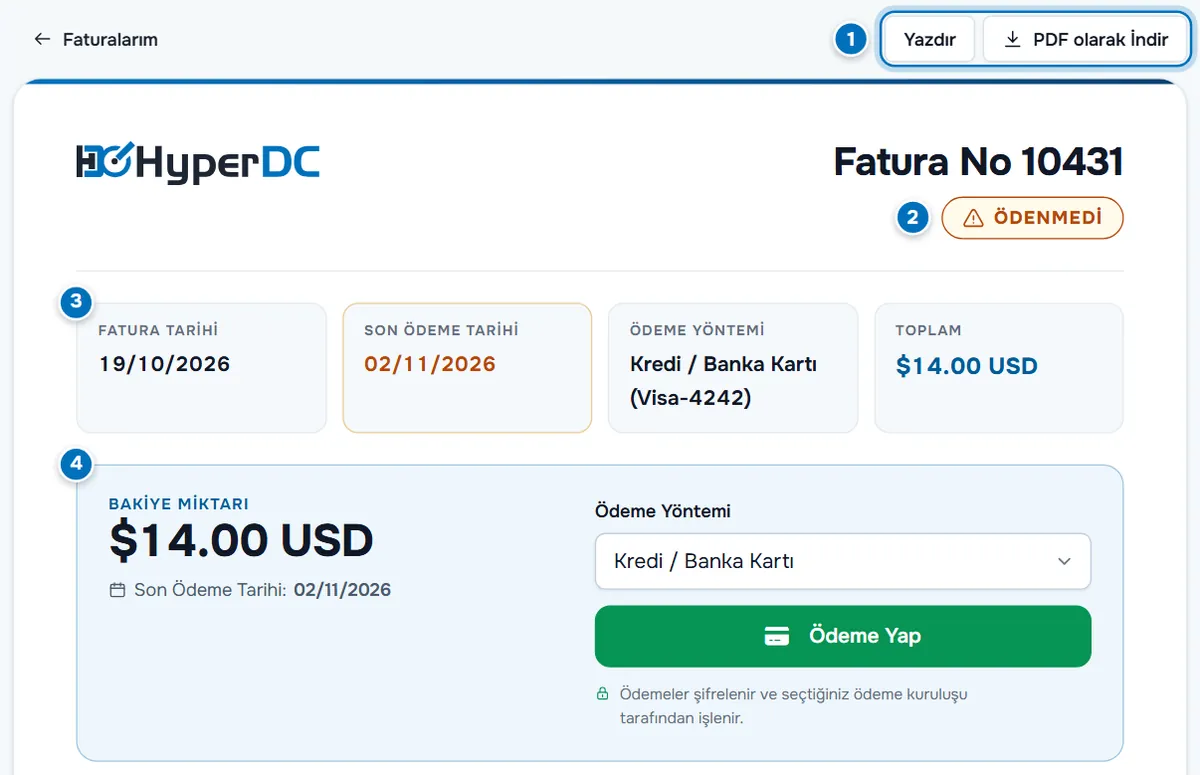
- Yazdır ve PDF olarak İndir faturanın bir kopyasını saklamanızı sağlar.
- Faturanın durumu; örneğin Ödenmedi, Ödendi, İptal edildi, Geri Ödendi veya Ödeme Bekleniyor.
- Fatura Tarihi, Son Ödeme Tarihi, Ödeme Yöntemi ve Toplam. Ödeme yöntemi, bu fatura için seçilmiş olandır; kayıtlı bir kart, türünü ve son dört hanesini gösterir.
- Fatura ödenmemişken gösterilen son ödeme tarihiyle birlikte Bakiye Miktarı ve ödeme alanı. Nasıl ödeneceği: fatura ödeyin.
Bir ödemeden sonra faturanın üstündeki bir mesaj bunu onaylar; örneğin Teşekkürler. Ödemeniz başarılı!
4. adım: Ayrıntıları kontrol edin
Faturanın geri kalanı için aşağı kaydırın.
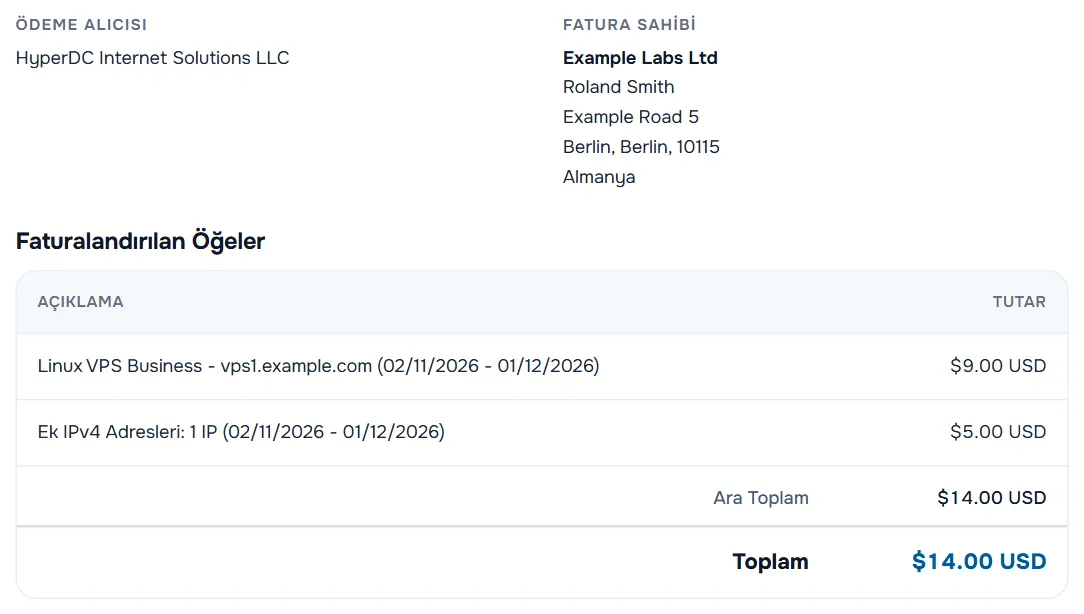
- Ödeme Alıcısı bölümü şirket bilgilerimizi gösterir.
- Fatura Sahibi şirketinizi, adınızı, adresinizi ve kayıtlıysa vergi numaranızı gösterir.
- Faturalandırılan Öğeler her kalemi açıklaması ve Tutar'ıyla listeler. Yenilemeler kapsadıkları dönemi gösterir. Kalemlerin altında Ara Toplam, varsa vergiler ve Toplam yer alır; yıldız işareti vergilendirilen kalemleri gösterir.
- Açıklamalar, faturada size yönelik bir not olduğunda görünür.
- Defter, faturadaki her ödemeyi, bakiye kullanımını veya iadeyi Tarih, Tür, Referans ve Tutar ile listeler ve kalan Bakiyeniz ile biter. İlişkili İşlem Bulunamadı, henüz hiçbir ödeme yapılmadığı anlamına gelir.
5. adım: İndirin veya yazdırın
- Listeden: bir faturayı PDF olarak kaydetmek için satırın sonundaki indirme düğmesini seçin.
- Faturadan: PDF olarak İndir'i ya da tarayıcınızın yazdırma penceresini açmak için Yazdır'ı seçin. Çıktıda düğmeler ve ödeme alanı yer almaz.
Sorun giderme
Bir fatura listede yok. Tümü'nü seçin ve arama alanını temizleyin. Kullanıcınız birden fazla müşteri hesabını açabiliyorsa faturanın ait olduğu hesaba geçin; bkz. hesaplar arasında geçiş.
PDF inmiyor. Tarayıcınızda sitemizden indirmelere izin verin ve tekrar deneyin. Alternatif olarak faturayı açın ve Yazdır'ı tarayıcının PDF olarak kaydetme seçeneğiyle kullanın.
Faturada eski şirket bilgileri var. Yeni faturaların doğru bilgileri kullanması için Bilgilerim'i güncelleyin. Kesilmiş bir faturanın düzeltilmesi gerekiyorsa bir destek talebi açın.
Ödedim ama fatura hâlâ ödenmedi görünüyor. Bazı ödemeler, fatura Ödendi olmadan önce ödeme kuruluşunun veya ağın onayını gerektirir. Başarılı bir ödemeden sonra fatura ödenmemiş kalırsa fatura numarası ve ödeme referansıyla bir destek talebi açın.
Sonraki adımlar
- Açık bir faturayı ödeyin: fatura ödeyin ya da kripto ile ödeyin.
- Tüm fatura sayfalarına hızlı bakış: faturalandırmaya genel bakış.
- Sık sorulanlar: fatura SSS.
Sık sorulan sorular
Faturalarımı PDF olarak indirebilir miyim?
Evet. Ödeme İşlemleri › Faturalarım'da satırın sonundaki indirme düğmesini kullanın ya da faturayı açıp PDF olarak İndir'i seçin.
Ödenmiş faturalar müşteri panelinde kalır mı?
Evet. Ödenmiş faturalar Ödeme İşlemleri › Faturalarım'da kalır. Listelemek için Ödendi filtresini seçin ve ihtiyaç duyduğunuzda yeniden indirin.
Bir faturaya yapılan ödemeleri nerede görürüm?
Faturanın en altındaki Defter bölümünde. Her ödeme, bakiye kullanımı veya iade; tarihi, türü, referansı ve tutarıyla listelenir, en sonda kalan bakiye gösterilir.
Faturadaki şirket bilgilerini değiştirebilir miyim?
Yeni faturaların doğru bilgileri kullanması için hesap menüsündeki Bilgilerim sayfasını güncelleyin. Kesilmiş bir faturanın düzeltilmesi gerekiyorsa bir destek talebi açın.