






Web sitesi ve siparişSiparişten sonra
Siparişten sonra neler olur
HyperDC'de siparişten sonra: sipariş onayını okuyun, faturayı ödeyin, hizmetinizi Beklemede'den Aktif'e izleyin ve giriş bilgilerini içeren e-postayı bulun.
- Başlangıç
- 6 dk okuma
- Güncellendi
Denendiği sistemler: HyperDC website
Bu sayfada
Siparişi Tamamla'yı seçtiğinizde siparişiniz oluşur, ancak hizmet henüz çalışmıyordur. Sipariş dört aşamadan geçer: bir fatura oluşturulur, siz ödersiniz, biz hizmeti kurarız ve kullanmanız için gereken bilgileri e-postayla göndeririz. Bu rehber her aşamada ne gördüğünüzü ve her şeyi müşteri panelinizde nerede bulacağınızı gösterir.
1. adım: Sipariş onayını okuyun
Siparişi tamamladıktan sonra Sipariş Onayı sayfası açılır: "Siparişiniz için teşekkür ederiz. Kısa süre içinde bir onay e-postası alacaksınız."
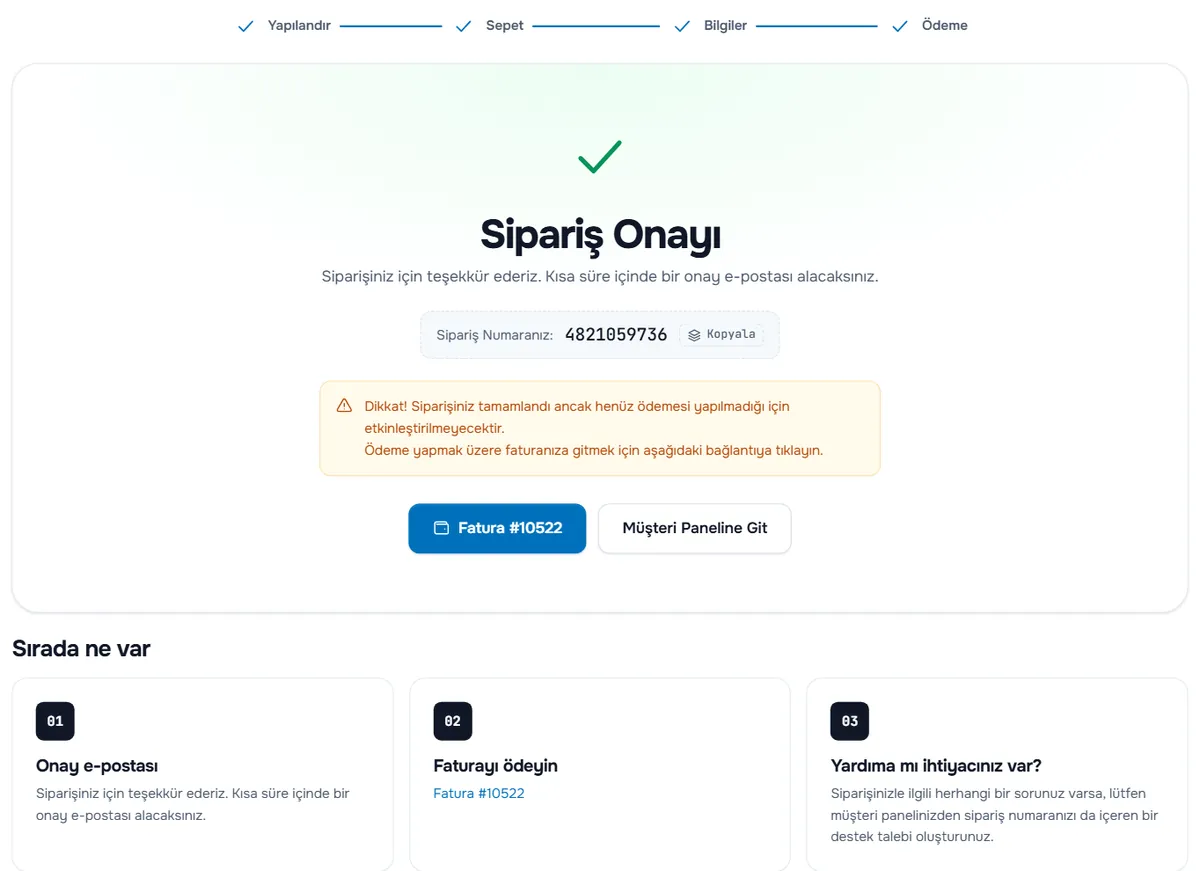
- Sipariş Numaranız: — bize ulaşırken belirteceğiniz numara. Kopyala numarayı panoya kopyalar.
- Fatura henüz açıksa sarı bir uyarı görünür: "Dikkat! Siparişiniz tamamlandı ancak henüz ödemesi yapılmadığı için etkinleştirilmeyecektir."
- Fatura #… ödemeniz için faturayı açar. Müşteri Paneline Git müşteri panelinizi açar.
- Sırada ne var sonraki adımları özetler: Onay e-postası, Faturayı ödeyin (fatura zaten ödendiyse Hizmetlerinizi yönetin) ve Yardıma mı ihtiyacınız var?
Doğrulama: bir sipariş onayı e-postası gelir ve siparişin faturası Ödeme İşlemleri › Faturalarım altında listelenir.
2. adım: Faturayı ödeyin
Hizmet ancak faturası ödendikten sonra kurulur. Faturayı onay sayfasından, fatura e-postasından veya Ödeme İşlemleri › Faturalarım altından açın.
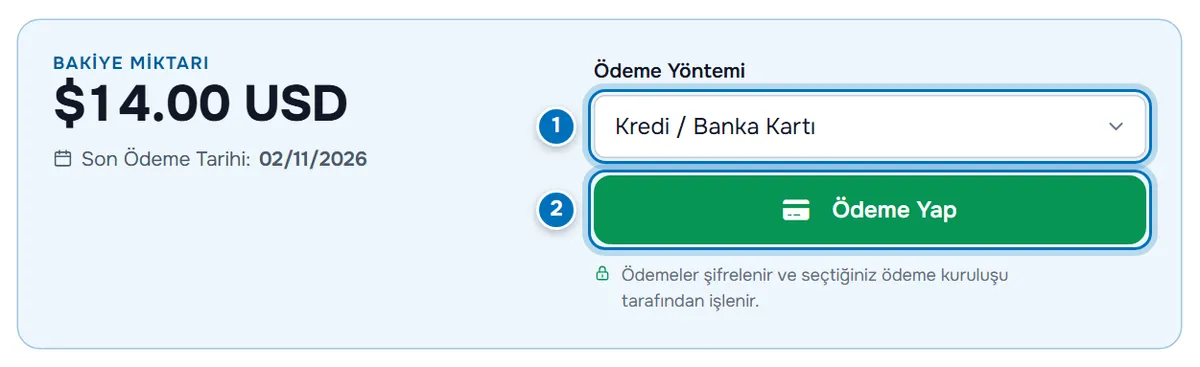
- Ödeme Yöntemi — bu fatura için kullanılabilen yöntemler.
- Ödeme Yap — seçilen yöntemle ödemeyi başlatır.
Doğrulama: faturanın durumu Ödendi olarak değişir ve bir ödeme onayı e-postası gelir. Adım adım yardım için: ilk faturanızı ödeyin.
3. adım: Hizmetin durumunu izleyin
Hizmetler › Ürünlerim sayfasını açın. Yeni hizmet durumuyla birlikte listelenir.
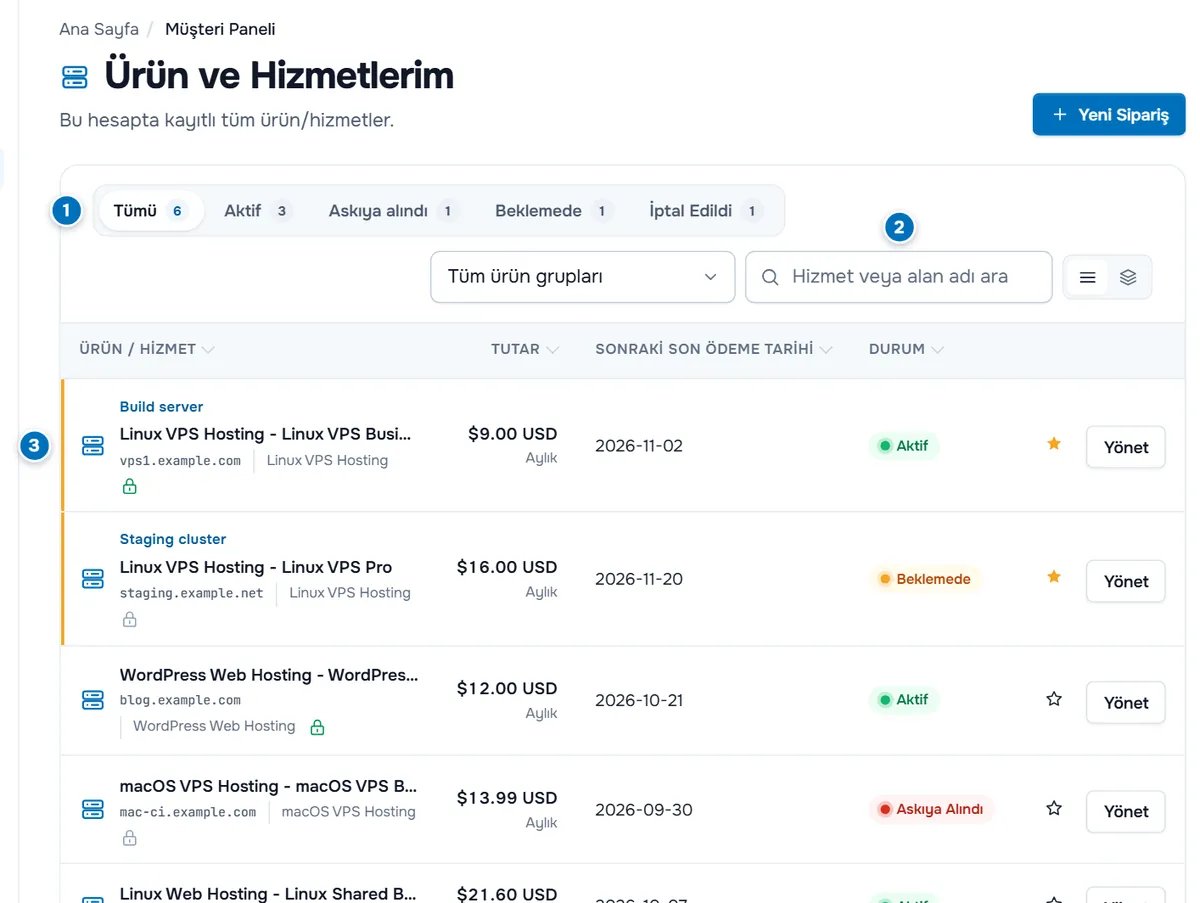
- Durum filtresi — Tümü, Aktif, Askıya alındı, Beklemede ve İptal Edildi, her biri sayısıyla.
- Arama ve ürün grubu filtresi — bir hizmeti adına veya alan adına göre bulun.
- Hizmet satırı — ürün, alan adı veya sunucu adı, tutar ve dönem, Sonraki Son Ödeme Tarihi ve durum; hizmet sayfasını açmak için Yönet.
Yeni bir hizmet kurulana kadar Beklemede, sonra Aktif olur. Bazı siparişler kurulumdan önce ekibimizce incelenir; ödenmiş bir hizmet beklediğinizden uzun süre Beklemede kalırsa sipariş numaranızla bir destek talebi açın.
4. adım: Hoş geldiniz e-postasını ve giriş bilgilerinizi bulun
Hizmet hazır olduğunda, kullanmanız için gerekenleri içeren bir hoş geldiniz e-postası göndeririz:
- Sunucular: IP adresi, kullanıcı adı ve root veya Administrator şifresi. Sipariş formunda kendi root şifrenizi belirlediyseniz onu kullanın.
- Web hosting: kontrol paneli adresi, kullanıcı adınız ve alan adınız için ayarlayacağınız ad sunucuları.
- Alan adları: kaydın veya transferin onayı. Bazı kayıtlarda kayıt sahibine iletişim bilgilerini doğrulamasını isteyen bir e-posta da gelir; alan adının etkin kalması için zamanında onaylayın.
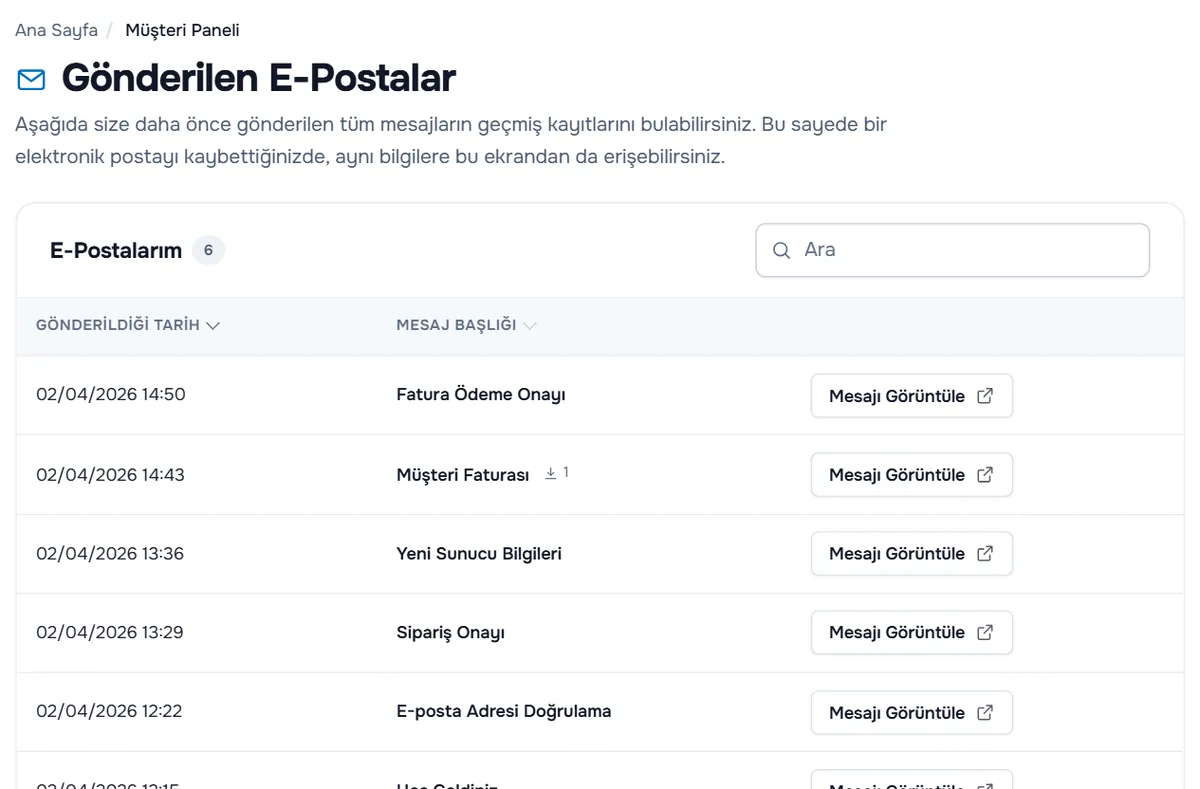
E-postayı mı kaybettiniz? Hesap menüsü › Gönderilen E-Postalar sayfasını açın. Size gönderdiğimiz her e-posta tarih ve konusuyla listelenir; Mesajı Görüntüle e-postayı açar.
Hizmet sayfası (Ürünlerim sayfasında Yönet) da sunucu adı, birincil IP adresi ve kullanıcı adı gibi bilgileri gösterir; bkz. hizmetlerinizi yönetin.
5. adım: E-posta adresinizi doğrulayın
Yeni hesaplara adreslerini onaylamaları için bir e-posta gönderilir. Onaylayana kadar müşteri paneli "E-postanızı kontrol edin ve e-posta adresinizi doğrulamak için verilen bağlantıyı tıklayınız." mesajını Doğrulama E-Postasını Tekrar Gönder düğmesiyle gösterir. E-postadaki bağlantıya tıklayın; "E-posta adresiniz doğrulandı" mesajı işlemi onaylar. Bağlantının süresi dolduysa giriş yapıp yeniden gönderin.
Sorun giderme
Hizmet Beklemede kalıyor. Ödeme İşlemleri › Faturalarım altında ödenmemiş bir fatura olup olmadığına bakın. Fatura ödendiyse sipariş incelemede olabilir; hizmete belirli bir saatte ihtiyacınız varsa sipariş numarasıyla bir destek talebi açın.
Ödedim ama fatura hâlâ Ödenmedi görünüyor. Kart ödemeleri genellikle birkaç saniye içinde kaydedilir; kripto ödemeler ağ onaylarından sonra kaydedilir. Başarılı bir ödemeden sonra fatura ödenmemiş kalırsa fatura numarası ve ödeme referansıyla bir destek talebi açın.
Hoş geldiniz e-postası gelmedi. İstenmeyen posta klasörüne ve Gönderilen E-Postalar sayfasına bakın. Hizmet Aktif olduğu halde listede e-posta yoksa bir destek talebi açın.
Doğrulama bağlantısının süresi dolmuş. Müşteri paneline giriş yapın, Doğrulama E-Postasını Tekrar Gönder'i seçin ve yeni bağlantıyı kullanın.
Sonraki adımlar
- Sunucunuza bağlanın: Linux'ta SSH veya Windows'ta Uzak Masaüstü.
- Hizmet sayfasını tanıyın: hizmetlerinizi yönetin.
- Siparişinizle ilgili sorular: destek talepleri.
Sık sorulan sorular
Yeni hizmetim Beklemede görünüyor. Bu ne anlama geliyor?
Sipariş henüz kurulmadı. Çoğu zaman fatura henüz ödenmemiştir; Ödeme İşlemleri › Faturalarım sayfasını kontrol edin. Fatura ödenip kurulum tamamlandığında durum Aktif olur ve hoş geldiniz e-postasını göndeririz.
Giriş bilgilerimi nerede bulurum?
Hizmet hazır olduğunda gönderdiğimiz hoş geldiniz e-postasında. E-postayı hesap menüsü › Gönderilen E-Postalar altında tekrar okuyabilirsiniz. Hizmetler › Ürünlerim altındaki hizmet sayfası IP adresi ve kullanıcı adı gibi bilgileri gösterir.
Onay veya hoş geldiniz e-postası gelmedi.
Önce istenmeyen posta klasörüne bakın. Gönderdiğimiz her e-posta hesap menüsü › Gönderilen E-Postalar altında listelenir; Mesajı Görüntüle e-postayı açar. Hesabınızın e-posta adresi yanlışsa Bilgilerim sayfasından düzeltin.
Siparişimle ilgili destek ekibine yazarken neyi belirtmeliyim?
Sipariş Onayı sayfasındaki sipariş numaranızı veya fatura numarasını. Müşteri panelinizden bir destek talebi açın ve numarayı ekleyin; böylece siparişi hemen bulabiliriz.
E-posta adresimi doğrulamak zorunda mıyım?
Adres doğrulanmadan da müşteri panelini kullanabilirsiniz, ancak kısa sürede doğrulayın: faturalarımızın ve güvenlik bildirimlerimizin size ulaştığını teyit eder. Doğrulama e-postasındaki bağlantıyı veya müşteri panelindeki Doğrulama E-Postasını Tekrar Gönder düğmesini kullanın.