

Hesap oluşturun ve ilk siparişinizi verin
HyperDC sipariş süreci bir bakışta: paket seçin, yapılandırın, sepeti kontrol edin, ödeme adımında hesap açın, ödeyin ve giriş bilgilerinizi alın.
- Başlangıç
- 6 dk okuma
- Güncellendi
Denendiği sistemler: HyperDC website, HyperDC client area
Bu sayfada
HyperDC'de sipariş vermek birkaç dakika sürer: bir paket seçer, yapılandırır, sepetinizi kontrol eder, hesabınızı oluşturur (veya giriş yapar) ve ilk faturayı ödersiniz. Bu sayfa tüm süreci altı kısa adımda gösterir. Her adım, göreceğiniz sayfanın ekran görüntülerini içeren ayrıntılı bir rehbere bağlanır.
Başlamadan önce
- Neye ihtiyacınız olduğunu belirleyin. Bir sunucu (VPS, VDS veya dedicated), bir hosting paketi, bir alan adı ya da bir SSL sertifikası. Hangi sunucu serisinin uygun olduğundan emin değilseniz VPS, VDS ve dedicated sunucu karşılaştırması rehberini okuyun.
- Kullanıcılarınıza yakın bir lokasyon seçin. Veri merkezi lokasyonu seçimi rehberine ve veri merkezlerimize bakın.
- Okuduğunuz bir e-posta adresi kullanın. Faturalar, giriş bilgilerinizi içeren hoş geldiniz e-postası ve güvenlik bildirimleri bu adrese gelir.
1. adım: Bir paket seçin
Projenize uygun ürün sayfasını üst menüden açın; örneğin Linux VPS, Windows VPS, macOS VPS, dedicated sunucular, Linux web hosting veya alan adı kaydı.
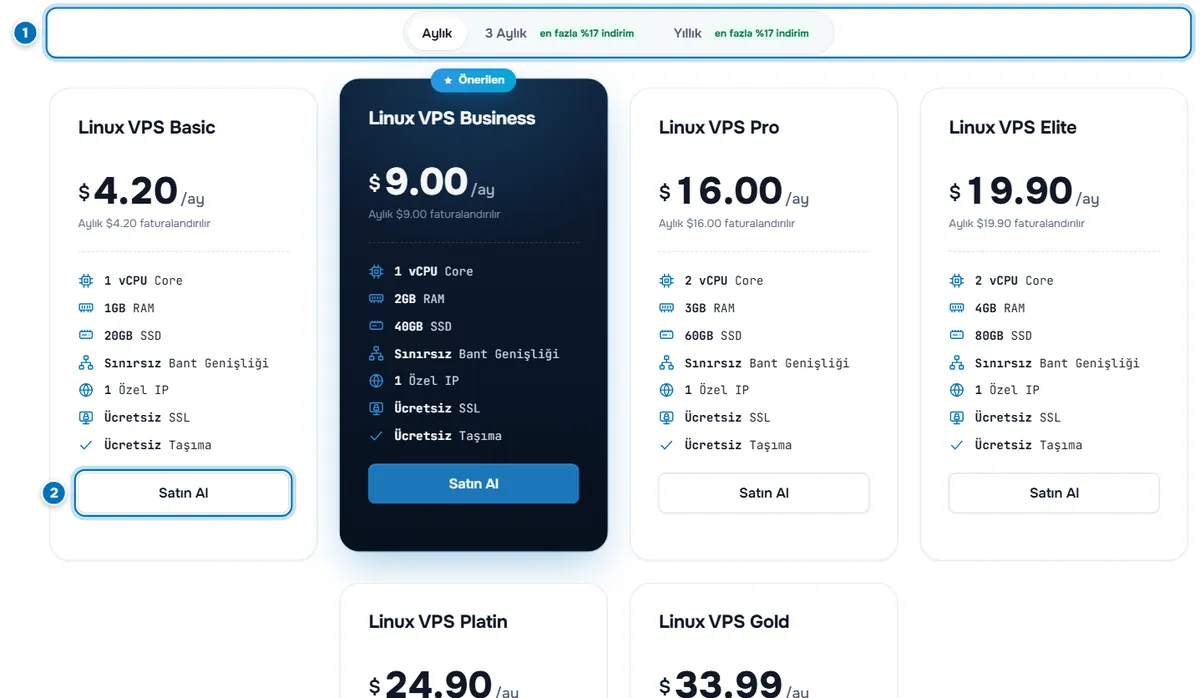
- Ödeme dönemi seçicisi — seçtiğiniz dönem için aylık fiyatları gösterir; uzun dönemler tasarruflarını gösterir.
- Satın Al — paketin sipariş formunu açar.
Ayrıntılar: paketleri ve fiyatları inceleyin.
2. adım: Paketi yapılandırın
Sipariş formu Yapılandır adımında açılır. Sunucularda ödeme dönemini seçer, oluşturulan Sunucu adı (hostname) ve root şifresini kontrol eder (ya da kendinizinkini belirler) ve Ayarlanabilen Seçenekler altında işletim sistemini, lokasyonu ve ekleri seçersiniz. Formun yanındaki sipariş özeti her seçimde güncellenir.
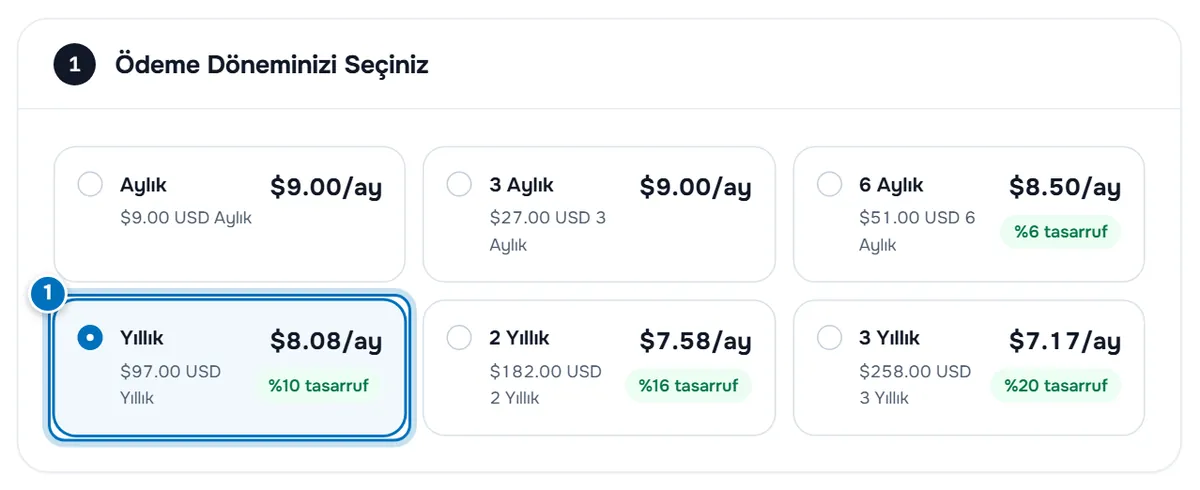
- Seçili dönem — vurgulanır; sipariş özeti bu dönemi kullanır.
İşletim sisteminde, yazılımınız eski bir sürüm gerektirmiyorsa formun sunduğu en yeni sürümü seçin. Ayrıntılar: sipariş formunda sunucuyu yapılandırın. Hosting paketleri önce alan adını sorar: yeni bir alan adı kaydedin, transfer edin veya kendinizinkini kullanın; bkz. siparişinize alan adı ekleyin.
3. adım: Sepeti kontrol edin
İnceleme ve Ödeme sayfasını açmak için Devam Et'i seçin. Her kalemi kontrol edin, alan adının süresini değiştirin, ihtiyacınız olmayanları silin ve varsa kodunuzu Promosyon Kodunu Uygula alanına girin.
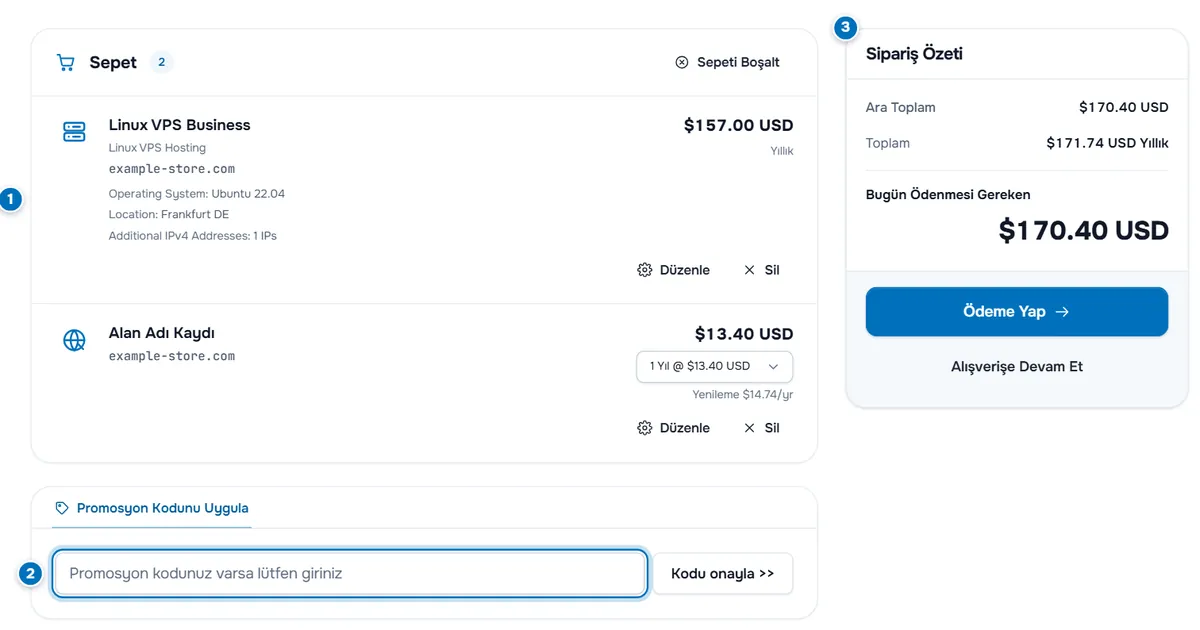
- Sepet kalemleri — her biri Düzenle ve Sil düğmeleriyle.
- Promosyon kodu — yazın ve Kodu onayla >> düğmesini seçin.
- Sipariş Özeti — Bugün Ödenmesi Gereken ilk faturanın tutarıdır; Ödeme Yap'ı seçin.
Ayrıntılar: sepetinizi kontrol edin ve promosyon kodu uygulayın.
4. adım: Giriş yapın veya hesabınızı oluşturun
Ödeme sayfasında giriş yapmak için Zaten Bir Hesabınız Var mı? seçeneğini ya da Yeni Hesap Oluştur'u seçin; adınızı, e-posta adresinizi, telefon numaranızı ve fatura adresinizi, ardından Hesap Güvenliği altında güçlü bir şifre girin. Vergiler fatura adresine göre hesaplanır; adresi faturalarda görünmesi gerektiği gibi yazın. Kayıttan sonra adresinizi doğrulamanız için bir e-posta göndeririz; içindeki bağlantıya tıklayın.
Ayrıntılar: siparişi adım adım tamamlayın.
5. adım: Ödeme yöntemini seçin ve siparişi tamamlayın
Ödeme Detayları altında nasıl ödemek istediğinizi seçin. Liste, siparişiniz için kullanılabilen yöntemleri gösterir; örneğin kartla ödeme veya HyperDC Pay ile kripto ödeme. Kullanım koşullarını okuyun, onay kutusunu işaretleyin ve Siparişi Tamamla'yı seçin.
6. adım: Faturayı ödeyin ve hoş geldiniz e-postasını bekleyin
Sipariş Onayı sayfası sipariş numaranızı gösterir. Fatura henüz açıksa bir uyarı ödemenizi ister ve faturaya giden bir düğme sunar.
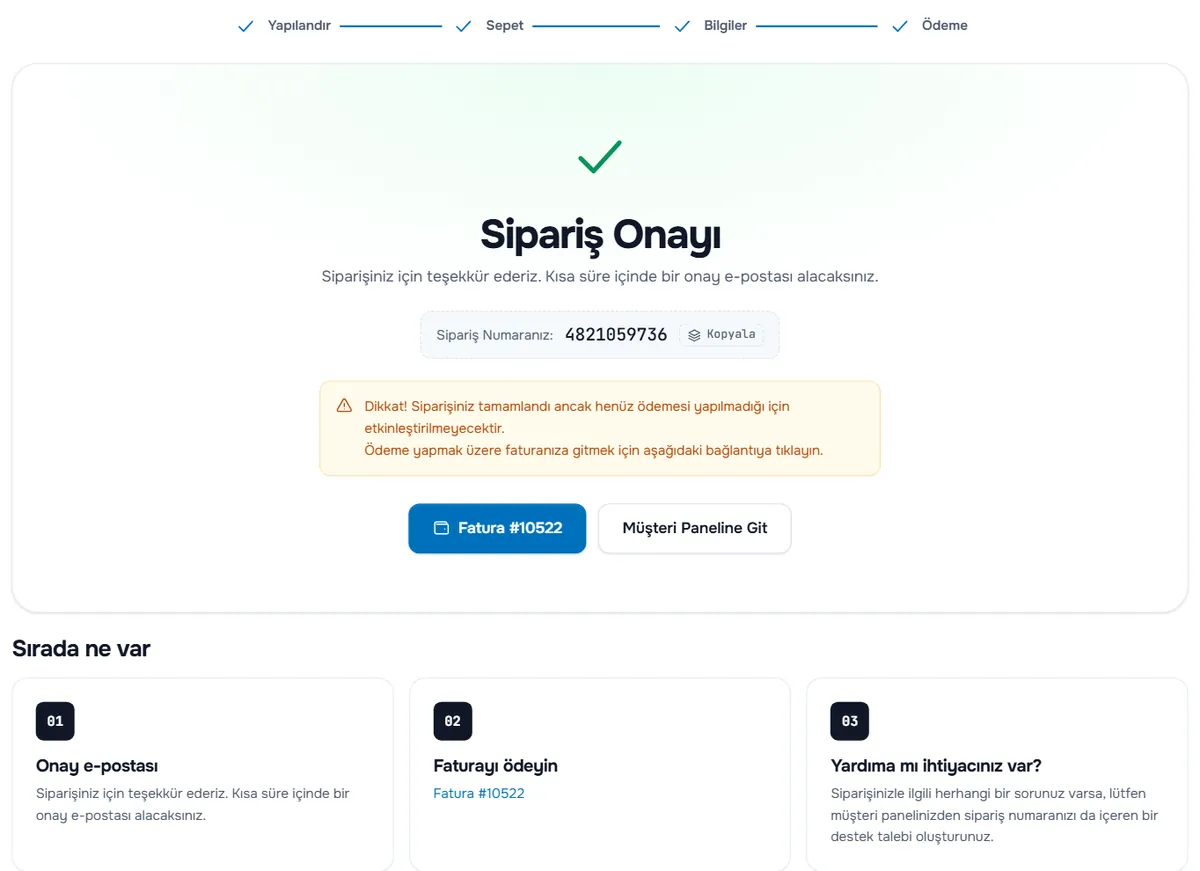
Kurulumu başlatmak için faturayı ödeyin; bkz. ilk faturanızı ödeyin. Yeni hizmet kurulana kadar Hizmetler › Ürünlerim altında Beklemede, sonra Aktif görünür. Hazır olduğunda bir sunucunun IP adresini, kullanıcı adını ve şifresini ya da bir hosting paketinin kontrol paneli bilgilerini içeren hoş geldiniz e-postasını göndeririz. Ayrıntılar: siparişten sonra neler olur.
Sorun giderme
Sipariş Beklemede kalıyor. Sipariş, fatura ödendikten sonra işlenir. Ödeme İşlemleri › Faturalarım altında ödenmemiş bir fatura olup olmadığına bakın. Fatura ödendiyse bazı siparişler kurulumdan önce ekibimizce incelenir; hizmete belirli bir saatte ihtiyacınız varsa sipariş numaranızla bir destek talebi açın.
Promosyon kodu kabul edilmiyor. Kodlar belirli ürünler, ödeme dönemleri, yeni müşteriler veya tarihlerle sınırlı olabilir. Kampanyanın koşullarını kampanyalar sayfasında kontrol edin.
Yazdığım root şifresi reddediliyor. Form, kuralları Şifre gereksinimleri altında listeler. Oluştur'u kullanın ya da her kural sağlanana kadar şifreyi düzenleyin.
Hoş geldiniz e-postası gelmedi. İstenmeyen posta klasörüne ve size gönderdiğimiz her e-postayı listeleyen hesap menüsü › Gönderilen E-Postalar sayfasına bakın. Hizmetler › Ürünlerim altındaki hizmet sayfası IP adresini ve kullanıcı adını gösterir.
Sonraki adımlar
- Yeni sunucunuza bağlanın: Linux'ta SSH, Windows'ta Uzak Masaüstü veya macOS'ta ilk adımlar.
- Müşteri hesabınızı iki adımlı doğrulama ile koruyun.
- Sunucuyu ilk saatinde güvenli hale getirin: yeni bir Linux sunucuyu güvenli hale getirin.
Sık sorulan sorular
Sipariş vermeden önce hesap açmam gerekiyor mu?
Hayır. Hesabı sipariş sırasında oluşturabilirsiniz: ödeme sayfasında Yeni Hesap Oluştur'u seçin. Zaten hesabınız varsa Zaten Bir Hesabınız Var mı? seçeneğiyle giriş yapın; böylece yeni hizmet mevcut hizmetlerinizin ve faturalarınızın yanına eklenir.
Hizmetim ne zaman hazır olur?
Siparişin faturası ödendikten sonra hizmeti kurarız ve hazır olduğunda giriş bilgilerini e-postayla göndeririz. Bazı siparişler kurulumdan önce ekibimizce kontrol edilir. O zamana kadar hizmet Hizmetler › Ürünlerim altında Beklemede görünür.
Doğrulama e-postası gelmedi. Ne yapmalıyım?
Önce istenmeyen posta klasörüne bakın. Ardından müşteri paneline giriş yapın ve sayfanın üstündeki bildirimde Doğrulama E-Postasını Tekrar Gönder'i seçin. Adres doğrulanmamışken de müşteri panelini kullanabilirsiniz.
Siparişten sonra lokasyonu veya işletim sistemini değiştirebilir miyim?
İşletim sistemi daha sonra yeniden kurulabilir, ancak bu sunucudaki verileri siler. Farklı bir lokasyon ise yeni bir sunucu ve verilerinizin taşınması anlamına gelir. İkisini de sipariş formunda dikkatle seçin; emin değilseniz sipariş vermeden önce bize sorun.
Root veya Administrator şifresini nerede bulurum?
Sunucu hazır olduğunda gönderdiğimiz hoş geldiniz e-postasında. Sipariş formunda kendi root şifrenizi belirlediyseniz onu kullanın. Müşteri panelindeki hizmet sayfası IP adresini ve kullanıcı adını gösterir.