






Web sitesi ve siparişSipariş formu
Hosting siparişinize alan adı ekleyin
Sipariş formumuzda yeni hosting hizmetinin alan adını seçin: yeni bir alan adı kaydedin, sahip olduğunuzu transfer edin ya da mevcut alan adınızı kullanın.
- Başlangıç
- 6 dk okuma
- Güncellendi
Denendiği sistemler: HyperDC website
Bu sayfada
Hosting paketleri bir alan adına ihtiyaç duyar; bu nedenle sipariş formları yapılandırma sayfasından önce alan adını sorar. Yeni bir alan adı kaydedebilir, sahip olduğunuz bir alan adını transfer edebilir ya da alan adınızı olduğu yerde bırakıp yalnızca bize yönlendirebilirsiniz. Bu rehber alan adı adımını ve kayıt ile transferlerde ardından gelen alan adı yapılandırma sayfasını anlatır.
Başlamadan önce
- Alan adıyla ne yapmak istediğinize karar verin. Yeni bir ad kaydetmek, mevcut alan adını bize taşımak ya da mevcut firmasında bırakmak.
- Transfer için: alan adının transfer kilidini mevcut firmasında kaldırın ve EPP (transfer) kodunu alın. Sürecin tamamını alan adınızı bize transfer edin rehberi anlatır.
- Başka yerde tuttuğunuz mevcut alan adı için: kayıt firmasına veya DNS sağlayıcısına giriş yapabildiğinizden emin olun; ad sunucularını veya kayıtları orada değiştireceksiniz.
- Alan adı kayıtları alan adı kayıt sözleşmemize tabidir.
1. adım: Hizmetin alan adını nasıl alacağını seçin
Bir hosting paketinde Satın Al'ı seçtikten sonra Alan Adınızı Seçin... sayfası açılır. Seçeneklerden birini işaretleyin.
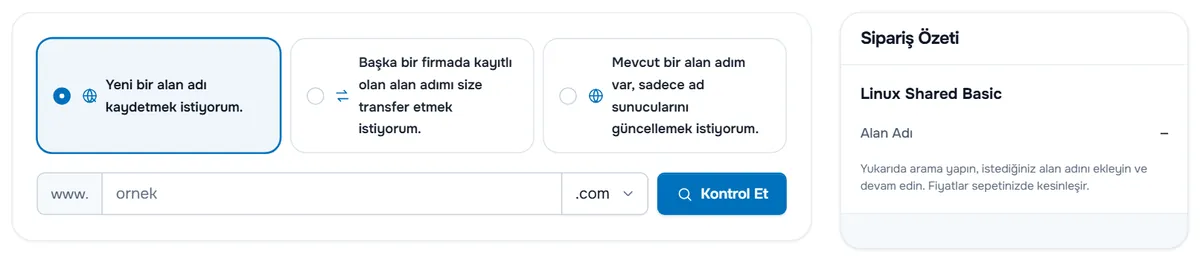
- Yeni bir alan adı kaydetmek istiyorum. — boş bir ad arayın ve hosting ile birlikte kaydedin.
- Başka bir firmada kayıtlı olan alan adımı size transfer etmek istiyorum. — sahip olduğunuz alan adını bize taşıyın.
- Mevcut bir alan adım var, sadece ad sunucularını güncellemek istiyorum. — alan adı olduğu yerde kalır; sepetinize onun için bir şey eklenmez.
Sepetinize daha önce bir alan adı eklediyseniz Sepetimdeki alan adını kullan. seçeneği de görünür; o alan adını hosting paketine bağlamak için seçin.
2. adım: Alan adını arayın ve ekleyin
Adı www. olmadan alana yazın, yanındaki listeden uzantıyı seçin ve seçeneğinizin düğmesine tıklayın:
- Kontrol Et (kayıt): sonuç adın boşta olup olmadığını söyler, örneğin "example.com mevcuttur.", ve fiyatı "Bu alan adının kayıt işlemine devam et" satırında gösterir. Ad alınmışsa sonuç kayıt için uygun olmadığını belirtir. Alttaki Önerilen Alan Adları benzer adlar sunar; beğendiğinizde Sepete Ekle'yi seçin, düğme Eklendi olarak değişir.
- Transfer Et: form alan adını kontrol eder. "Alan adınız transfere uygun görünüyor!" transfer fiyatını gösterir ve alan adının transfer kilidini mevcut firmanızda kaldırmanızı hatırlatır. "Transfere uygun değil" ise kayıtlı olmayan veya yakın zamanda kaydedilmiş bir alan adı gibi olası nedenleri listeler.
- Kullan (mevcut alan adı): alan adı, alan adı ücreti olmadan hosting paketine bağlanır.
Doğrulama: sağdaki Sipariş Özeti alan adınızı Alan Adı satırında gösterir ve Devam Et düğmesi görünür. Hosting paketinin yapılandırma sayfasını açmak için Devam Et'i seçin; sunucu paketleriyle ortak bölümler için bkz. sipariş formunda sunucuyu yapılandırın.
3. adım: Alan adını ve ad sunucularını yapılandırın
Siparişiniz bir kayıt veya transfer içeriyorsa yapılandırma sayfasından sonra Alan Adı Yapılandırması açılır: "Alan adı bilgilerini ve mevcut eklentileri gözden geçirin."
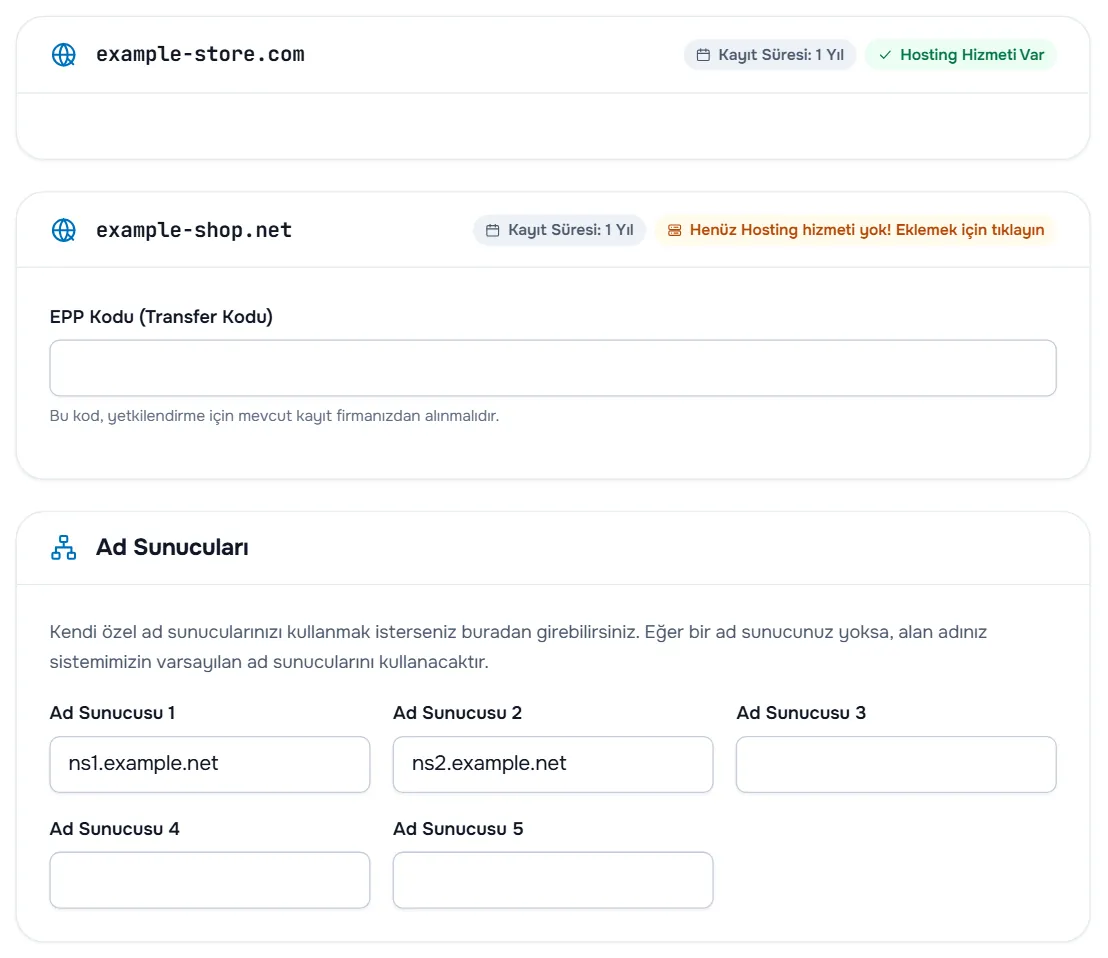
Her alan adı için şunları görürsünüz:
- Kayıt Süresi — sepetteki süre. Sepet sayfasında değiştirebilirsiniz.
- Hosting Hizmeti Var veya Henüz Hosting hizmeti yok! Eklemek için tıklayın — bu siparişteki bir hosting paketinin alan adını kullanıp kullanmadığı. İkinci rozet, hosting eklemek isterseniz mağazayı açar.
- EPP Kodu (Transfer Kodu) (transferler) — mevcut firmanızdan aldığınız kodu yapıştırın. "Bu kod, yetkilendirme için mevcut kayıt firmanızdan alınmalıdır."
- Ekler — DNS Yönetimi, ID (Whois Kimlik Bilgileri) Koruma veya E-Posta Yönlendirme; yalnızca uzantı sunuyorsa, her biri fiyatıyla.
- Ek kayıt alanları — bazı uzantılar kayıt sahibi hakkında ek bilgi ister; istendiği gibi doldurun.
En az bir alan adının bizde hosting hizmeti yoksa Ad Sunucuları bölümü görünür: "Kendi özel ad sunucularınızı kullanmak isterseniz buradan girebilirsiniz. Eğer bir ad sunucunuz yoksa, alan adınız sistemimizin varsayılan ad sunucularını kullanacaktır." Bizim ad sunucularımızı kullanmak için değerleri olduğu gibi bırakın ya da DNS sağlayıcınızın ad sunucularını Ad Sunucusu 1 ile Ad Sunucusu 5 arasındaki alanlara girin.
Sepeti açmak için Devam Et'i seçin.
4. adım: Alan adını sepetinizde kontrol edin
Sepette her alan adı Alan Adı Kaydı veya Alan Adı Transferi olarak listelenir. Birden fazla süre sunan kayıtlarda bir liste her süreyi fiyatıyla gösterir; altındaki Yenileme satırı yenileme fiyatını gösterir. Düzenle alan adı yapılandırmasına döner, Sil alan adını siparişten çıkarır. Bkz. sepetinizi kontrol edin ve promosyon kodu uygulayın.
Sorun giderme
Adım için "kayıt için uygun değil!" yazıyor. Ad başkası tarafından kaydedilmiş. Başka bir uzantı veya Önerilen Alan Adları listesinden bir ad deneyin.
"Transfere uygun değil". Yazımı ve uzantıyı kontrol edin. Alan adı yakın zamanda kaydedildiyse veya transfer edildiyse daha sonra tekrar deneyin; kayıt otoriteleri bu işlemlerden sonra bir süre transferi engeller. Alan adını olduğu yerde bırakıp üçüncü seçeneği de kullanabilirsiniz.
Mevcut alan adımı seçtim. Hosting'e nasıl ulaşacak? Hizmet hazır olduğunda hoş geldiniz e-postasındaki ad sunucularını kayıt firmanızda ayarlayın ya da kayıtları kendiniz yönlendirin; bkz. alan adını sunucunuza yönlendirin ve yeni bir alan adı için DNS temelleri.
Devam Et düğmesi görünmüyor. Önce Kontrol Et, Transfer Et veya Kullan'ı seçin ya da önerilen bir adı sepete ekleyin; düğme bir alan adı seçildiğinde görünür.
Sonraki adımlar
- Siparişten sonra alan adını yönetin: alan adınızı yönetin.
- Ad sunucularını daha sonra değiştirin: alan adı ad sunucularını değiştirin.
- Sepetle devam edin: sepetinizi kontrol edin ve promosyon kodu uygulayın.
Sık sorulan sorular
Hosting paketimle birlikte alan adı kaydetmek zorunda mıyım?
Hayır. Mevcut bir alan adım var, sadece ad sunucularını güncellemek istiyorum seçeneğini seçin, alan adınızı girin ve Kullan'a tıklayın. Hizmet hazır olduğunda alan adını, kayıtlı olduğu firmada hizmete yönlendirin.
Transfer için EPP kodunu nereden alırım?
Alan adının şu anda kayıtlı olduğu firmadan, genellikle onun kontrol panelinden. Transferi sipariş etmeden önce alan adının transfer kilidini de orada kaldırın.
Alan adını bir yıldan uzun süreyle kaydedebilir miyim?
Evet, uzantı daha uzun süreler sunuyorsa. Sepette her alan adı kaydının, her seçeneğin fiyatını gösteren bir süre listesi vardır.
Form neden bir ad sunucuları bölümü gösteriyor?
Siparişinizdeki en az bir alan adının bizde hosting hizmeti yoksa görünür. Bizim ad sunucularımızı kullanmak için alanları olduğu gibi bırakın ya da kullanmak istediğiniz DNS sağlayıcısının ad sunucularını girin.
DNS yönetimi veya ID koruma dahil mi?
DNS Yönetimi, ID (Whois Kimlik Bilgileri) Koruma ve E-Posta Yönlendirme gibi ekler, alan adı yapılandırma sayfasında yalnızca uzantı bunları sunuyorsa fiyatlarıyla birlikte görünür. Hiçbiri görünmüyorsa uzantının seçilebilir eki yoktur.