






Web sitesi ve siparişSipariş formu
Sipariş formunda sunucuyu yapılandırın
Sipariş formumuzun Yapılandır adımı: ödeme dönemi, sunucu adı ve root şifresi, işletim sistemi, lokasyon, ekler ve sipariş özeti adım adım anlatılıyor.
- Başlangıç
- 8 dk okuma
- Güncellendi
Denendiği sistemler: HyperDC website
Bu sayfada
- Başlamadan önce
- 1. adım: Ödeme dönemini seçin
- 2. adım: Sunucu bilgilerini kontrol edin
- 3. adım: Kendi değerlerinizi girin (isteğe bağlı)
- 4. adım: Ayarlanabilen seçenekleri belirleyin
- 5. adım: Eklentileri ve gerekli bilgileri ekleyin
- 6. adım: Sipariş özetini kontrol edin ve devam edin
- Sorun giderme
- Sonraki adımlar
Bir pakette Satın Al'ı seçtiğinizde sipariş formu Yapılandır adımında açılır. Burada ödeme dönemini seçer, sunucu bilgilerini kontrol eder, işletim sistemini, lokasyonu ve ekleri belirler ve fiyatı sipariş özetinden izlersiniz. Bu rehber sunucu paketlerinde (VPS, VDS ve dedicated sunucular) sayfanın her bölümünü açıklar.
Başlamadan önce
- Önce paketi seçin. Henüz seçmediyseniz paketleri ve fiyatları inceleyin rehberine bakın.
- Kullanıcılarınızın nerede olduğunu bilin. Nasıl karar vereceğinizi veri merkezi lokasyonu seçimi rehberi anlatır.
- Yazılımınızın hangi işletim sistemine ihtiyaç duyduğunu bilin. Sonradan değiştirmek, sunucuyu silen bir yeniden kurulum demektir; bkz. işletim sistemini yeniden kurun.
Üstteki ilerleme çubuğu bir siparişin dört adımını gösterir: Yapılandır, Sepet, Bilgiler ve Ödeme. Sayfadaki bölümler dolduracağınız sırayla numaralandırılmıştır. Paketin bir açıklaması varsa en üstteki Neler Sunuluyor? paketin içeriğini listeler; gizlemek için üzerine tıklayın.
1. adım: Ödeme dönemini seçin
Ödeme Döneminizi Seçiniz altında her kart paketin bir ödeme şeklidir.
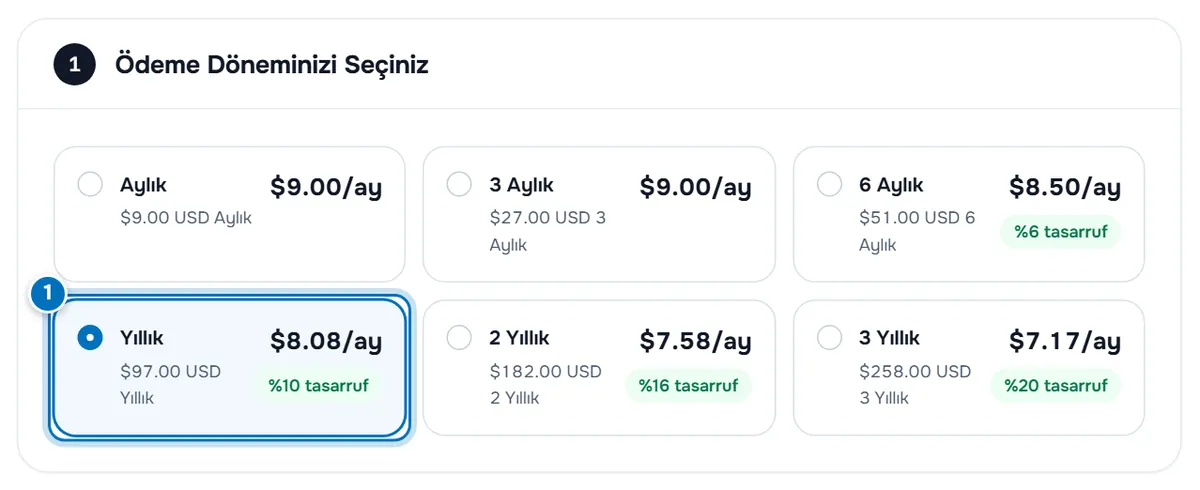
- Seçili dönem — vurgulanır ve sipariş özeti bu dönemi kullanır.
Her kart aylık fiyatı büyük yazıyla, dönem için faturalandırılan toplamı adın altında gösterir; dönem aylık ödemeye göre daha ucuzsa yeşil bir tasarruf rozeti görünür. Fiyat tablosunda seçtiğiniz dönem zaten seçilidir; değiştirmek için başka bir karta tıklayın.
Doğrulama: sağdaki sipariş özeti seçtiğiniz dönemin tutarını gösterir.
2. adım: Sunucu bilgilerini kontrol edin
Sunucu paketlerinde bir Sunucu Özelliklerini Ayarlayın bölümü bulunur. Çoğu pakette bu bilgileri sizin için hazırlarız.
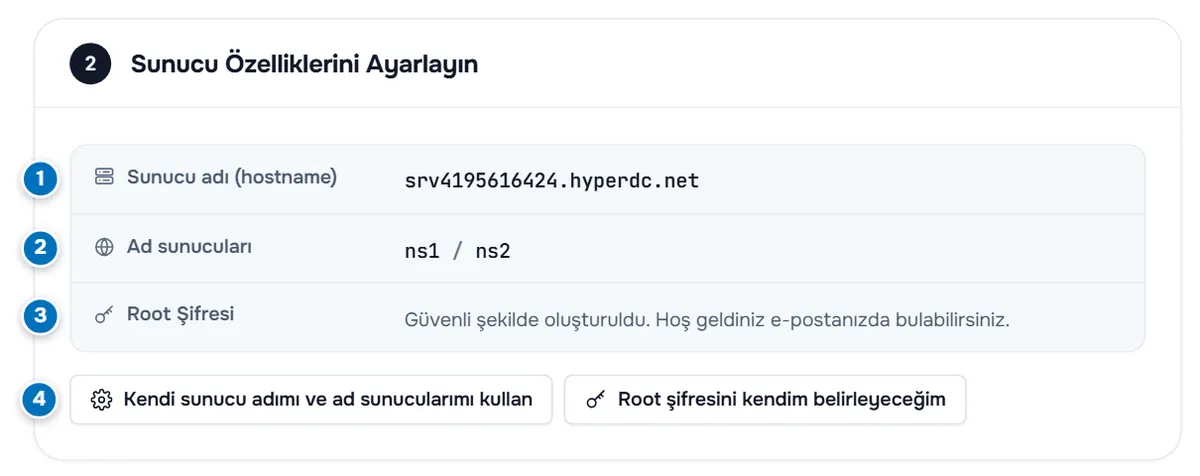
- Sunucu adı (hostname) — sunucunuzun ilk adı; sizin için oluşturulur.
- Ad sunucuları — sunucunun ad sunucusu ön ekleri. Yalnızca sunucuda kendi ad sunucularınızı çalıştıracaksanız önemlidir; çoğu müşteri olduğu gibi bırakır.
- Root Şifresi — "Güvenli şekilde oluşturuldu. Hoş geldiniz e-postanızda bulabilirsiniz."
- Kendi sunucu adımı ve ad sunucularımı kullan ve Root şifresini kendim belirleyeceğim — kendi değerlerinizi girmeniz için alanları açar.
Burada hiçbir şeyi değiştirmeniz gerekmez. Oluşturulan değerleri kullanırsanız şifreyi sunucu hazır olduğunda hoş geldiniz e-postasında bulursunuz.
3. adım: Kendi değerlerinizi girin (isteğe bağlı)
Ana bilgisayar adı, NS1 Ön Eki ve NS2 Ön Eki alanlarını düzenlemek için Kendi sunucu adımı ve ad sunucularımı kullan'ı seçin. Sunucu adı alanının altındaki ipucu formun beklediği biçimi gösterir. Oluşturulan değerleri kullan hazırlanan değerleri geri getirir.
Şifreyi kendiniz yazmak için Root şifresini kendim belirleyeceğim'i seçin.
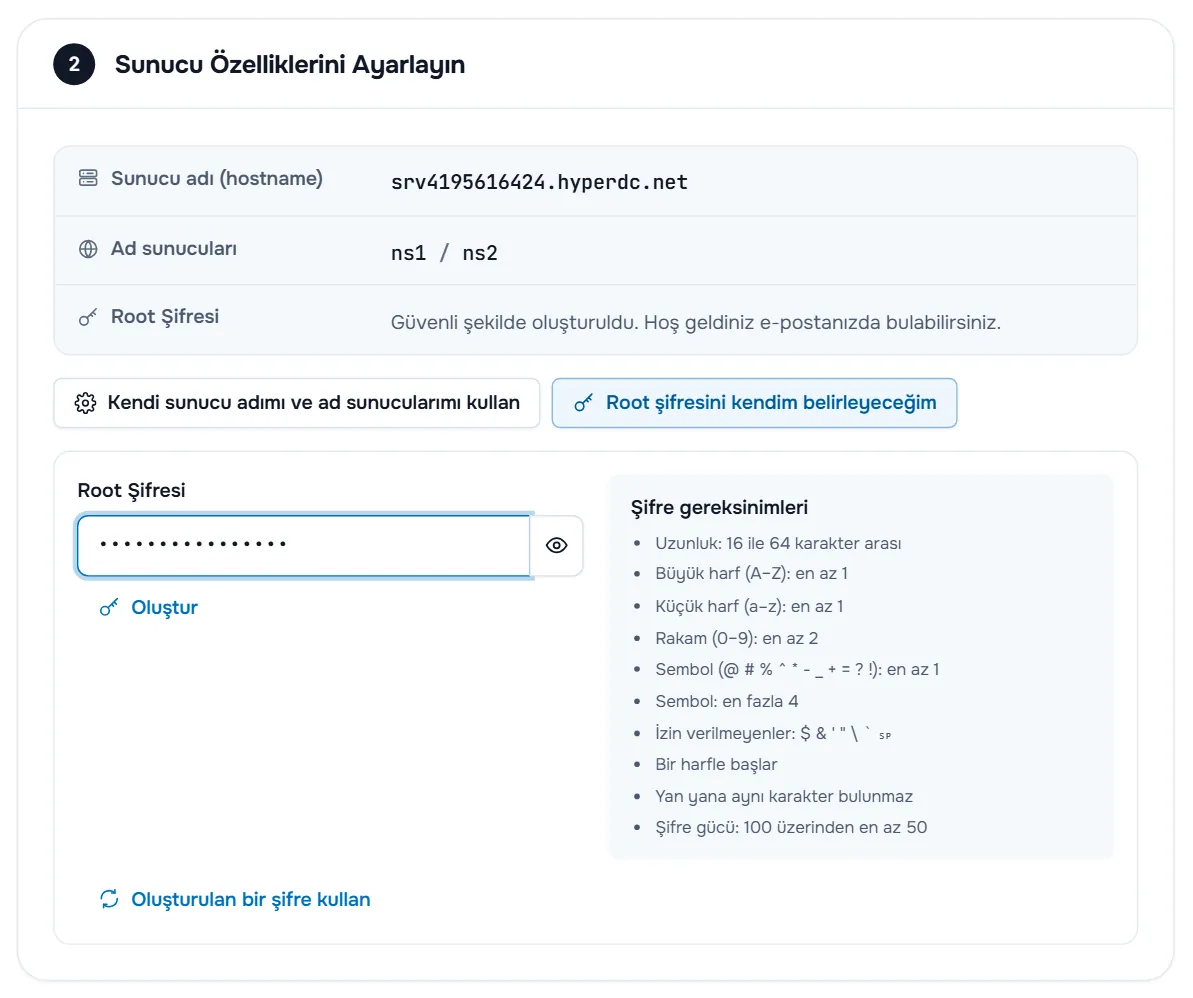
- Göz düğmesi yazdığınızı gösterir veya gizler.
- Oluştur kurallara uyan bir şifre doldurur.
- Şifre gereksinimleri uzunluk, gereken karakter türleri ve izin verilmeyen karakterler gibi kuralları listeler. Alanın altındaki hata mesajı hangi kuralın henüz sağlanmadığını söyler.
- Oluşturulan bir şifre kullan, oluşturup size e-postayla göndereceğimiz bir şifreye geri döner.
Bazı paketlerde sunucu adı veya root şifresi alanları özet yerine her zaman açık gösterilir; bunları da aynı şekilde doldurun.
4. adım: Ayarlanabilen seçenekleri belirleyin
Ayarlanabilen Seçenekler paketin seçeneklerini listeler. Seçeneklerin adları ve değerleri paketten gelir; bu nedenle ürüne göre değişir ve formda yazdığı gibi (örneğin Operating System, Location) görünür.
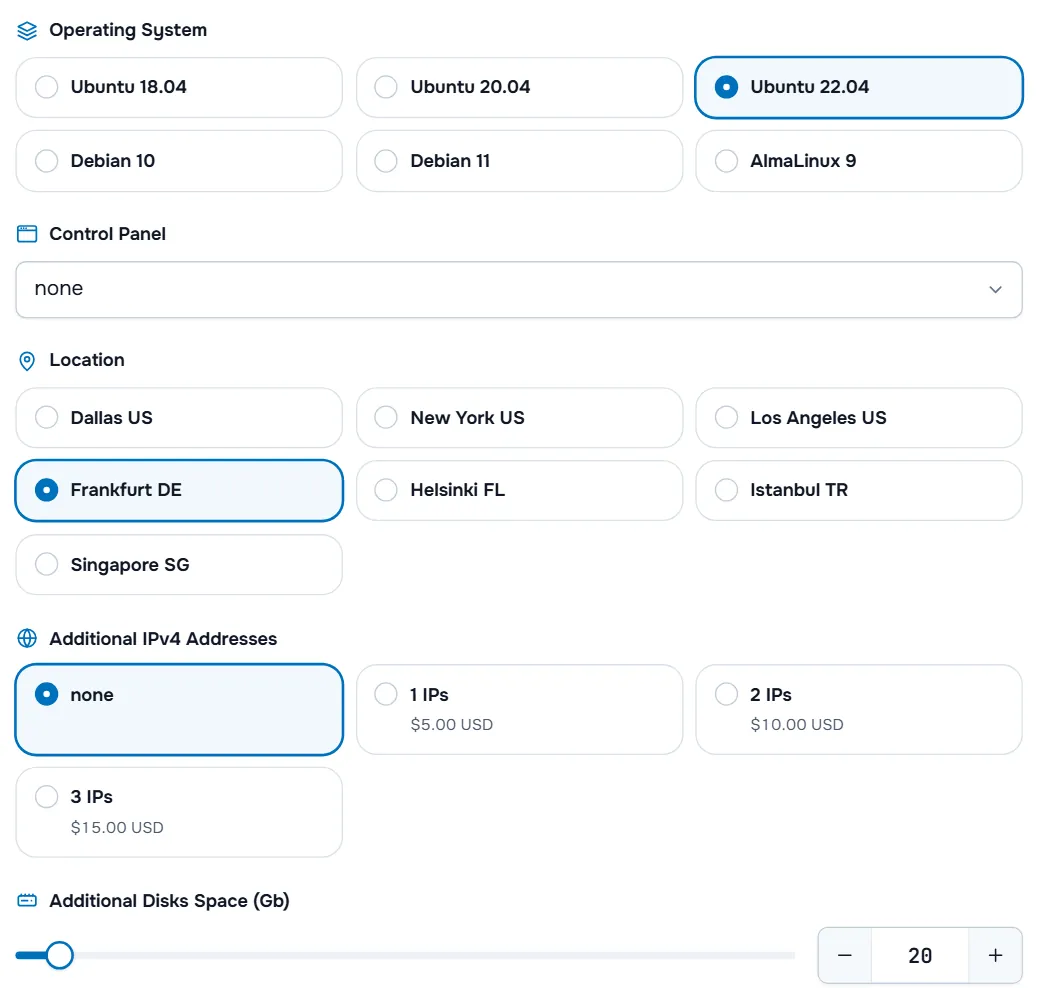
- İşletim sistemi. Yazılımınız eski bir sürüm gerektirmiyorsa formun sunduğu en yeni sürümü seçin.
- Kontrol paneli. Yalın bir sunucu için "none" olarak bırakın ya da paket sunuyorsa cPanel veya Plesk seçin; panelin fiyatı siparişe eklenir.
- Lokasyon. Bu paketin kurulabildiği veri merkezleri. Kartlarda milisaniye cinsinden bir gecikme ve birinde Sizin için en hızlı görünüyorsa, bu değer yaklaşık konumunuza göre tahmin edilir veya tarayıcınızdan ölçülür. Yol gösterici olarak kullanın.
- Ek IPv4 adresleri, disk alanı, snapshot'lar. Her seçimin fiyatıyla birlikte ekler. Kaydırıcılar ve eksi ile artı düğmeleri miktarı belirler.
Doğrulama: değiştirdiğiniz her seçenek sipariş özetinde fiyatıyla birlikte bir satır olarak görünür.
5. adım: Eklentileri ve gerekli bilgileri ekleyin
Paketin eklentileri varsa Kullanabileceğiniz Eklentiler bunları açıklama ve fiyat içeren kartlar olarak listeler; istediklerinizi işaretleyin. Paket sizden bilgi istiyorsa bir Ek Bilgiler bölümü görünür; yıldızla işaretli alanlar zorunludur.
Devam etmeden önce görüş mü almak istiyorsunuz? Altta yer alan "Sorularınız mı var? Hemen satış ekibimizden yardım alın." satırı iletişim sayfamıza bağlanır.
6. adım: Sipariş özetini kontrol edin ve devam edin
Sağdaki Sipariş Özeti her değişiklikte güncellenir.
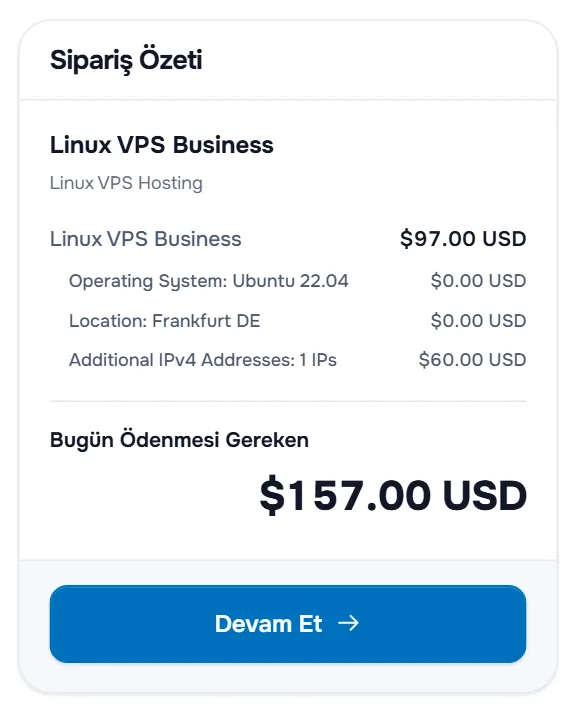
Özet paketi grubuyla, her seçeneği fiyatıyla, varsa kurulum ücretlerini ve vergileri ve Bugün Ödenmesi Gereken tutarı listeler. Telefonlarda özet formun altında yer alır ve ekranın altındaki çubuk Bugün Ödenmesi Gereken tutarı Devam Et düğmesiyle gösterir.
Devam Et'i seçin. Siparişiniz bir alan adı kaydı veya transferi içeriyorsa sırada Alan Adı Yapılandırması açılır, bkz. siparişinize alan adı ekleyin; aksi halde sepetiniz açılır, bkz. sepetinizi kontrol edin ve promosyon kodu uygulayın.
Sorun giderme
"Devam etmeden önce lütfen aşağıdaki hataları düzeltin" uyarısı çıkıyor. Kutu, düzeltilmesi gerekenleri listeler; örneğin yanlış biçimde bir sunucu adı veya bir kuralı karşılamayan şifre. Her alanı düzeltin ve Devam Et'i tekrar seçin.
Root şifrem kabul edilmiyor. Şifre gereksinimleri listesini kontrol edin: uzunluk, gereken karakter türleri, izin verilmeyen karakterler. Her kurala uyan bir şifre için Oluştur'u kullanabilirsiniz.
İhtiyacım olan lokasyon veya işletim sistemi listede yok. Bu paket orada ya da o sistemle sunulmuyor. Aynı serinin başka bir paketine bakın veya formun altındaki iletişim bağlantısından satış ekibimize sorun.
Bir seçenek seçtikten sonra toplam değişmedi. Özet arka planda yeniden hesaplanır; biraz bekleyin. Hâlâ eski toplamı gösteriyorsa sayfayı yenileyin ve seçeneği tekrar seçin.
Sonraki adımlar
- Hosting paketiyle alan adı: siparişinize alan adı ekleyin.
- Kalemleri ve toplamları kontrol edin: sepetinizi kontrol edin ve promosyon kodu uygulayın.
- Giriş yapın veya hesabınızı oluşturun: adım adım sipariş tamamlama.
Sık sorulan sorular
Kendi şifremi belirlemezsem root şifresini nerede bulurum?
Şifre güvenli şekilde oluşturulur ve sunucunuz hazır olduğunda hoş geldiniz e-postasıyla gönderilir. Kendiniz belirlemek isterseniz sipariş formunda Root şifresini kendim belirleyeceğim seçeneğini kullanın.
Hangi işletim sistemini seçmeliyim?
Yazılımınız eski bir sürüm gerektirmiyorsa formun sunduğu en yeni sürümü. Yeni sürümler daha uzun süre güvenlik güncellemesi alır.
Sunucu adını (hostname) daha sonra değiştirebilir miyim?
Evet. Sunucu adı işletim sisteminin bir ayarıdır; sunucu üzerinde istediğiniz zaman değiştirebilirsiniz. Bir tercihiniz yoksa oluşturulan ad sorunsuz çalışır.
Başka bir ödeme dönemi seçince toplam neden değişiyor?
Paketin, seçeneklerinin ve eklentilerinin fiyatları ödeme dönemine göre belirlenir. Sipariş özeti her değişiklikte yeniden hesaplanır; toplam her zaman sayfadaki seçimlerinize karşılık gelir.
Siparişten sonra lokasyonu değiştirebilir miyim?
Sunucu kurulduğu lokasyonda kalır. Başka bir lokasyon yeni bir sunucu ve verilerinizin taşınması anlamına gelir; lokasyonu dikkatle seçin ve emin değilseniz sipariş vermeden önce bize sorun.