

Sunucunuzda işletim sistemini yeniden kurun
VPS, VDS veya dedicated sunucunuzda temiz bir sistemle baştan başlayın: önce yedekleyin, yeniden kurulumu isteyin, sonra bağlanıp verilerinizi geri yükleyin.
- Orta
- 15 dk okuma
- Güncellendi
Denendiği sistemler: HyperDC client area, Ubuntu 24.04 LTS, Ubuntu 26.04 LTS, Debian 12, Debian 13
Bu sayfada
Bazen en hızlı çözüm baştan başlamaktır: başarısız bir yükseltmeden sonra, daha yeni bir sürüme geçmek için ya da bir güvenlik olayından sonra. Yeniden kurulum sunucunun diskini siler ve temiz bir imaj kurar. Bu rehber nasıl hazırlanacağınızı, kurulumu nasıl isteyeceğinizi ve işe nasıl döneceğinizi gösterir.
Başlamadan önce
- Saklamanız gerekenleri listeleyin: web sitesi dosyaları, veritabanları, yapılandırma dosyaları (Linux'ta
/etc), SSL sertifikaları, cron işleri, kullanıcı hesapları ve SSH anahtarları. - Yeni imajı seçin. Yazılımınız eski bir sürüm gerektirmiyorsa Ubuntu 26.04 LTS, Ubuntu 24.04 LTS veya Debian 13 gibi güncel, uzun destekli bir sürüm seçin.
- Kesintiyi planlayın. Yeniden kurulum sırasında sunucu çevrim dışıdır; bunun yerine başka bir sunucuya geçme ihtimaliniz varsa DNS kayıtlarınızın TTL'sini düşürün.
1. adım: Verilerinizi yedekleyin
Verilerinizi kendi bilgisayarınıza veya başka bir sunucuya kopyalayın. Linux'ta örneğin:
Sunucuda yapılandırmayı ve web sitesi dosyalarını paketleyin:
sudo tar -czf /root/backup-etc.tar.gz /etc
sudo tar -czf /root/backup-www.tar.gz /var/www
Tüm veritabanlarını dışa aktarın:
MySQL
sudo mysqldump --all-databases --single-transaction --routines --triggers > /root/all-databases.sqlMariaDB
sudo mariadb-dump --all-databases --single-transaction --routines --triggers > /root/all-databases.sqlArdından dosyaları kendi bilgisayarınıza çekin (bunu bilgisayarınızda çalıştırın):
rsync -avz -e ssh root@203.0.113.10:/root/backup-etc.tar.gz :/root/backup-www.tar.gz :/root/all-databases.sql ./server-backup/Doğrulama: dosyalar bilgisayarınızda bulunur ve boş değildir; örneğin ls -lh server-backup ve tar -tzf server-backup/backup-www.tar.gz | head ile kontrol edin.
Windows sunucularda veri klasörlerinizi ve veritabanı yedeklerinizi başka bir konuma kopyalayın ya da planınız sunuyorsa bir snapshot alın (Windows VPS planları ücretsiz snapshot içerir).
2. adım: Yeniden kurulumu isteyin
- Hizmetler › Ürünlerim sayfasına gidin ve sunucunun yanındaki Yönet'i seçin.
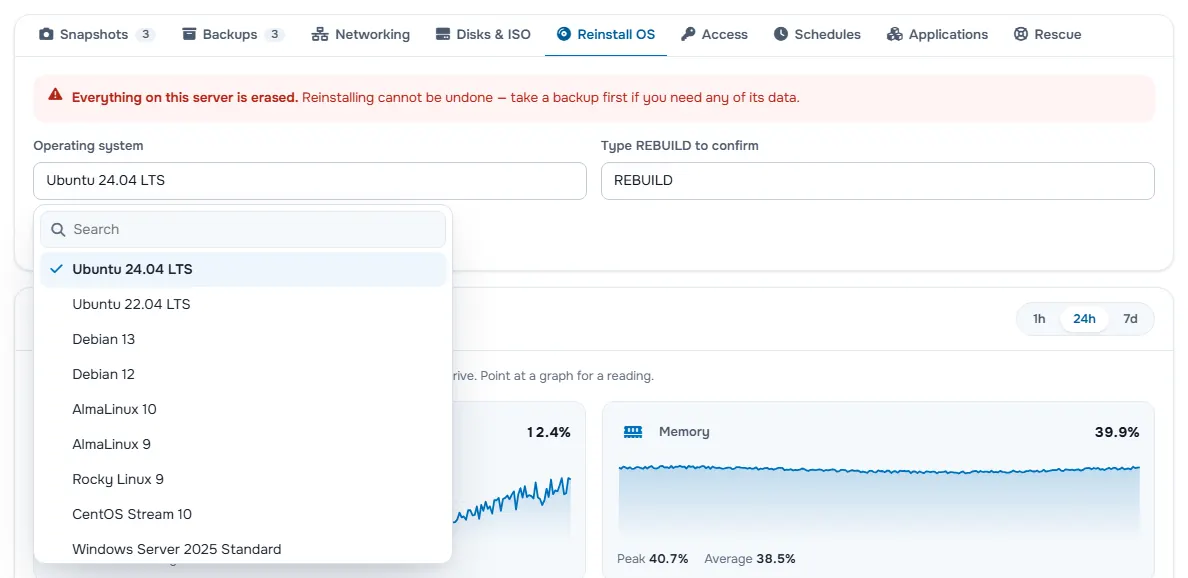
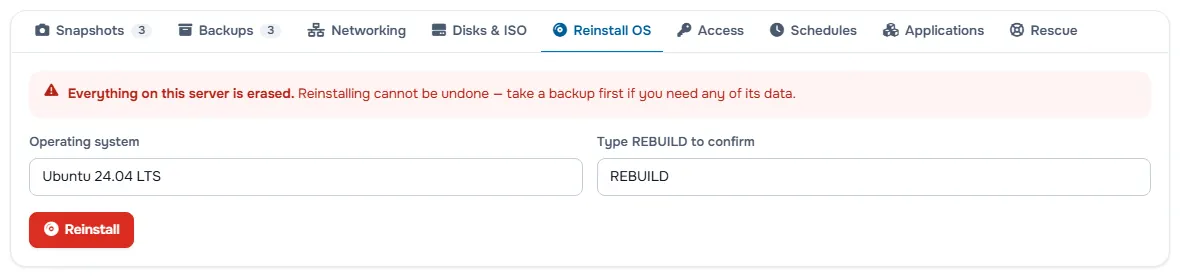
- Reinstall OS sekmesini açın veya Quick actions altında Reinstall the OS seçin. Kırmızı uyarı, sunucudaki her şeyin silineceğini bir kez daha belirtir.
- Operating system listesinden yeni imajı seçin. Liste planınızın imajlarını gösterir; hızlıca bulmak için Search alanına yazın.
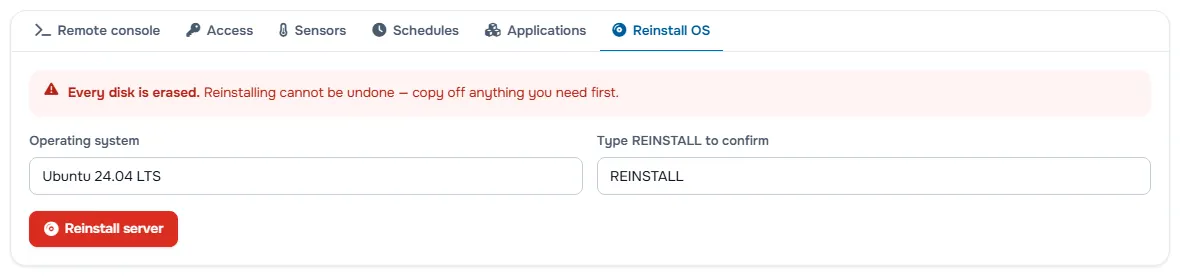
- Onay kelimesini büyük harflerle yazın: GPU planları dahil VPS ve VDS'te ve nested dedicated sunucuda
REBUILD, dedicated sunucudaREINSTALL. Kelime eşleşene kadar düğme etkin olmaz. - Reinstall seçin; dedicated sunucuda Reinstall server seçin. Sunucu kısa süre sonra çevrimdışı olur.
Hizmet sayfanızda Reinstall OS sekmesi yoksa, örneğin bir macOS sunucuda, Yeni Destek Talebi açın, İlişkili Hizmet altında sunucuyu seçin ve hangi işletim sistemi imajını istediğinizi yazın. Diskin silinebileceğini açıkça belirtin.
Doğrulama: hizmet sayfasının üst kısmındaki durum yeniden Running olur ve Configuration (dedicated sunucuda Server information) altındaki Operating system yeni imajı gösterir.
3. adım: Yeniden bağlanın
Temiz sistemin yeni SSH host anahtarları vardır; bu yüzden bilgisayarınız ana makine kimliğinin değiştiği uyarısını verir. Eski anahtarı silin ve yeniden bağlanın:
ssh-keygen -R 203.0.113.10
ssh root@203.0.113.10
Access sekmesindeki bilgilerle giriş yapın: Show Password şifreyi bir güvenlik kontrolünden sonra gösterir ve her görüntüleme kaydedilir. Şifreyi passwd ile değiştirin ve yenisini güvenli bir yerde saklayın; çünkü Access sekmesindeki şifre bundan sonra çalışmaz. VPS ve VDS'te Access sekmesinden eklediğiniz SSH anahtarları yeniden kurulumdan sonra geri konur. Windows'ta Uzak Masaüstü ile bağlanın ve Administrator şifresini değiştirin; bkz. Windows sunucuda ilk adımlar.
4. adım: Önce güvenliği sağlayın, sonra geri yükleyin
Verileri geri yükleyip sunucuyu internete açmadan önce temiz sunucuyu güvenli hale getirin: güncellemeler, kendi sudo kullanıcınız, SSH anahtarları, bir güvenlik duvarı. Yeni bir Linux sunucuyu güvenli hale getirin rehberini izleyin.
Ardından yedeği geri kopyalayın, sitenizin ihtiyaç duyduğu yazılımları kurun ve geri yükleyin:
rsync -avz -e ssh ./server-backup/ alex@203.0.113.10:/home/alex/restore/Web sitesi dosyalarını klasörlerine geri koyun, veritabanlarını içe aktarın (döküm dosyasıyla mysql veya mariadb) ve yalnızca anladığınız yapılandırmaları kopyalayın. Eski bir sürümün yapılandırma dosyaları yeni bir sürüme uymayabilir; yeni varsayılanların üzerine yazmak yerine karşılaştırın.
Doğrulama: siteniz açılır, zamanlanmış görevler çalışır ve sudo ss -tulpn yalnızca beklediğiniz servisleri listeler.
Sorun giderme
WARNING: REMOTE HOST IDENTIFICATION HAS CHANGED! Yeniden kurulumdan sonra beklenen bir durumdur. 3. adımdaki gibi sunucunun adresiyle ssh-keygen -R çalıştırın.
Şifre çalışmıyor. Access sekmesinden boşluksuz olarak yeniden kopyalayın. Şifreyi sunucunun içinde değiştirdiyseniz orada gösterilen artık çalışmaz. Yine olmazsa bir destek talebi açın.
Yeniden kurulum takılmış gibi görünüyor. Bir imajın kurulması biraz zaman alır; dedicated sunucularda sanal sunuculardan daha uzun sürer. Durum Running olmuyorsa ve sunucuya hâlâ erişilemiyorsa ekranına Console › Web console ile, dedicated sunucuda KVM console ile bakın; ardından hizmetin adıyla bir destek talebi açın.
Eski yapılandırma yeni sistemi bozuyor. Yapılandırma dosyalarını her seferinde bir servis olacak şekilde geri yükleyin ve her birinden sonra test edin.
Sonraki adımlar
- Bir sonraki yeniden kurulum zahmetsiz olsun diye düzenli yedekleme kurun: yedekleme stratejisi.
- Bir saldırıdan sonra mı kuruyorsunuz? Sunucunuz ele geçirildiyse yapmanız gerekenler rehberini okuyun.
Sık sorulan sorular
Yeniden kurulum verilerimi siler mi?
Evet. Disk silinir ve temiz bir imaj kurulur. Başlamadan önce saklamak istediğiniz her şeyi başka bir yere kopyalayın; sunucudaki dosyalar sonradan kurtarılamaz.
IP adresim değişir mi?
Yeniden kurulum aynı hizmeti korur; bu yüzden IP adresleri normalde aynı kalır. Bir şey değişirse hizmet sayfası yeni adresi üst kısmında ve Access sekmesinde gösterir.
Yeniden kurulumla Linux'tan Windows'a geçebilir miyim?
Yeniden kurulum planınızın imajlarını kullanır. Linux ve Windows sunucular ayrı ürün serileridir: birinden diğerine geçmek için ihtiyacınız olan serideki bir sunucuyu sipariş edin, verilerinizi taşıyın ve eski hizmeti iptal edin.
SSH neden ana makine kimliğinin değiştiği uyarısını veriyor?
Temiz bir kurulum yeni host anahtarları oluşturur. Eski anahtarı bilgisayarınızdan ssh-keygen -R ve adresle silin, sonra yeniden bağlanıp yeni anahtarı kabul edin.
Bir güvenlik olayından sonra yeniden kurmalı mıyım?
Genellikle evet: temiz bir kurulum, bir saldırganı temizlemenin en güvenli yoludur. Kanıtları koruyup yalnızca temiz verileri geri yüklemek için önce ele geçirilmiş sunucular rehberimizi izleyin.