






Hosting kontrol panelinize giriş yapın
cPanel veya Plesk'i hosting hizmet sayfanızdan tek tıkla açın, kontrol paneli şifresini değiştirin; gereken sunucu adını, IP'yi ve ad sunucularını bulun.
- Başlangıç
- 5 dk okuma
- Güncellendi
Denendiği sistemler: HyperDC client area
Bu sayfada
Linux web hosting, WordPress hosting ve reseller hosting hizmetlerimiz cPanel ile, Windows web hosting ise Plesk ile yönetilir. Kontrol paneli şifresini hatırlamanız gerekmez: müşteri panelindeki hizmet sayfası sizi tek tıkla giriş yaptırır. Bu rehber ayrıca kontrol paneli şifresini nasıl değiştireceğinizi ve sunucu bilgilerini nerede bulacağınızı gösterir.
Başlamadan önce
- Durumu Aktif olan bir hosting hizmeti. Giriş düğmesi yalnızca hizmet aktifken çalışır.
- Web sitemiz için açılır pencerelere izin veren bir tarayıcı; kontrol paneli yeni bir sekmede açılır.
- Başka birinin müşteri hesabına davet edilmiş bir kullanıcıysanız düğmeyi kullanmak için Tek Hesapla Oturum Açma, şifreyi değiştirmek için Ürün Şifrelerini Görüntüleme ve Düzenleme iznine ihtiyacınız vardır. Bunları hesap sahibi belirler; bkz. kullanıcılar ve sorumlular.
1. adım: Hosting hizmetini açın
Hizmetler › Ürünlerim sayfasına gidin ve hosting hizmetinin yanındaki Yönet'i ya da adını seçin. Sayfanın geri kalanı için bkz. hizmetlerinizi yönetin.
2. adım: Tek tıkla giriş yapın
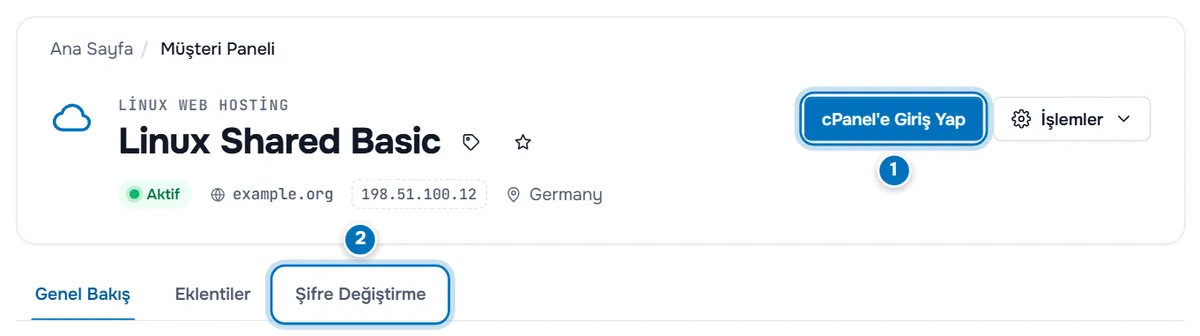
- cPanel'e Giriş Yap — cPanel'i bu hosting hesabına giriş yapılmış olarak yeni bir sekmede açmak için seçin. Windows hosting'de düğmede Plesk'e Giriş Yap yazar. Aynı seçenek İşlemler menüsünde de bulunur. Bazı hosting hizmetleri, posta kutunuzu tarayıcıda açan Webmail'e Giriş Yap düğmesini de gösterir.
- Şifre Değiştirme — 4. adımda açıklanan, yeni bir kontrol paneli şifresi belirleme sekmesi.
Doğrulama: kontrol paneli yeni bir sekmede açılır ve alan adınızı ve planınızın kaynaklarını gösterir.
3. adım: DNS ve doğrudan giriş için gereken bilgileri bulun
Bir hosting hizmetinin Genel Bakış sekmesi, hizmet sağladığında Hosting Bilgileri kartını gösterir:
- Alan Adı — hosting hesabının ana alan adı; açmak için Siteyi Görüntüle.
- Kullanıcı Adı — kopyalama düğmesiyle kontrol paneli kullanıcı adı. Doğrudan giriş ve FTP için gerekir.
- Sunucu ve IP Adresi — hesabınızın çalıştığı sunucu. DNS'inizi başka bir yerde tutuyorsanız alan adınızın A kaydını bu adrese yönlendirin.
- Ad Sunucuları — e-posta dahil tüm DNS kayıtlarını kontrol panelinin yönetmesini istiyorsanız alan adınıza girmeniz gereken ad sunucuları.
Bu değerleri kullanmak için bkz. alan adını sunucunuza yönlendirin ve alan adının ad sunucularını değiştirin. Hosting bilgilerinin altında Kaynak Kullanımı, hesap bildirdiğinde Disk Alanı ve Trafik bilgilerini gösterir.
Müşteri paneli olmadan giriş yapmak için hoş geldiniz e-postanızdaki kontrol paneli adresini açın, Kullanıcı Adı'nı ve kontrol paneli şifresini girin.
4. adım: Kontrol paneli şifresini değiştirin
Hosting hizmetinin Şifre Değiştirme sekmesini açın.
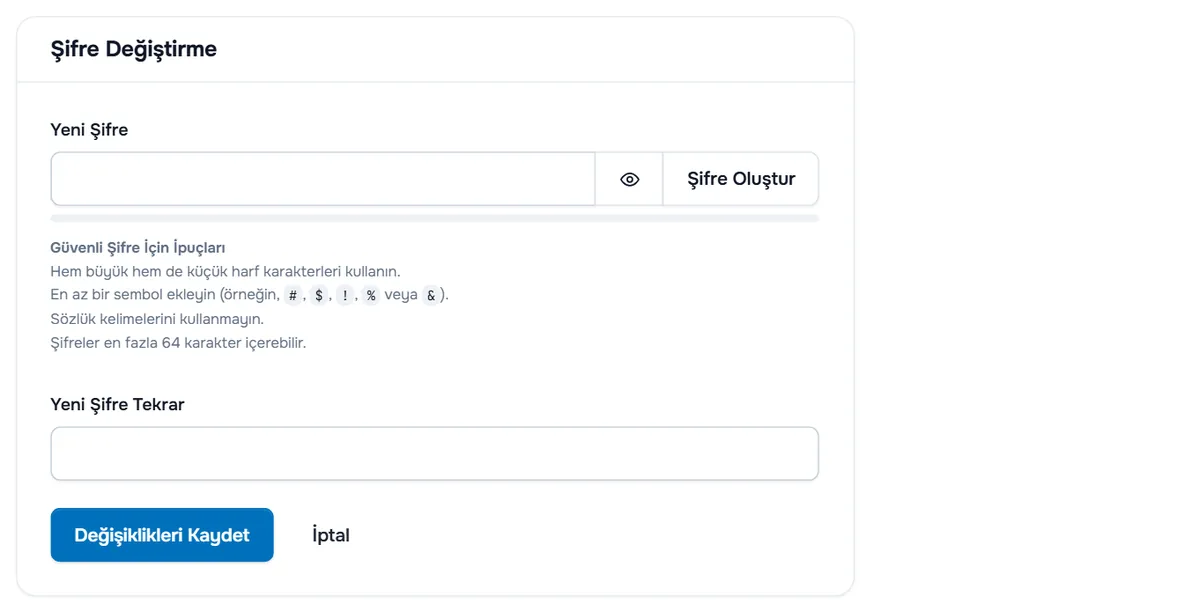
- Yeni Şifre alanına bir şifre yazın veya güçlü bir şifre oluşturmak için Şifre Oluştur'u seçin. Göz düğmesi yazdığınızı gösterir, alttaki çubuk şifrenin gücünü değerlendirir.
- Alanın altındaki Güvenli Şifre İçin İpuçları'na uyun: büyük ve küçük harfler, en az bir sembol, sözlük kelimesi yok ve gösterilen en fazla uzunluğu aşmayın.
- Şifreyi Yeni Şifre Tekrar alanına yeniden yazın.
- Değişiklikleri Kaydet'i seçin.
Doğrulama: sekmenin üstünde bir onay mesajı görünür. Çalıştığından emin olmak için kontrol paneline yeni şifreyle doğrudan giriş yapın.
Sorun giderme
Giriş düğmesini seçtiğimde bir şey olmuyor. Tarayıcı yeni sekmeyi engelledi. Web sitemiz için açılır pencerelere izin verin ve düğmeyi yeniden seçin.
Giriş düğmesi yok veya soluk görünüyor. Hizmet aktif değil; örneğin hâlâ Beklemede ya da Askıya alındı durumunda: açık faturayı Ödeme İşlemleri › Faturalarım altında ödeyin. Davet edilmiş bir kullanıcıysanız Tek Hesapla Oturum Açma izniniz de eksik olabilir.
Kontrol paneli yerine bir hata mesajı görünüyor. Bir dakika bekleyip tekrar deneyin. Sürerse hizmetin adı ve saatle birlikte bir destek talebi açın.
Yeni şifre kabul edilmiyor. Şifre Oluştur'u kullanın ya da şifreyi uzatıp bir sembol ekleyin. İki şifre alanı aynı olmalıdır.
Şifre Değiştirme sekmesi yok. Ürün, müşteri panelinden şifre değişikliğine izin vermiyor ya da kullanıcınızın Ürün Şifrelerini Görüntüleme ve Düzenleme izni yok. Yeni bir şifreye ihtiyacınız varsa bir destek talebi açın.
Sonraki adımlar
- cPanel'de ilk adımlar: cPanel ile Linux ve WordPress hosting.
- Plesk'te ilk adımlar: Plesk ile Windows web hosting.
- Alan adınızı bağlayın: alan adını sunucunuza yönlendirin.
Sık sorulan sorular
Düğmeyi kullanmak için cPanel veya Plesk şifreme ihtiyacım var mı?
Hayır. Düğme sizi bu hosting hesabının kontrol paneline doğrudan giriş yaptırır. Şifreye yalnızca panele kendiniz giriş yaptığınızda ihtiyacınız olur; örneğin bir yer işaretinden veya bir FTP istemcisinden.
Kontrol paneli şifresi müşteri paneli şifremle aynı mı?
Hayır, ikisi ayrıdır. Bir hosting hizmetinin Şifre Değiştirme sekmesi yalnızca o hesabın kontrol paneli şifresini değiştirir. Müşteri paneli şifreniz hesap menüsünden değiştirilir.
Kontrol paneli neden yeni bir sekmede açılıyor?
Müşteri paneli yanında açık kalsın diye. Düğmeyi seçtiğinizde bir şey olmuyorsa tarayıcınız yeni sekmeyi engellemiştir: web sitemiz için açılır pencerelere izin verin ve tekrar deneyin.
Alan adım için ad sunucularını nerede bulurum?
Hosting hizmetinin Genel Bakış sekmesinde, hizmet gösteriyorsa Hosting Bilgileri › Ad Sunucuları altında ve hosting hesabının hoş geldiniz e-postasında.
Bir iş arkadaşım şifreyi bilmeden kontrol paneline girebilir mi?
Evet. Onu müşteri hesabınıza kullanıcı olarak davet edin ve Ürün/Hizmet Bilgilerini Görüntüleme ile birlikte Tek Hesapla Oturum Açma iznini verin. Böylece hizmet sayfasındaki giriş düğmesini kullanabilir.