

Ürün belgeleriLinux VPS ve VDS
HyperDC'de Linux VPS: neler içerir ve nasıl başlanır?
HyperDC Linux VPS neler içerir: kendi çekirdeğiniz, root erişimi, özel IPv4 adresi, güncel Linux imajları ve isteğe bağlı paneller; ilk adımlar.
- Başlangıç
- 10 dk okuma
- Güncellendi
Denendiği sistemler: Ubuntu 24.04 LTS, Ubuntu 26.04 LTS, Debian 12, Debian 13
Bu sayfada
HyperDC Linux VPS bir sanal özel sunucudur: tam root erişimli kendi Linux sisteminiz, özel bir IPv4 adresi ve planınızın ayırdığı kaynaklar. Bu rehber neyin dahil olduğunu, imajı nasıl seçeceğinizi ve ilk saatte ne yapacağınızı anlatır. Planları Linux VPS sayfasında karşılaştırın.
Neler alırsınız?
- Tam sanallaştırma. Sunucunuz kendi çekirdeğiyle açılır. Dağıtımın desteklediği her yazılımı kurabilir, çekirdek modülleri yükleyebilir ve container çalıştırabilirsiniz.
- SSH üzerinden tam root erişimi.
- Alan adlarını ve sertifikaları doğrudan yönlendirebilmeniz için bir özel IPv4 adresi.
- SSD depolama ve planınızda listelenen CPU ve bellek.
- haftalık ve aylık ücretsiz yedekleme. Kendi uzak kopyalarınızı da tutun; bkz. yedekleme stratejisi.
- Lokasyon seçimi. Sipariş formu her plan için veri merkezlerini listeler; bkz. veri merkezi lokasyonu seçin.
- Giden 25 numaralı port varsayılan olarak kapalıdır. 3 ay veya daha uzun süreyle satın alınan hizmetlerde bir destek talebi açtığınızda talep üzerine açılır. O zamana kadar postayı 587 portu üzerinden bir aktarıcıyla (relay) gönderin.
Bir VPS iç içe sanallaştırma sunmaz. Kendi sanal makinelerinizi veya emülatörlerinizi çalıştırmanız gerekiyorsa bir VDS seçin.
İmajı seçin
Yeni bir sunucu için güncel, uzun destekli bir sürüm seçin:
| Dağıtım | Notlar |
|---|---|
| Ubuntu 26.04 LTS | Standart destek Mayıs 2031'e kadar |
| Ubuntu 24.04 LTS | Geniş belgelendirilmiş, standart destek Mayıs 2029'a kadar |
| Debian 13 | Standart destek Ağustos 2028'e, Debian LTS Haziran 2030'a kadar |
| AlmaLinux 10 / Rocky Linux 10 | RHEL uyumlu, güvenlik güncellemeleri Mayıs 2035'e kadar |
CentOS 7, Ubuntu 18.04 veya Debian 10 ve 11 gibi eski imajlar artık ücretsiz güvenlik güncellemesi almıyor. Bunları yalnızca mevcut yazılım gerektiriyorsa kullanın.
Kontrol panelleri
Sunucuyu panelsiz çalıştırabilir ya da sipariş formunda bir panel seçebilirsiniz. HestiaCP, CyberPanel ve aaPanel ücretsiz seçeneklerdir; cPanel, CloudLinux'lu cPanel ve Plesk ise fiyatı sipariş formunda gösterilen ücretli seçeneklerdir. Paneli sipariş sırasında seçmek onu kendiniz kurma zahmetinden kurtarır; bazı paneller hazır imaj olarak da sunulur. Daha sonra hizmet sayfanızdaki Applications sekmesi de panel kurar; aşağıya bakın.
Siparişten güvenli bir sunucuya
- Sipariş verin ve ilk faturayı ödeyin: hesap oluşturun ve sipariş verin.
- Giriş bilgilerini hizmet sayfanızın Access sekmesinde bulun: adres, kullanıcı adı
rootve Show Password. - SSH ile bağlanın: Linux sunucunuza bağlanın.
- İlk saatte sunucuyu güvenli hale getirin: yeni bir Linux sunucuyu güvenli hale getirin.
- Alan adınızı sunucuya yönlendirin: alan adını sunucunuza yönlendirin.
Müşteri alanında sunucunuz
Hizmetler › Ürünlerim bölümünü açın ve sunucunuzu seçin. Sayfanın üst kısmı sunucunun durumunu, lokasyonunu ve IP adresini Restart, Stop ve Console düğmeleriyle birlikte gösterir. Performance canlı CPU, bellek, disk ve ağ değerlerini gösterir; Configuration sistemi ve planınızın kaynaklarını listeler; Quick actions ise tek tıkla snapshot alır, yedeklemeyi başlatır veya yeniden kurulumu açar.
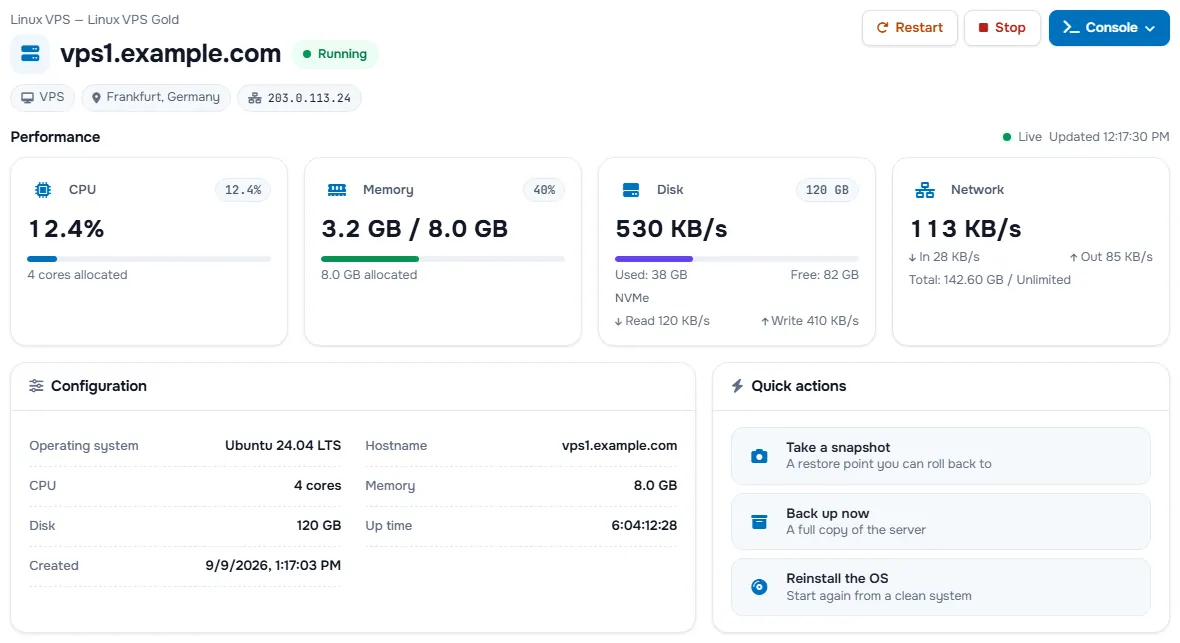
Console, sunucunun kendi ekranını tarayıcınızda gösteren Web console seçeneğini veya bir SSH terminal açar. Web konsolu, sunucuya ağ üzerinden ulaşılamadığında da çalışır.

Bu kartların altındaki sekmeler diğer her şeyi barındırır.
Snapshots
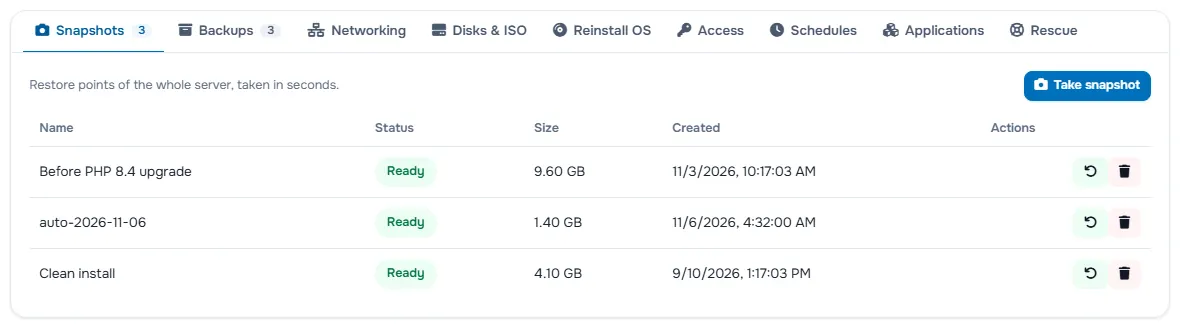
Sunucunun tamamının saniyeler içinde alınan geri dönüş noktaları. Take snapshot seçin ve bir ad verin; sunucu bu sırada çalışmaya devam eder. Her satırdaki düğmeler sunucuyu o noktaya geri döndürür veya snapshot'ı siler.
Backups
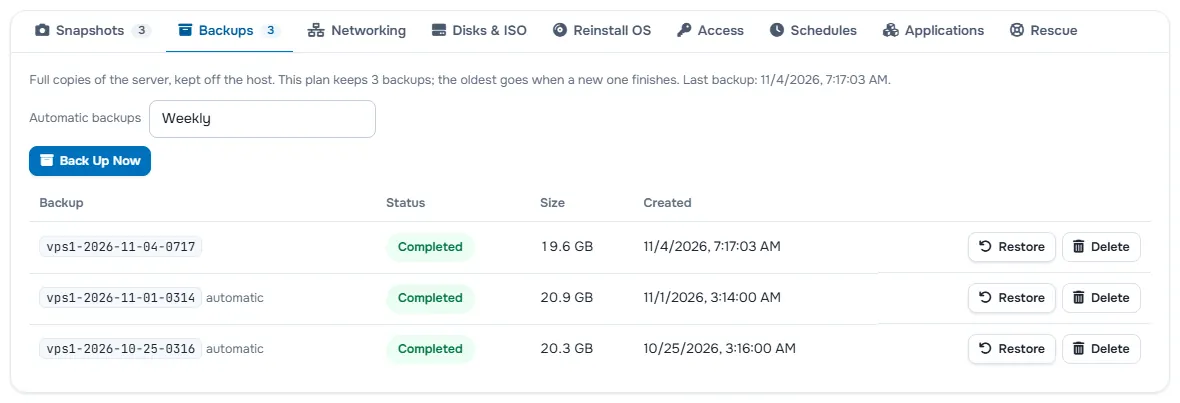
Sunucunun ana makine dışında saklanan tam kopyaları. Plan belirli sayıda yedek tutar; yeni bir yedek bittiğinde en eskisi silinir. Automatic backups altında Daily, Weekly veya Monthly seçin ya da Back Up Now seçin. Restore sunucuyu durdurur ve üzerindeki her şeyi yedekle değiştirir; yedekten sonra kaydedilenler kaybolur.
Networking
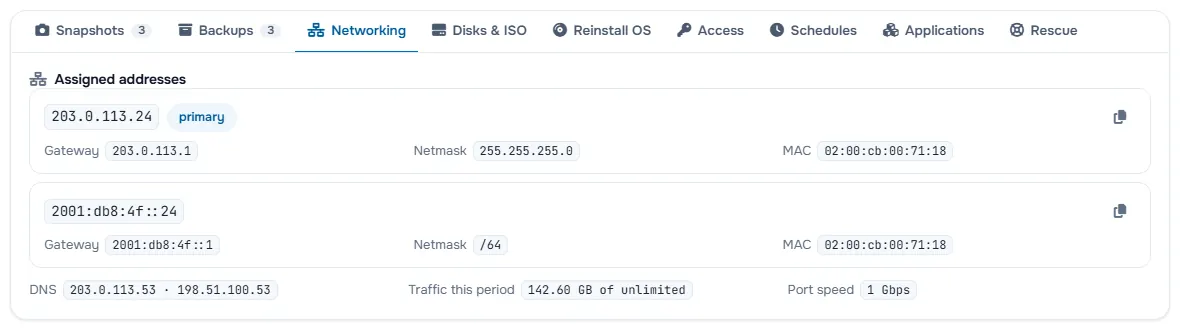
Sunucunun her adresi ağ geçidi, ağ maskesi ve MAC adresiyle; ardından DNS sunucuları, bu dönemin trafiği ve port hızı.
Disks & ISO
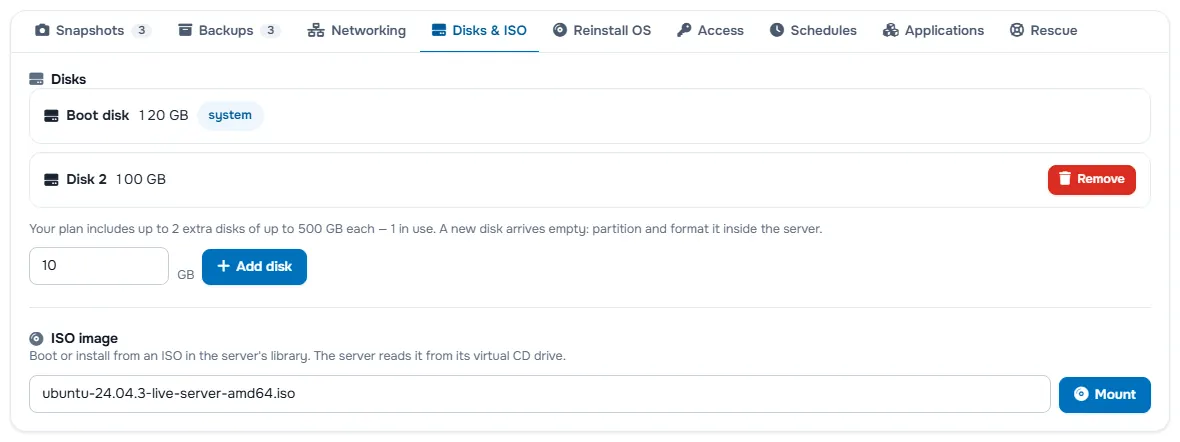
Açılış diski ve varsa ek diskler. Planınız ek disk içeriyorsa bir boyut girin ve Add disk seçin. Yeni disk boş gelir: sunucunun içinde bölümlendirip biçimlendirin. Remove bir diski üzerindeki her şeyle birlikte siler. ISO image altında kütüphaneden bir ISO seçin, Mount seçin ve ondan açmak için sunucuyu yeniden başlatın.
Reinstall OS
Sunucuyu siler ve temiz bir imaj kurar: Operating system seçin, REBUILD yazın ve Reinstall seçin. Önce işletim sistemini yeniden kurun rehberini okuyun.
Access
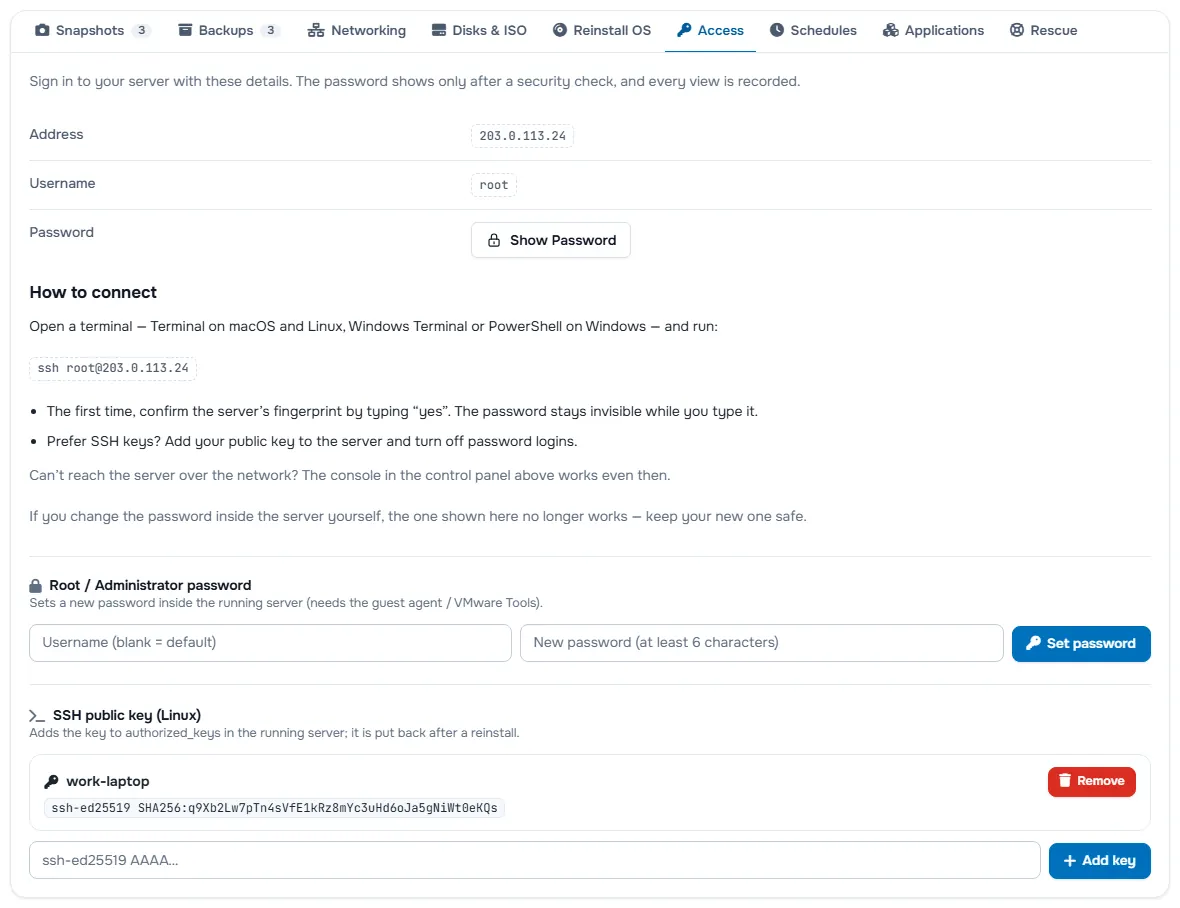
Adres, kullanıcı adı ve Show Password: şifre yalnızca bir güvenlik kontrolünden sonra görünür ve her görüntüleme kaydedilir. How to connect sunucunuz için ssh komutunu verir. Root / Administrator password çalışan sunucunun içinde yeni bir şifre belirler; SSH public key (Linux) anahtarınızı authorized_keys dosyasına ekler ve anahtar yeniden kurulumdan sonra geri konur. Şifreyi sunucunun içinde kendiniz değiştirirseniz burada gösterilen şifre artık çalışmaz.
Schedules
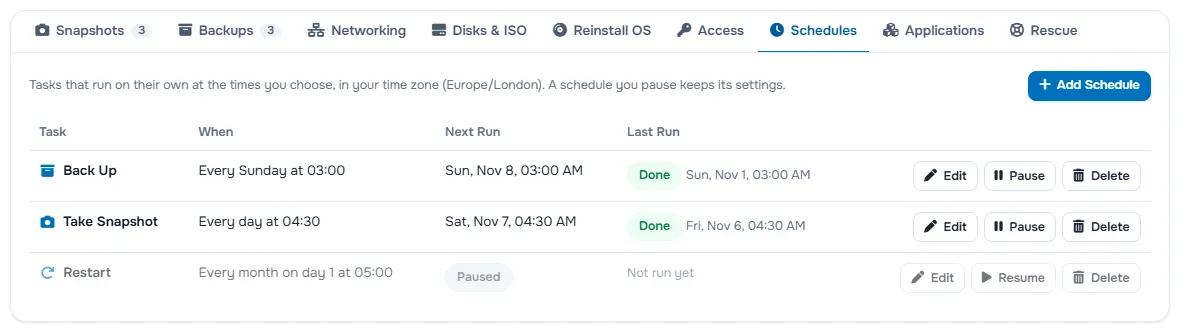
Seçtiğiniz saatlerde, sizin saat diliminizde kendiliğinden çalışan görevler; örneğin Back Up, Take Snapshot ve Restart. Yeni bir zamanlama için Add Schedule seçin. Pause zamanlamayı durdurur ve ayarlarını korur.
Applications
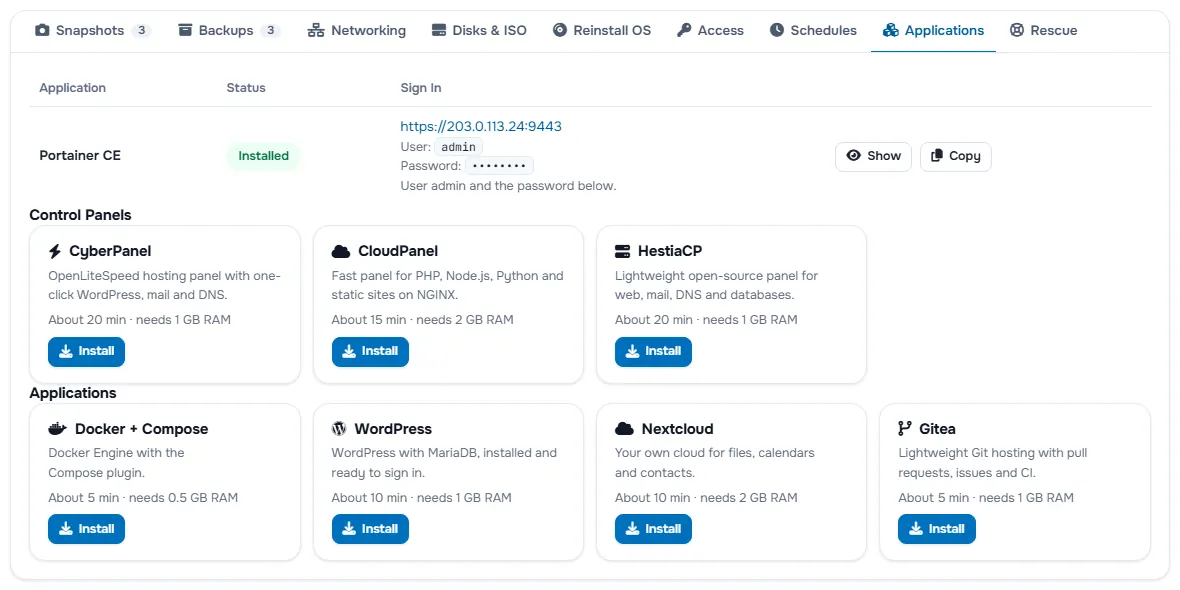
CyberPanel, CloudPanel ve HestiaCP gibi kontrol panelleri ile Compose'lu Docker, WordPress, Nextcloud ve Gitea gibi uygulamalar. Her kart kurulumun yaklaşık ne kadar sürdüğünü ve ne kadar bellek gerektirdiğini gösterir; başlatmak için Install seçin. Kurulu bir uygulama giriş adresini ve kullanıcısını gösterir, şifresini ise yalnızca Show seçtiğinizde gösterir.
Rescue
Start rescue mode sunucuyu bir kurtarma sistemiyle yeniden başlatır; böylece veri kaybetmeden onarabilirsiniz. Leave rescue mode sunucuyu kendi işletim sistemiyle yeniden başlatır.

Usage
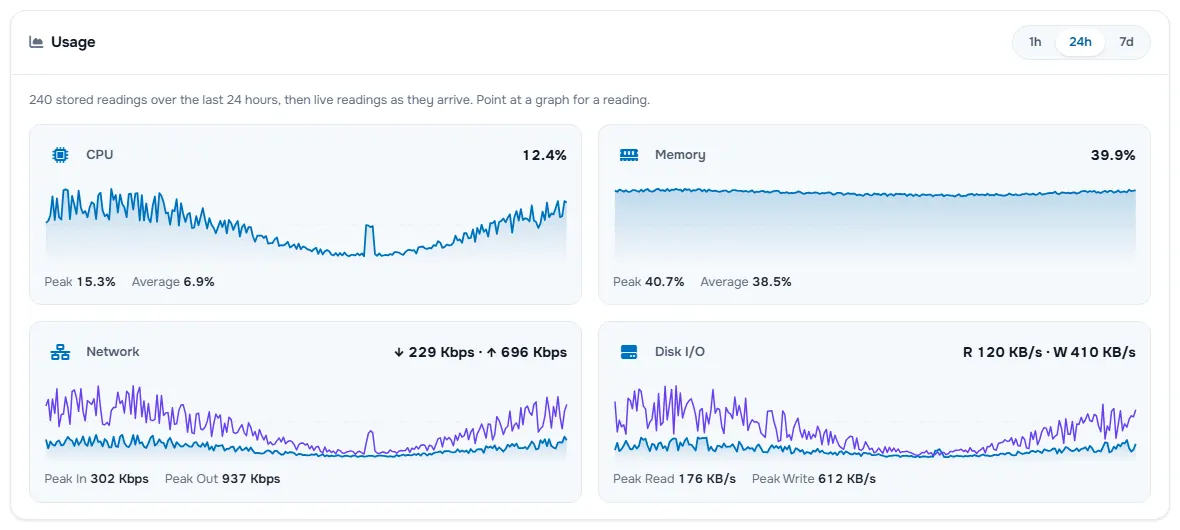
Sekmelerin altındaki Usage, CPU, bellek, ağ ve disk etkinliğini son bir saat, 24 saat veya 7 gün için en yüksek ve ortalama değerlerle çizer, ardından canlı ölçümleri ekler. Bir ölçümü görmek için imleci grafiğin üzerine getirin.
Kaynaklarınızı kontrol edin
Giriş yaptıktan sonra sunucunun neye sahip olduğunu doğrulayın:
nproc
free -h
lsblk
df -h /
ip -brief address
Doğrulama: nproc vCPU sayısını, free -h belleği, lsblk diski ve ip -brief address de Networking sekmesinde primary olarak işaretli adresle eşleşen genel IPv4 adresinizi gösterir.
Sık atılan sonraki adımlar
- Container'lar: Docker'ı Docker'ın resmî deposundan kurun: Ubuntu'ya Docker kurulumu.
- Güvenlik duvarı: UFW güvenlik duvarı.
- Otomatik güvenlik güncellemeleri: otomatik güncellemeler.
- Bir posta sunucusu için ters DNS: ters DNS (PTR).
Büyümek
Daha fazla CPU, bellek veya diske ihtiyaç duyduğunuzda müşteri panelinden daha büyük bir plana geçin: hizmeti yükseltin veya düşürün. Diskler küçültülemez; daha küçük diskli bir plana geçmek yeni bir sunucu ve geri yükleme demektir. VDS'e veya dedicated sunucuya geçmek yeni bir sunucuya taşınmadır.
Sorun giderme
Siparişten sonra bağlanamıyorum. Faturanın ödendiğini ve hizmetin Aktif olduğunu kontrol edin, ardından SSH bağlantı sorunları rehberine bakın. Console › Web console, SSH çalışmadığında da sunucuya ulaşır.
Sunucu yavaş geliyor. Önce ölçün: hizmet sayfasındaki Usage grafiklerine, ardından yüksek CPU veya bellek kullanımı rehberine bakın.
Disk dolu. Bkz. disk dolu.
Sonraki adımlar
- Serileri karşılaştırın: VPS, VDS ve dedicated sunucu.
- Başka bir sağlayıcıdan mı geliyorsunuz? Web sitesini kesintisiz taşıyın.
Sık sorulan sorular
Linux VPS kendi çekirdeğini çalıştırır mı?
Evet. Linux VPS tam bir sanal makinedir: her sunucu kendi Linux çekirdeğini çalıştırır; böylece çekirdek modülleri yükleyebilir, Docker çalıştırabilir ve sistemi herhangi bir Linux makinesindeki gibi yapılandırabilirsiniz.
Özel bir IPv4 adresi dahil mi?
Evet. Her Linux VPS planı bir özel IPv4 adresi içerir. Projeniz daha fazla adres gerektiriyorsa sipariş vermeden önce bize yazın.
Hangi Linux dağıtımını seçmeliyim?
Güncel, uzun destekli bir sürüm: Ubuntu 26.04 LTS veya 24.04 LTS, Debian 13, AlmaLinux 10 veya Rocky Linux 10. Eski bir imajı yalnızca mevcut yazılım gerektiriyorsa seçin ve bir yükseltme planlayın.
Yedekler dahil mi?
Evet. haftalık ve aylık ücretsiz yedekleme dahildir. Sık değişen veriler için, tam istediğiniz sürümü geri yükleyebilmek üzere sunucu dışında kendi kopyalarınızı da tutun.
Docker'ı veya kendi sanal makinelerimi çalıştırabilir miyim?
Docker, evet: herhangi bir Linux makinesindeki gibi çalışır. Kendi sanal makineleriniz ise VPS planlarının sunmadığı iç içe sanallaştırma gerektirir; bunun için bir VDS seçin.