






Ürün belgeleriLinux VPS ve VDS
Yükseltmeden sonra Linux sunucuda yeni disk alanını kullanın
Disk alanı eklediniz ya da büyük pakete geçtiniz mi? Bölümü ve dosya sistemini growpart, resize2fs, xfs_growfs ya da LVM ile büyütün veya yeni diski bağlayın.
- Orta
- 15 dk okuma
- Güncellendi
Bu sayfada
Sipariş formunda disk alanı eklediğinizde veya daha büyük diskli bir pakete geçtiğinizde ek alan ham depolama olarak gelir. Linux bunu dosya sistemlerinize kendiliğinden vermez: bölümü ve dosya sistemini büyütene ya da yeni bir diski biçimlendirip bağlayana kadar df -h eski boyutu göstermeye devam eder. Bu rehber Ubuntu, Debian, AlmaLinux ve Rocky Linux üzerinde iki durumu da gösterir.
Başlamadan önce
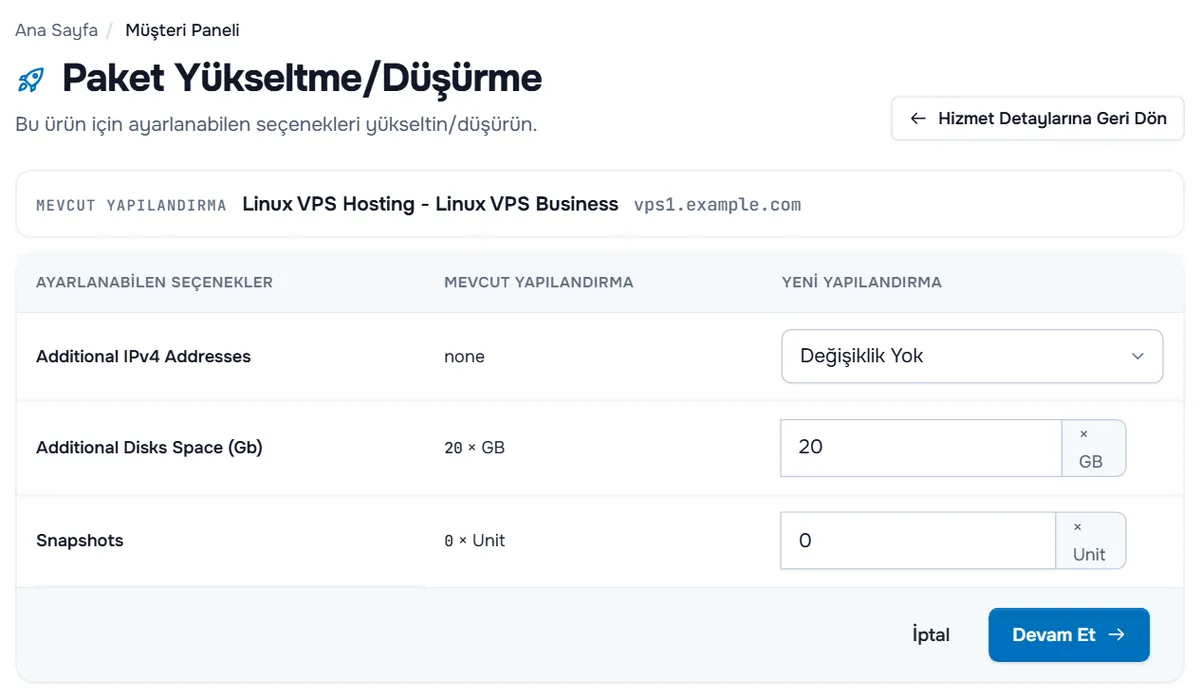
- Önce alanı sipariş edin. Müşteri panelinde sunucuyu Hizmetler › Ürünlerim altından açın; ek disk alanı için İşlemler › Yükseltme/Düşürme Seçenekleri'ni, daha büyük paket için Paket Yükseltme/Düşürme'yi seçin; bkz. hizmeti yükseltme veya düşürme.
- Kaybedemeyeceğiniz verileri yedekleyin. Dosya sistemini büyütmek olağan bir iştir ama yanlış aygıt adı değildir; bkz. yedekleme stratejisi.
- Sunucuda
sudoveya root yetkisi gerekir.
1. adım: Neyin değiştiğine bakın
lsblk komutunu dosya sistemi ayrıntılarıyla çalıştırın ve df çıktısıyla karşılaştırın:
lsblk -f
df -hT
Çıktıyı şöyle okuyun:
- Sistem diski büyümüş ama son bölümü büyümemiş. Örneğin
sda80G gösterirkensda1hâlâ 40G gösteriyor. A durumunu izleyin. - Yeni, boş bir disk görünmüş; bölümü veya dosya sistemi olmayan
sdbya davdbgibi. B durumunu izleyin. - Hiçbir şey değişmemiş. Sunucu yeni boyutu henüz görmüyor.
sudo rebootile bir kez yeniden başlatın velsblkkomutunu tekrar çalıştırın.
FSTYPE sütunundaki dosya sistemi türünü not edin: ext4 (Ubuntu ve Debian varsayılanı) ile xfs (AlmaLinux ve Rocky Linux varsayılanı) farklı komutlarla büyütülür. Kök dosya sistemi LVM üzerindeyse lsblk altında …-root birimi olan bir LVM2_member bölümü gösterir.
A durumu: sistem diski büyüdü
2. adım: growpart'ı kurun
growpart bir bölümün bitişini diskin sonuna taşır. Bulut araçlarının bir parçasıdır:
Ubuntu ve Debian
sudo apt update
sudo apt install cloud-guest-utils
AlmaLinux ve Rocky Linux
sudo dnf install cloud-utils-growpart3. adım: Bölümü büyütün
growpart diski ve bölüm numarasını boşlukla ayrılmış olarak alır. Önce --dry-run ile deneyin, sonra gerçekten çalıştırın. Bu örnekte kök dosya sistemi /dev/sda diskinin 1. bölümündedir:
sudo growpart --dry-run /dev/sda 1
sudo growpart /dev/sda 1
Kendi lsblk çıktınızdaki adları kullanın: NVMe disklerde disk /dev/nvme0n1 olur ve 1. bölüm yine 1 olarak verilir. Büyütmek istediğiniz bölüm son bölüm değilse (örneğin ardından bir swap bölümü geliyorsa) burada durun ve bölüm silmek yerine bize bir destek talebiyle sorun.
Doğrulama: lsblk bölümü yeni boyutuyla gösterir.
4. adım: Dosya sistemini büyütün
ext4
sudo resize2fs /dev/sda1XFS
sudo xfs_growfs /LVM
sudo pvresize /dev/sda3
sudo lvextend -r -l +100%FREE /dev/mapper/ubuntu--vg-ubuntu--lvresize2fsbölümü alır; boyut verilmezse dosya sistemini bölümü dolduracak kadar büyütür.xfs_growfsbağlı bir XFS dosya sisteminin bağlama noktasını alır.- LVM'de 3. adımda büyüttüğünüz bölümdeki fiziksel birimi büyütün (Ubuntu'nun varsayılan LVM düzeninde bu çoğu zaman 3. bölümdür, yani 3. adım
sudo growpart /dev/sda 3olur), ardından mantıksal birimi boş alana genişletin.-rüzerindeki dosya sistemini aynı adımda büyütür. Tam adlarılsblk,sudo pvsvesudo lvsçıktısından alın.
Doğrulama: df -hT / yeni boyutu gösterir.
B durumu: yeni bir disk göründü
Yeni disk boştur. Ona bir bölüm tablosu, bir dosya sistemi ve klasör ağacında bir yer verirsiniz.
2. adım: Bölümlendirin ve biçimlendirin
Bu örnekte yeni disk /dev/sdb'dir:
sudo parted --script /dev/sdb mklabel gpt mkpart data ext4 0% 100%
sudo mkfs.ext4 -L data /dev/sdb1
AlmaLinux ve Rocky Linux'ta bunun yerine sudo mkfs.xfs -L data /dev/sdb1 kullanabilirsiniz.
3. adım: Kalıcı olarak bağlayın
Klasörü oluşturun, dosya sisteminin UUID değerini bulun ve /etc/fstab dosyasına ekleyin:
sudo mkdir -p /data
sudo blkid /dev/sdb1
/etc/fstab dosyasını sudo nano /etc/fstab ile açın ve blkid komutunun yazdığı UUID ile bir satır ekleyin:
UUID=0a1b2c3d-1111-2222-3333-444455556666 /data ext4 defaults,nofail 0 2nofail seçeneği, bu disk bir gün eksik olsa bile sunucunun acil durum modunda durmak yerine açılmasını sağlar. Dosyayı denetleyin ve listelediği her şeyi bağlayın:
sudo findmnt --verify
sudo systemctl daemon-reload
sudo mount -a
df -hT /data
Doğrulama: findmnt --verify hata bildirmez ve df /data klasörünü yeni boyutuyla listeler. Uygulama root olarak çalışmıyorsa kullanıcınıza sudo chown kullaniciadi: /data ile erişim verin.
Sorun giderme
NOCHANGE: partition 1 is size … it cannot be grown. Bölüm zaten diskin sonuna ulaşıyor veya ardından başka bir bölüm geliyor. lsblk çıktısına yeniden bakın; diskin kendisi hâlâ eski boyuttaysa önce yeniden başlatın.
resize2fs: Bad magic number in super-block. resize2fs komutunu bir XFS veya LVM aygıtında çalıştırdınız. lsblk -f çıktısındaki FSTYPE değerine bakın ve uygun sekmeyi kullanın.
xfs_growfs: … is not a mounted XFS filesystem. Aygıtı değil bağlama noktasını (/, /data) verin.
Sunucu açılışta "You are in emergency mode" ile duruyor. /etc/fstab içindeki bir satır var olmayan bir diski veya UUID'yi gösteriyor. Satırı konsoldan düzeltin ve nofail ekleyin; bkz. Linux sunucu açılmıyor.
Büyütmeden sonra disk hâlâ dolu. Dosya sistemini verilerin bulunduğu yerde büyüttüğünüzü kontrol edin (her bağlama noktası için df -hT), ardından disk dolu rehberine bakın.
Sonraki adımlar
- Kullanımı acil hale gelmeden izleyin: disk dolu.
- Yeni veri diskini de yedekleyin: yedekleme stratejisi.
Sık sorulan sorular
Disk alanı ekledikten sonra yeniden başlatmam gerekir mi?
Yalnızca sunucu yeni boyutu henüz görmüyorsa. lsblk çalıştırın: disk hâlâ eski boyutunu gösteriyorsa bir kez yeniden başlatıp tekrar bakın. Bağlı bir ext4 veya XFS dosya sistemini büyütmek ise yeniden başlatma gerektirmez.
Diski daha sonra yeniden küçültebilir miyim?
Hayır. Diskler yerinde küçültülemez. Daha küçük bir diske geçmek için verilerinizi yedekleyin, küçük paketi sipariş edin ve verileri orada geri yükleyin.
Sunucu çalışırken kök dosya sistemini büyütmek güvenli mi?
Evet. ext4 ve XFS bağlıyken büyütülebilir; growpart yalnızca bölümün bitişini taşır. Yine de önce yedek alın: asıl risk aygıt adında yapılacak bir yazım hatasıdır.
df neden paketin listelediğinden daha az alan gösteriyor?
Dosya sistemleri kendi üst verileri için alan ayırır, ext4 varsayılan olarak bir payı root kullanıcısına saklar ve disk üreticileri gigabaytı onluk sistemle sayarken df -h ikilik sistemi kullanır.
Yeni diski /var veya /home için mi kullanmalıyım?
Onu /data gibi yeni bir klasöre bağlayın ve uygulamayı oraya yönlendirin. /var veya /home'u yeni diske taşımak mümkündür ama bakım penceresi ve dikkatli bir kopyalama gerektirir.