






Faturalama ve ödemelerBakiye ve teklifler
Bir teklifi görüntüleyin ve kabul edin
Hesabınızda teklif varsa Size Özel Teklifler'de bulun; kalemleri, toplamı ve geçerlilik tarihini kontrol edin, PDF'i indirin ve teklifi çevrimiçi kabul edin.
- Başlangıç
- 4 dk okuma
- Güncellendi
Denendiği sistemler: HyperDC client area
Bu sayfada
Birden fazla dedicated sunucu veya özel bir yapılandırma gibi özel kurulumlar için bir teklif hazırlayabiliriz: kalemleri, toplamı ve geçerli olduğu son tarihi içeren bir öneri. Hesabınızda teklif varsa onları müşteri panelinde bulabilir ve çevrimiçi kabul edebilirsiniz.
Başlamadan önce
- Teklif istemek için bir destek talebi açın ve ihtiyacınızı anlatın; bkz. destek talebi açın.
- Başka birinin hesabına davet edildiyseniz Teklifleri Göster ve Kabul Et iznine ihtiyacınız vardır.
- Ödeme İşlemleri menünüzde Size Özel Teklifler görünmüyorsa hesabınız için henüz teklif yoktur.
1. adım: Size Özel Teklifler'i açın
Ödeme İşlemleri › Size Özel Teklifler'e gidin.
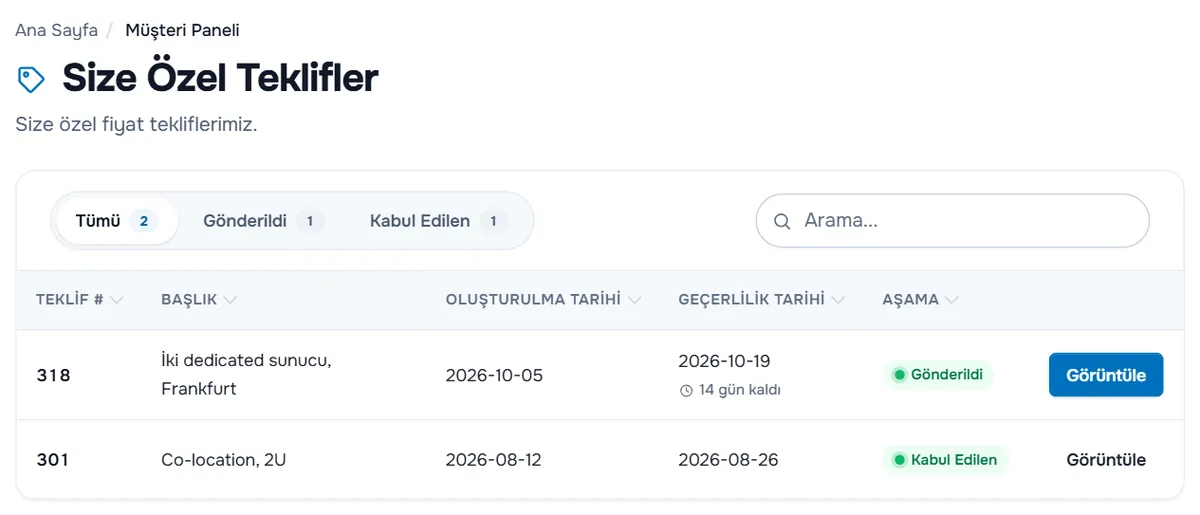
- Tümü, Gönderildi ve Kabul Edilen gibi aşama filtreleri listeyi daraltır; Arama... listede arar.
- Her satır Teklif #, Başlık, Oluşturulma Tarihi, Geçerlilik Tarihi ve Aşama bilgilerini gösterir. Hâlâ kabul edebileceğiniz teklifler kaç gün kaldığını gösterir; örneğin 14 gün kaldı veya Son gün.
- Görüntüle teklifi yeni sekmede açar; yanındaki indirme düğmesi PDF'i kaydeder.
| Aşama | Anlamı |
|---|---|
| Gönderildi | Teklif size gönderildi. Geçerlilik Tarihi'ne kadar kabul edebilirsiniz. |
| Beklemede | Teklif beklemeye alındı; yine de kabul edebilirsiniz. |
| Kabul Edilen | Teklifi kabul ettiniz. |
| Süresi Doldu | Teklif artık geçerli değil. Bir destek talebiyle yenisini isteyin. |
2. adım: Teklifi okuyun
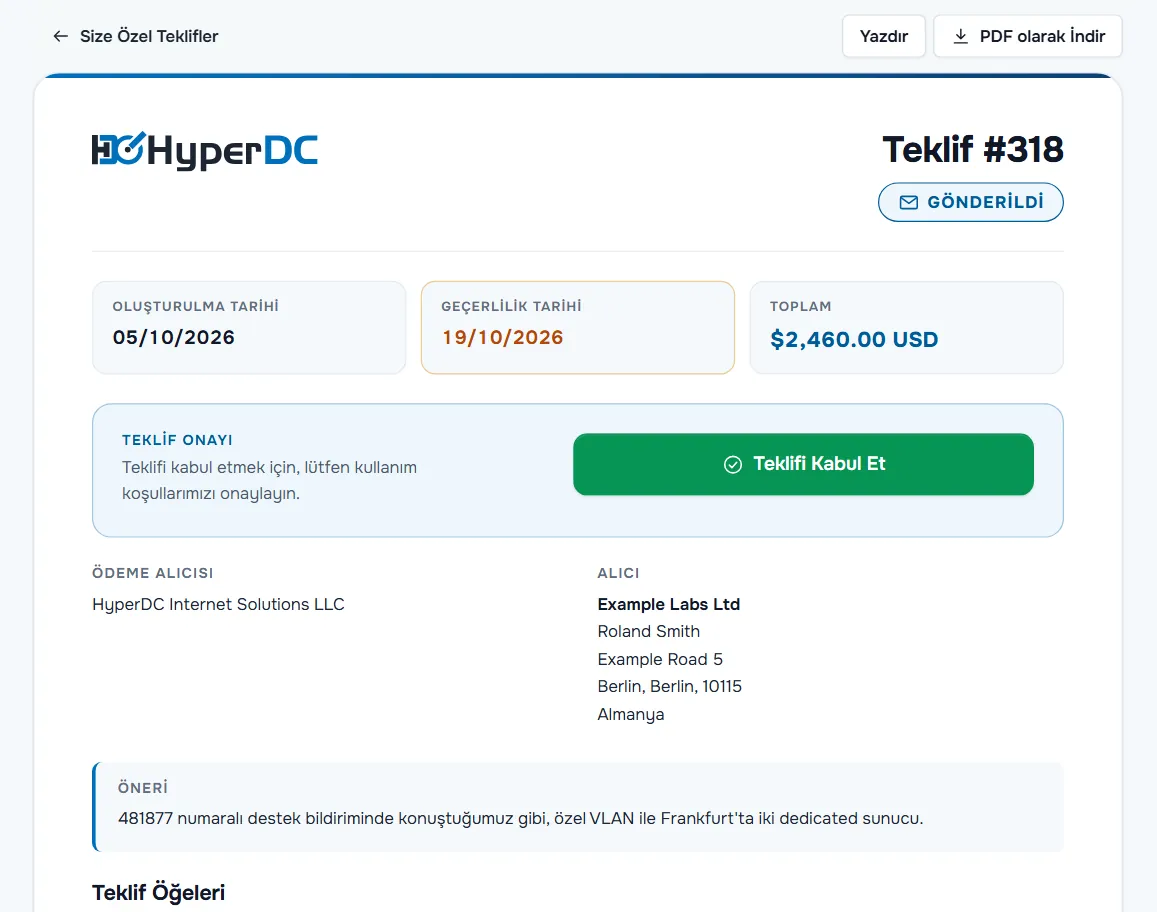
- Yazdır ve PDF olarak İndir en üsttedir; Size Özel Teklifler sizi listeye geri götürür.
- Teklif numarasının altındaki damga aşamayı gösterir. Ardından Oluşturulma Tarihi, Geçerlilik Tarihi ve Toplam gelir.
- Teklif Gönderildi veya Beklemede aşamasındayken Teklifi Kabul Et düğmesiyle Teklif Onayı paneli görünür.
- Ödeme Alıcısı bölümü şirket bilgilerimizi, Alıcı sizinkileri gösterir.
- Öneri, teklifi kendi sözlerimizle anlatır.
- Teklif Öğeleri her kalemi Açıklama, varsa İndirim (%) ve Tutar ile listeler; ardından Ara Toplam, varsa vergiler ve Toplam gelir. Teklifte bir not varsa Açıklamalar görünür.
Doğrulama: kalemler, toplam ve Geçerlilik Tarihi'ndeki tarih bizimle konuştuklarınızla aynıdır.
3. adım: Teklifi kabul edin
- Teklifi Kabul Et'i seçin.
- Pencerede Teklifi kabul etmek için, lütfen kullanım koşullarımızı onaylayın. metnini okuyun ve Okudum ve kabul ediyorum: Kullanım Koşulları kutusunu işaretleyin. Bağlantı kullanım koşullarını açar.
- Kutunun altındaki uyarıyı okuyun: bir teklifin kabul edilmesi sözleşme yapılması anlamına gelir ve kabul edilen teklif iptal edilemez.
- Penceredeki Teklifi Kabul Et'i ya da geri dönmek için İptal'i seçin.
Doğrulama: damga ve Size Özel Teklifler'deki Aşama, Kabul Edilen olarak değişir.
4. adım: Faturayı ödeyin
Kabul ettikten sonra teklif edilen kalemlerin faturası gelir. Onu Ödeme İşlemleri › Faturalarım altında ve e-postanızda bulursunuz. Diğer faturalar gibi ödeyin; bkz. fatura ödeyin. Fatura gelmezse teklifi istediğiniz destek talebine yanıt yazın.
Sorun giderme
Ödeme İşlemleri menümde Size Özel Teklifler yok. Hesabınız için henüz teklif yok. Bir destek talebiyle teklif isteyin.
Teklifi Kabul Et düğmesi yok. Yalnızca Gönderildi veya Beklemede aşamasındaki teklifler kabul edilebilir. Kabul edilmiş ve süresi dolmuş teklifler kabul edilemez; eski teklifin süresi dolduysa yenisini isteyin.
"İşleme devam edebilmek için Kullanım sözleşmesi kabul edilmelidir". Teklifi Kabul Et'i seçmeden önce penceredeki koşullar kutusunu işaretleyin.
Teklifte bir şeyi değiştirmek istiyorum. Kabul etmeyin. Değişiklikleri destek talebinize yazın ve güncellenmiş bir teklif isteyin.
Sonraki adımlar
- Kabul edilen teklifin faturasını ödeyin: fatura ödeyin.
- Özel bir kurulum için bizimle konuşun: destek talepleri.
- Tüm fatura sayfalarına hızlı bakış: faturalandırmaya genel bakış.
Sık sorulan sorular
Nasıl teklif isterim?
Bir destek talebi açın ve ihtiyacınızı anlatın; örneğin sunucular, lokasyonlar ve ödeme dönemi. Teklif ardından Ödeme İşlemleri › Size Özel Teklifler altında görünür ve size e-postayla gönderilir.
Bir teklifi kabul etmek bağlayıcı mıdır?
Evet. Kabul penceresi, bir teklifin kabul edilmesinin sözleşme yapılması anlamına geldiğini ve kabul edilen teklifin iptal edilemeyeceğini belirtir. Önce teklifi ve kullanım koşullarını okuyun.
Bir teklifi kabul ettikten sonra ne olur?
Teklifin aşaması Kabul Edilen olur. Teklif edilen kalemlerin faturası Ödeme İşlemleri › Faturalarım altında ve e-postayla gelir; onu diğer faturalar gibi ödeyin.
Bir teklifi PDF olarak indirebilir miyim?
Evet. Teklifte PDF olarak İndir'i ya da Size Özel Teklifler'de yanındaki indirme düğmesini seçin.