






Müşteri panelinizde bir tur
HyperDC müşteri panelinde yolunuzu bulun: sol menü, arama, üst çubuk, paneldeki kutucuklar ve kurulum, hesap sağlığı ve yenilemeler için bileşenler.
- Başlangıç
- 6 dk okuma
- Güncellendi
Denendiği sistemler: HyperDC client area
Bu sayfada
Müşteri paneliniz HyperDC'deki her şeyi yönettiğiniz yerdir: hizmetler, alan adları, faturalar, destek talepleri ve hesabınız. Bu tur ekranın her bölümünü anlatır; böylece ihtiyaç duymadan önce nereye bakacağınızı bilirsiniz.
Başlamadan önce
- Müşteri paneline giriş yapın. Henüz hesabınız yoksa hesap oluşturun; giriş yapamıyorsanız giriş yapın ve şifrenizi sıfırlayın.
- Ekran görüntüleri geniş bir ekranı gösterir. Telefonda menü bir çekmeceye taşınır ve altta bir çubuk belirir; bkz. müşteri panelinizi kişiselleştirin.
Bir bakışta panel
Giriş yaptıktan sonra Panel sayfasına gelirsiniz.
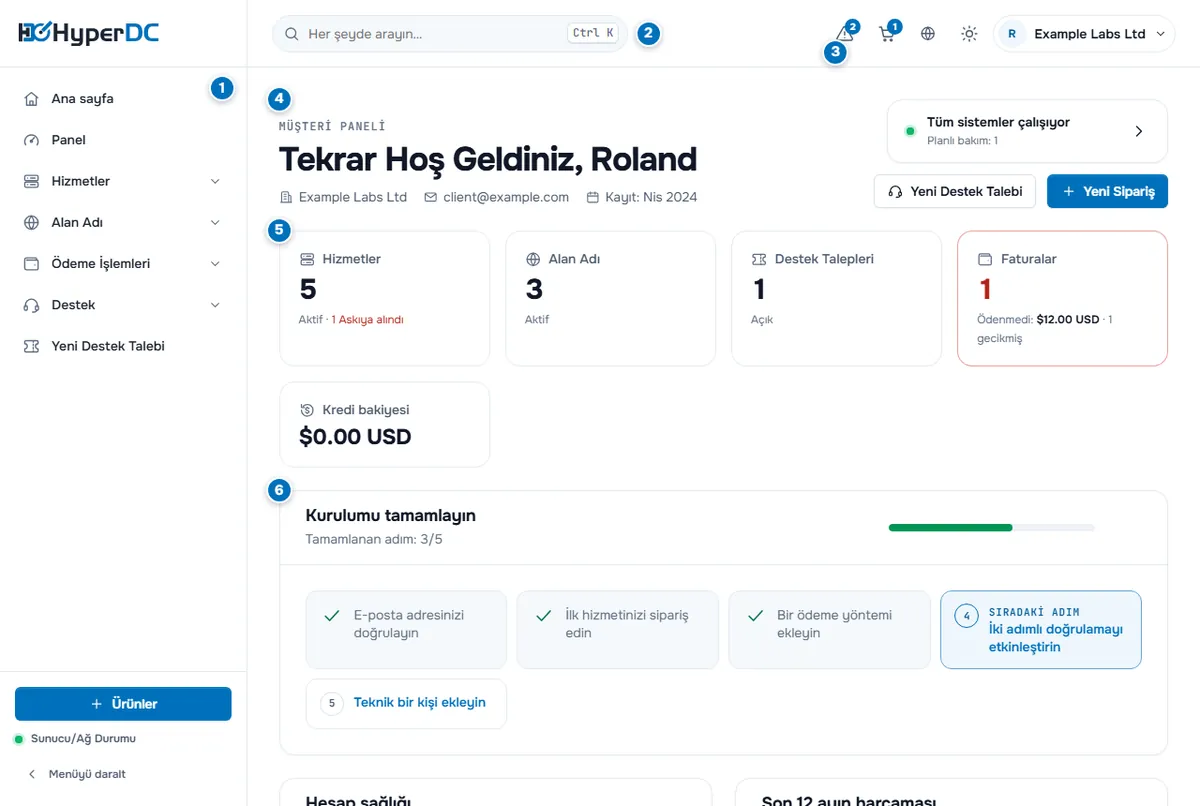
- Sol menü: müşteri panelinin tüm sayfaları, konulara göre gruplanmış. Aşağıda anlatılmıştır.
- Arama: Her şeyde arayın… arama ve hızlı işlemleri açar; Ctrl K ile de açılır. Bkz. arama ve klavye kısayolları.
- Üst çubuk: bildirimler, sepet, dil, açık veya koyu tema ve hesap menünüz.
- Karşılama alanı: adınızla Tekrar Hoş Geldiniz, şirketiniz, e-posta adresiniz ve Kayıt: tarihi. Yanındaki durum kartı ağımızın durumunu gösterir (örneğin Tüm sistemler çalışıyor) ve durum sayfasına bağlanır. Yeni Destek Talebi ve Yeni Sipariş bir tık uzaklıktadır.
- Kutucuklar: Hizmetler (aktif ve varsa askıya alınmış), Alan Adı, Destek Talepleri (açık), Faturalar (ödenmemiş tutar ve gecikmiş sayısı) ve Kredi bakiyesi. Listeyi açmak için bir kutucuğu seçin.
- Bileşenler: kurulum listesi, hesap sağlığı, harcama ve yaklaşan yenilemeler; aşağıda anlatılmıştır.
Sol menü
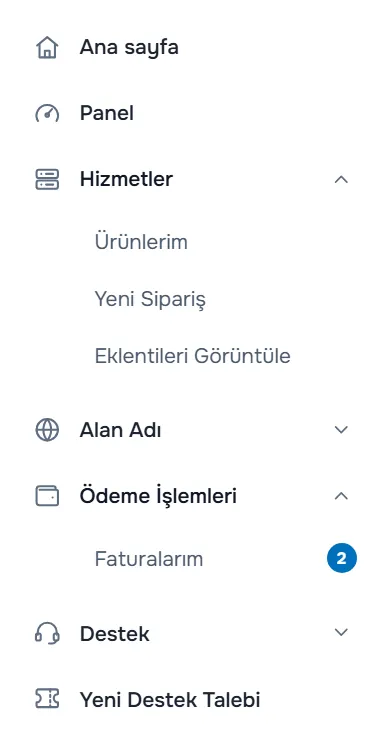
- Ana sayfa web sitemizi, Panel müşteri panelinin başlangıç sayfasını açar.
- Hizmetler: Ürünlerim, Yeni Sipariş ve Eklentileri Görüntüle.
- Alan Adı: alan adlarınız ve alan adı yenileme, kaydetme ve transfer sayfaları.
- Ödeme İşlemleri: Faturalarım. Size Özel Teklifler, Toplu Ödeme ve Bakiye Ekleyin yalnızca hesabınız için kullanılabildiklerinde burada görünür.
- Destek: Destek Talepleri, Duyurular, Bilgi Bankası ve Sunucu/Ağ Durumu.
- Yeni Destek Talebi yeni bir destek talebi başlatır.
En altta Ürünler sipariş formumuzu açar, Sunucu/Ağ Durumu ağımızın durumunu renkli bir noktayla gösterir ve Menüyü daralt menüyü simgelere küçültür.
Menü hesabınız için geçerli olan sayfaları gösterir. Hesap sahibi sizi kullanıcı olarak davet ettiyse yalnızca izinlerinizin verdiği sayfaları görürsünüz.
Üst çubuk
Arama alanından sonra soldan sağa:
- Bildirimler: sayı gösteren simge. Faturalar, destek talepleri, hizmetler ve alan adlarıyla ilgili uyarıları listeler; bkz. müşteri panelinde bildirimler.
- Sepet: henüz sipariş etmediğiniz ürünlerin sayısıyla.
- Dil: müşteri panelinin dilini değiştiren küre simgesi.
- Tema: güneş veya ay simgesi açık ve koyu mod arasında geçiş yapar.
- Hesap menüsü: adınız veya şirketiniz. Hangi adla giriş yaptığınızı gösterir ve hesap sayfalarınızı açar; örneğin Bilgilerim, Kullanıcı Yönetimi, Ödeme Yöntemleri, Sorumlular ve Gönderilen E-Postalar, ayrıca Çıkış.
Panel bileşenleri
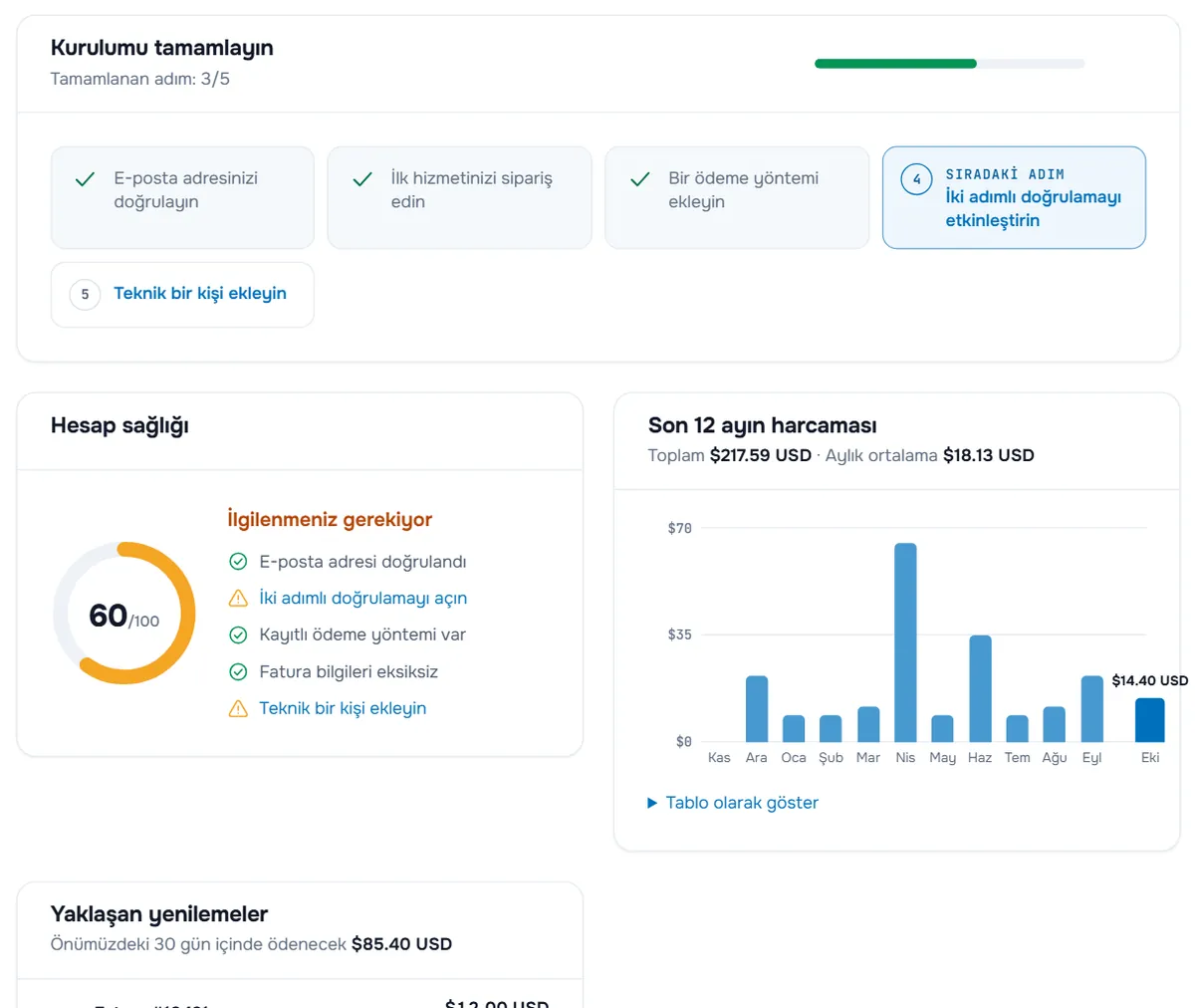
- Kurulumu tamamlayın: yeni hesaplar için bir kontrol listesi; Tamamlanan adım sayısı ve vurgulanan Sıradaki adım ile. Hesabınız yeniyken veya açık adımlar varken görünür.
- Hesap sağlığı: İyi korunuyor, İlgilenmeniz gerekiyor veya Risk altında değerlendirmesiyle 100 üzerinden bir puan ve arkasındaki kontroller. Tamamlamak için açık bir maddeyi seçin; örneğin iki adımlı doğrulamayı açmak için (iki adımlı doğrulama).
- Son 12 ayın harcaması: aylık ödedikleriniz, Toplam ve Aylık ortalama ile. Tablo olarak göster rakamları liste olarak gösterir.
- Yaklaşan yenilemeler: yakında ödenecek faturalar ve hizmetler; Önümüzdeki 30 gün içinde ödenecek toplamı, her tutar ve kalan gün sayısı ya da Gecikmiş ile. Bkz. yenilemeler ve gecikmiş faturalar.
- Sabitlenenler: hızlı erişim için yıldızladığınız hizmetler ve alan adları.
Her bileşende bir x düğmesi vardır: Bu bileşeni gizle. Gizlenen bileşenler panelin altındaki Gizlenen bileşenler bölümünde listelenir; yeniden göstermek için birini seçin.
Panelin alt bölümü
- Hızlı işlemler: Yeni Sipariş, Yeni Alan Adı Kaydet, Alan Adı Transferi, ödenmemiş fatura varsa Ödeme Yap ve Yeni Destek Talebi gibi kısayollar. Bugün size nasıl yardımcı olabiliriz? araması bilgi bankamızda arar.
- Hizmetleriniz için rehberler: sahip olduğunuz ürünler için seçilmiş rehberler, Tümünü gör ile.
- Son Destek Talepleri gibi hesabınızdaki son hareketleri gösteren paneller.
Sorun giderme
Eskiden gördüğüm bir bileşen yok. Gizlenmiş olabilir: panelin altında Gizlenen bileşenler bölümüne bakın. Kurulumu tamamlayın hesabınızın artık ihtiyacı kalmadığında kaybolur; Sabitlenenler ise yalnızca bir şey sabitlediğinizde görünür.
Bir menü öğesi eksik. Bazı sayfalar yalnızca hesabınız için kullanılabildiğinde görünür. Davetli bir kullanıcıysanız hesap sahibinden Kullanıcı Yönetimi altında izin isteyin; bkz. kullanıcılar ve kişiler.
Bir kutucuktaki sayılar yanlış görünüyor. Kutucuklar aktif hizmetleri ve alan adlarını, açık talepleri ve ödenmemiş faturaları sayar. İptal edilmiş veya ödenmiş kalemler tam sayfalarda listelenir; örneğin Hizmetler › Ürünlerim altında.
Sonraki adımlar
- Arama ve klavye kısayolları ile daha hızlı çalışın.
- Müşteri panelinizi kişiselleştirin: sabitleyin, yeniden adlandırın ve düzenleyin.
- Sipariş ettiklerinizi yönetin: hizmetlerinizi yönetin ve faturalar ve ödeme yöntemleri.
Sık sorulan sorular
Menüdeki Ana sayfa ile Panel arasındaki fark nedir?
Ana sayfa web sitemizi açar. Panel ise kutucuklarınız ve bileşenlerinizle müşteri panelinin başlangıç sayfasını açar.
Bakiye Ekleyin, Toplu Ödeme veya Size Özel Teklifler neden görünmüyor?
Bu sayfalar Ödeme İşlemleri menüsünde yalnızca hesabınız için kullanılabildiklerinde görünür. Görünmüyorlarsa hizmetlerinizi ödemek veya yönetmek için onlara ihtiyacınız yoktur.
İhtiyacım olmayan panel bileşenlerini gizleyebilir miyim?
Evet. Her bileşende bir x düğmesi vardır: Bu bileşeni gizle. Gizlenen bileşenler panelin altındaki Gizlenen bileşenler bölümünde listelenir ve oradan yeniden gösterilebilir.
Hesap sağlığı puanı neyi ölçer?
Hesabınızı koruyan adımlardan oluşan bir kontrol listesini: doğrulanmış e-posta adresi, iki adımlı doğrulama, kayıtlı ödeme yöntemi, eksiksiz fatura bilgileri ve teknik bir kişi gibi. Açık kalan her madde, onu tamamlayabileceğiniz sayfaya bağlanır.