






Bir hizmeti hizmet sayfasından yönetin
Müşteri panelindeki hizmet sayfası turu: durum, IP adresi, İşlemler menüsü, sunucu bilgileri, faturalandırma detayları, eklentiler, yükseltme ve iptal.
- Başlangıç
- 7 dk okuma
- Güncellendi
Denendiği sistemler: HyperDC client area
Bu sayfada
Sipariş ettiğiniz her hizmetin müşteri panelinde kendi sayfası vardır: bir sunucu, bir hosting hesabı veya başka bir ürün. Sayfa hizmetin durumunu ve adreslerini, yapabileceğiniz işlemleri, faturalandırmasını ve eklentilerini gösterir. Bu rehber sayfayı yukarıdan aşağıya tanıtır.
Başlamadan önce
- Müşteri paneline giriş yapın. Hesabınızda birden fazla kişi çalışıyorsa her biri kendi kullanıcısıyla giriş yapmalıdır; bkz. kullanıcılar ve sorumlular.
- Bilgileri karşılaştırmak isterseniz hizmetin hoş geldiniz e-postasını yanınızda bulundurun.
1. adım: Hizmeti açın
Hizmetler › Ürünlerim sayfasına gidin ve hizmetin yanındaki Yönet'i ya da adını seçin. Sabitlenen hizmetleri panel ana sayfanızdan da açabilirsiniz; her sayfanın üstündeki arama (Ctrl + K) bir hizmeti adına, alan adına veya IP adresine göre bulur. Bkz. hizmetlerinizi Ürünlerim sayfasında bulun.
Doğrulama: sayfa başlığı istediğiniz hizmetin ürün adını gösterir.
2. adım: Başlığı okuyun
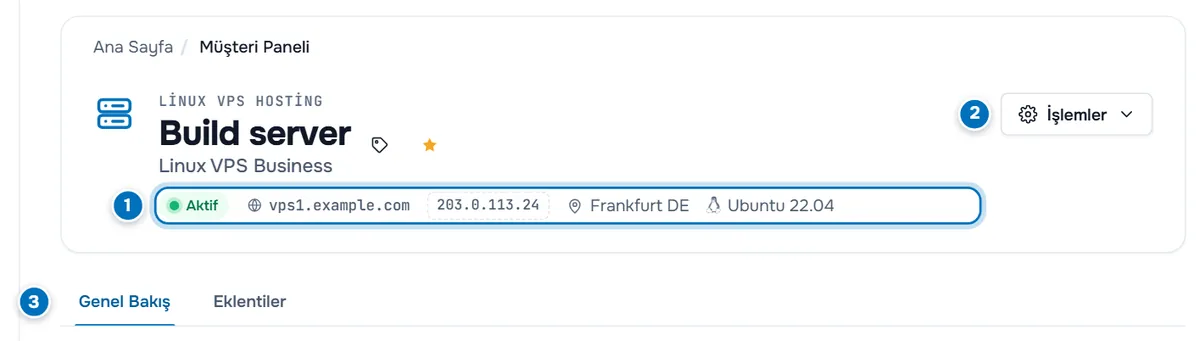
Adın üstünde Linux VPS Hosting gibi ürün grubunu görürsünüz. Hizmete bir takma ad verdiyseniz büyük başlık odur ve plan adı altında gösterilir. Etiket simgesi (Bu hizmeti yeniden adlandır) takma adı düzenler, yıldız (Panele sabitle) hizmeti sabitler.
- Temel bilgiler — durum (örneğin Aktif), alan adı veya ana bilgisayar adı, IP adresi ve sunucularda sipariş sırasında seçtiğiniz lokasyon ile işletim sistemi. IP adresini kopyalamak için seçin; düğme kısa süre Kopyalandı gösterir.
- İşlemler — bu hizmetle yapabileceğiniz her şeyi içeren menü; 3. adımda açıklanmıştır.
- Sekmeler — hizmet bilgilerini içeren Genel Bakış ve hizmete uygun olduğunda Eklentiler, Dosyalar ve Şifre Değiştirme. Bu ekleri olmayan bir hizmet, genel bakışı sekmesiz gösterir.
3. adım: İşlemler menüsünü kullanın
Menüyü açmak için İşlemler'i seçin.
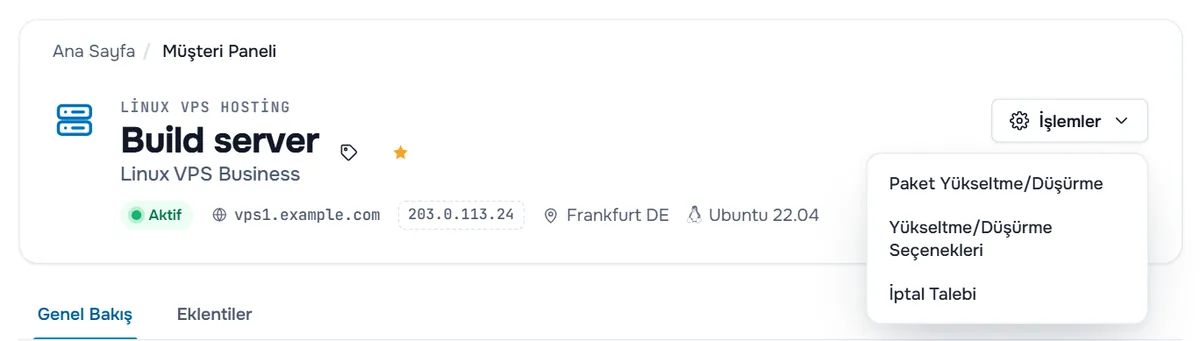
Standart seçenekler şunlardır:
- Paket Yükseltme/Düşürme — hizmeti başka bir plana taşır.
- Yükseltme/Düşürme Seçenekleri — ek IPv4 adresleri veya disk alanı gibi tek tek seçenekleri değiştirir.
- İptal Talebi — hizmeti sonlandırır; bkz. bir hizmeti iptal edin.
Hangi seçeneklerin göründüğü ürüne bağlıdır: başka planı veya değiştirilebilir seçeneği olmayan bir hizmette yükseltme seçenekleri yoktur. Bazı ürünlerde menü, ürünü çalıştıran sistemin kontrollerini de içerir ve bunların ilk ikisi İşlemler'in yanında düğme olarak da görünür: örneğin bir hosting hesabında cPanel'e Giriş Yap (bkz. kontrol panelinize giriş yapın). Güç işlemleri, web konsolu, yeniden kurulum veya ters DNS gibi sunucu kontrolleri yalnızca hizmet sayfanız bunları gösteriyorsa kullanılabilir; aksi halde bir destek talebi açın, ekibimiz sizin için yapsın.
Bir işlemden sonra sayfanın üstündeki mesaj sonucu bildirir: İşlem Başarıyla Tamamlandı! veya nedeniyle birlikte İşlem Başarısız.
4. adım: Genel Bakış sekmesini okuyun
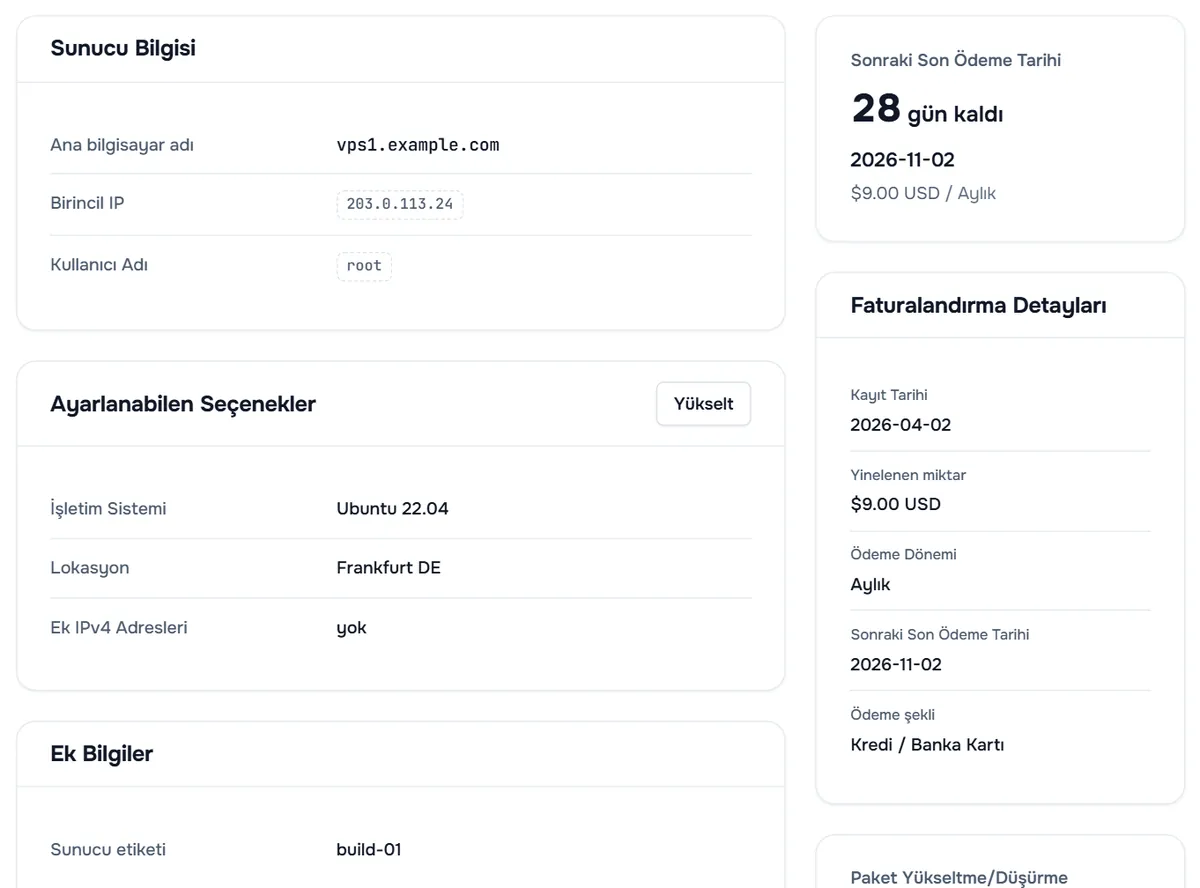
Sol sütun
- Yönet — bazı ürünlerde, ürünün kendi kontrollerini içeren bir kart; örneğin bir hosting kontrol paneline kısayollar. Ürün sağladığında diğer kartların üstünde görünür.
- Sunucu Bilgisi (sunucular) — Ana bilgisayar adı, Birincil IP, daha fazla adresiniz varsa İlişkilendirilmiş IP'ler, Ad Sunucuları ve Kullanıcı Adı; çoğu kopyalama düğmesiyle. Hosting hesapları bunun yerine Hosting Bilgileri kartını gösterir: Alan Adı, Kullanıcı Adı, Sunucu, IP Adresi, Ad Sunucuları ve SSL Durumu; ayrıca bir Siteyi Görüntüle düğmesi ve bizde kayıtlı bir alan adı için Alan Adı Yönetimi.
- Kaynak Kullanımı — bunu bildiren hosting hesaplarında Disk Alanı ve Trafik, Son Güncelleme zamanıyla.
- Ayarlanabilen Seçenekler — işletim sistemi, lokasyon ve ek IPv4 adresleri gibi planınızın seçenekleri. Başlığın yanındaki Yükselt düğmesi, hizmet izin veriyorsa seçenek değişikliğini açar.
- Ek Bilgiler — sipariş sırasında girdiğiniz, sunucu etiketi gibi bilgiler.
Sağ sütun
- Sonraki Son Ödeme Tarihi — tarih ve ödeme dönemi başına yinelenen tutar; tarih yaklaştığında kaç gün kaldığı da. Açık bir fatura varsa burada Faturayı Öde görünür. Hizmet sayfanız Hizmeti Yenile düğmesini gösteriyorsa sonraki dönemi erken ödeyebilirsiniz; bkz. bir hizmeti erken yenileyin.
- Faturalandırma Detayları — Kayıt Tarihi, Yinelenen miktar, Ödeme Dönemi, Sonraki Son Ödeme Tarihi ve Ödeme şekli. İlk ödeme miktarı yinelenen tutardan farklıysa, Askıya Alınma Nedeni ise hizmet askıdayken görünür.
- Paket Yükseltme/Düşürme — ürün izin verdiğinde Yükselt ve İptal Talebi düğmeleri. Bir iptal talebinden sonra düğme İptal Talebi Oluşturuldu gösterir.
En altta, ürün seriniz için rehberimiz olduğunda, … için rehberler kartı ilgili rehberlere bağlantı verir.
Doğrulama: Birincil IP, hoş geldiniz e-postanızdakiyle aynıdır. Bir Linux sunucuda bunu ip -brief address ile doğrulayabilirsiniz.
5. adım: Diğer sekmeleri kullanın
- Eklentiler — bu hizmet için sipariş ettiğiniz eklentiler; her biri durumu, Tutar, Kayıtlı tarihi ve Sonraki Son Ödeme Tarihi ile. Sipariş edilebilecek başka eklentiler varsa bir not onlara bağlantı verir.
- Dosyalar — ürüne ait dosyalar, İndir düğmesiyle. Yalnızca dosya olduğunda gösterilir.
- Şifre Değiştirme — hosting hesaplarında kontrol paneli girişi için yeni bir şifre belirler; bkz. kontrol panelinize giriş yapın.
Hizmet sayfasındaki bildirimler
- Ödenmemiş fatura. Hizmetin açık bir faturası olduğu sürece üstte Faturayı Öde düğmeli bir bildirim görünür; vadesi geçince kırmızıya döner.
- Bekleyen iptal. "Bu ürün/hizmet için oluşturulmuş bir iptal talebi mevcut" bildirimi, bir iptalin kayıtlı olduğunu gösterir.
Sık yapılan işler
| Yapmak istediğim | Nerede |
|---|---|
| Sunucuma bağlanmak | Birincil IP'yi kopyalayın, ardından SSH, Uzak Masaüstü veya macOS ilk adımlar rehberini izleyin |
| Daha fazla kaynak almak | İşlemler › Paket Yükseltme/Düşürme; bkz. hizmeti yükseltin veya düşürün |
| Temiz bir sistemle baştan başlamak | Bkz. işletim sistemini yeniden kurun |
| IP'm için ters DNS ayarlamak | Bkz. ters DNS (PTR) |
| Fatura ödemek veya indirmek | Ödeme İşlemleri › Faturalarım |
| Bir hizmeti durdurmak | İşlemler › İptal Talebi; bkz. bir hizmeti iptal edin |
| Bu hizmetle ilgili yardım istemek | Yeni Destek Talebi'ni açın ve hizmeti İlişkili Hizmet altında seçin |
Sorun giderme
Hizmet Beklemede görünüyor. Sipariş henüz kurulmadı; genellikle fatura ödenmediği için. Ödeme İşlemleri › Faturalarım sayfasına bakın.
Hizmet Askıya alındı görünüyor. Vadesi geçmiş faturayı ödeyin; hizmet ödemeden sonra yeniden etkinleşir. Askıya almanın hatalı olduğunu düşünüyorsanız bir destek talebi açın.
Bir işlem İşlem Başarısız gösteriyor. Mesajı not edin ve bir dakika sonra tekrar deneyin. Hata sürerse mesaj ve saatle birlikte bir destek talebi açın.
İşlemler menüsü görünmüyor. Hizmetin şu anda sunabileceği bir işlem yok; örneğin aktif olmadığı için. Bir değişikliğe ihtiyacınız varsa bir destek talebi açın.
Sunucu yanıt vermiyor. Önce bilinen kesintiler için Destek › Sunucu/Ağ Durumu sayfasına bakın, ardından sunucuya erişilemiyor rehberini izleyin.
Sonraki adımlar
- Bir planı büyütün veya küçültün: hizmeti yükseltin veya düşürün.
- Bir hosting kontrol paneline giriş yapın: kontrol panelinize giriş yapın.
- Yardım alın: destek talepleri.
Sık sorulan sorular
Sunucumun IP adresini nerede görürüm?
Hizmet sayfasının başlığında, durumun yanında ve Sunucu Bilgisi altında Birincil IP olarak. Kopyalamak için adresi seçin. Hizmetinizde daha fazla adres varsa İlişkilendirilmiş IP'ler altında listelenir.
Hizmet sayfam neden bir iş arkadaşımınkinden farklı düğmeler gösteriyor?
İşlemler menüsü ve Yönet kartı ürüne ve onu çalıştıran sisteme bağlıdır; bu yüzden bir VPS, bir dedicated sunucu ve bir hosting hesabı farklı kontroller gösterir. Bazı işlemler yalnızca belirli planlarda sunulur.
Bir hizmeti daha kolay bulmak için yeniden adlandırabilir miyim?
Evet. Hizmet adının yanındaki etiket simgesini seçin, bir takma ad yazın ve kaydedin. Takma ad yalnızca sizin içindir; sunucunun ana bilgisayar adını veya alan adını değiştirmez.
Askıya alındı durumu ne anlama gelir?
Hizmet durdurulmuştur; genellikle bir faturanın vadesi geçtiği için. Açık faturayı hizmet sayfasındaki bildirimden veya Ödeme İşlemleri › Faturalarım altından ödeyin; hizmet yeniden etkinleşir. Faturalandırma Detayları, Askıya Alınma Nedeni bilgisini gösterebilir.
Hoş geldiniz e-postasını yeniden nerede bulurum?
Hesap menüsünü açıp Gönderilen E-Postalar'ı seçin. Size gönderdiğimiz her e-posta, giriş bilgilerini içeren hoş geldiniz e-postası dahil, orada listelenir.