






Bizimle canlı sohbet edin
Her sayfadan HyperDC ekibiyle canlı sohbet başlatın: departman seçin, sırada bekleyin, kimse çevrimiçi değilken mesaj bırakın, sohbeti bitirip değerlendirin.
- Başlangıç
- 5 dk okuma
- Güncellendi
Denendiği sistemler: HyperDC website, HyperDC client area
Bu sayfada
Canlı sohbet, destek talebi açmadan web sitemizin ve müşteri panelinin her sayfasından ekibimize soru sormanızı sağlar. Bu rehber bir sohbeti nasıl başlatacağınızı, sıranın ve çevrimdışı formunun ne anlama geldiğini, sohbeti nasıl bitirip değerlendireceğinizi gösterir.
Başlamadan önce
- Sohbet düğmesini bulun. Sayfanın sağ altında durur ve Canlı destek yazar. Müşteri panelinde telefondaysanız ekranın altındaki menü çubuğundan Sohbet'i kullanın. Ctrl K'ya basıp Canlı destekle yazışın'ı da seçebilirsiniz (bkz. arama ve klavye kısayolları).
- Ayrıntıları hazırlayın: sorunuzun ilgili olduğu hizmet veya alan adı ve varsa hata mesajının tamamı.
- Şifrelerinizi veya kart bilgilerinizi sohbete asla yazmayın. Ekibimizin bir sunucuya erişmesi gerekirse bunu güvenle nasıl yapacağınızı size söyler.
1. adım: Sohbeti açın
Canlı destek'i seçin. Sohbet penceresi açılır. Başlık, kimin yanıt verdiğini ve ekibimizin çevrimiçi olup olmadığını gösterir: yeterli veri varsa ekibimizin genellikle ne kadar sürede yanıt verdiğiyle birlikte Çevrimiçi, ya da sohbet biliyorsa ne zaman döneceğimizle birlikte Çevrimdışı.
Bilgisayarda pencereyi başlığından tutarak taşıyabilir ve herhangi bir kenarından boyutlandırabilirsiniz. Sohbeti küçült (çizgi simgesi) sohbeti arka planda açık tutar; düğme o zaman kaç yeni mesaj geldiğini gösterir.
2. adım: İlk mesajınızı yazın
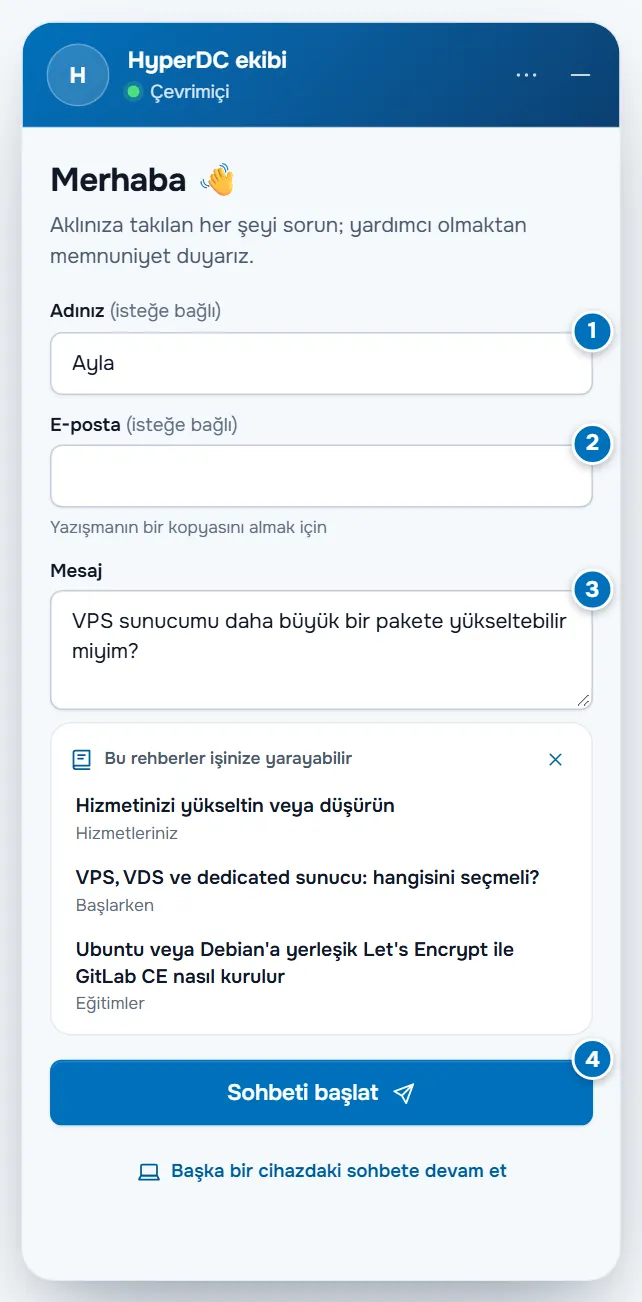
- Adınız (isteğe bağlı) ekibimizin size nasıl hitap edeceğini söyler.
- E-posta (çevrimiçiyken isteğe bağlı) ile yazışmanın bir kopyasını alırsınız. Giriş yapmış müşteriler bu alanları görmez: sohbet sizi zaten tanır.
- Mesaj: sorunuzu anlatın. Siz yazarken sohbet Bu rehberler işinize yarayabilir altında rehber önerebilir; rehberler yeni sekmede açılır, böylece yazdıklarınız yerinde kalır.
- Sohbeti başlat'ı seçin veya Enter'a basın. Shift + Enter yeni bir satır başlatır.
Giriş yaptıysanız İlgili hizmet'i de seçebilirsiniz; sitemizde birden fazla ekip listeleniyorsa Departman'ı seçin.
Doğrulama: mesajınız pencerenin sağ tarafında görünür.
3. adım: Ekibimizi bekleyin
Ekibimiz meşgulse bir şerit sıradaki yerinizi ve tahmini bekleme süresini gösterir:
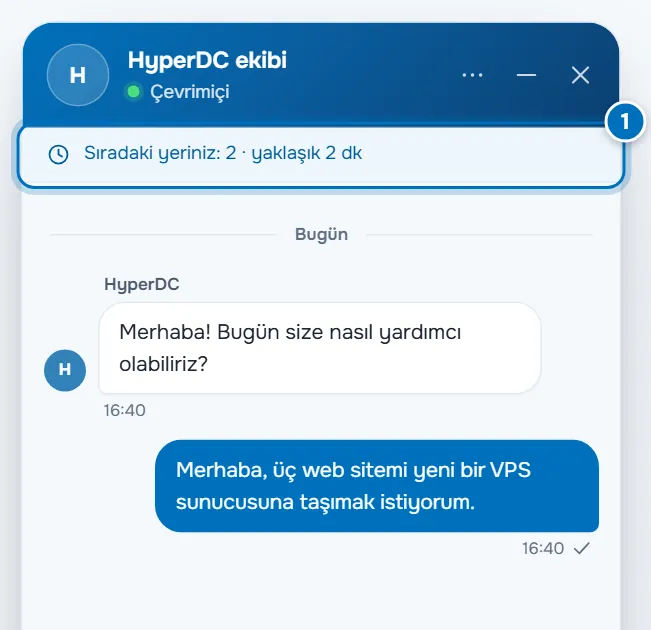
Sohbetinizi biri devraldığında adı başlıkta görünür. Sitemizde gezinmeye devam edebilirsiniz: sohbet her sayfada açık kalır. Pencere küçültülmüşken bir ses ve sohbet düğmesindeki sayı yanıt geldiğini bildirir; başka bir tarayıcı sekmesindeyseniz sekme başlığı yanıp söner. Sesi sohbet menüsünden kapatın (⋯ › Bildirim sesi).
4. adım: Yazışın
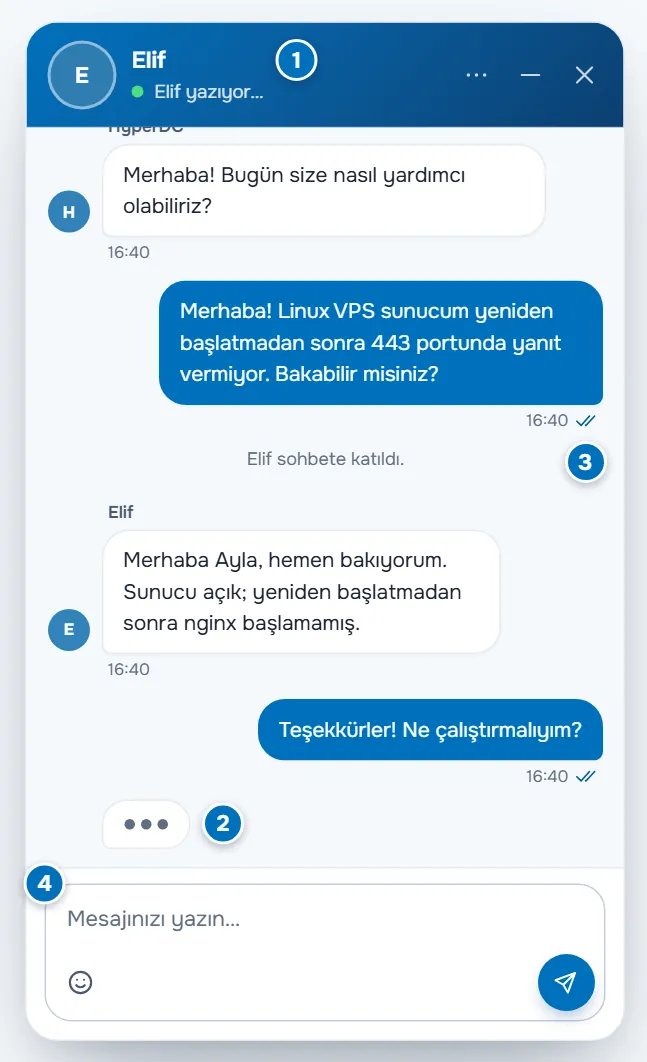
- Yazıyor noktaları bir temsilcinin yazdığını gösterir.
- Mesajlarınızın altındaki işaretler: tek işaret gönderildi, çift işaret ekibimiz okudu demektir.
- Yararlı ve Yararlı değil (yanıtın yanındaki başparmaklar) bir yanıtın işinize yarayıp yaramadığını bize söyler.
- Emoji ekle (gülen yüz) ve dosya göndermeye izin verildiğinde Dosya ekle (ataş) mesaj alanının altındadır. Bkz. sohbette dosya ve ekran görüntüsü gönderin.
- Ekibimiz sohbetinizi bir çalışma arkadaşına aktarırsa yazışmadaki kısa bir not bunu söyler ve yeni ad başlıkta görünür.
5. adım: Kimse çevrimiçi değilken mesaj bırakın
Ekibimizden kimse çevrimiçi değilken sohbet yerine Bize mesaj bırakın görünür:
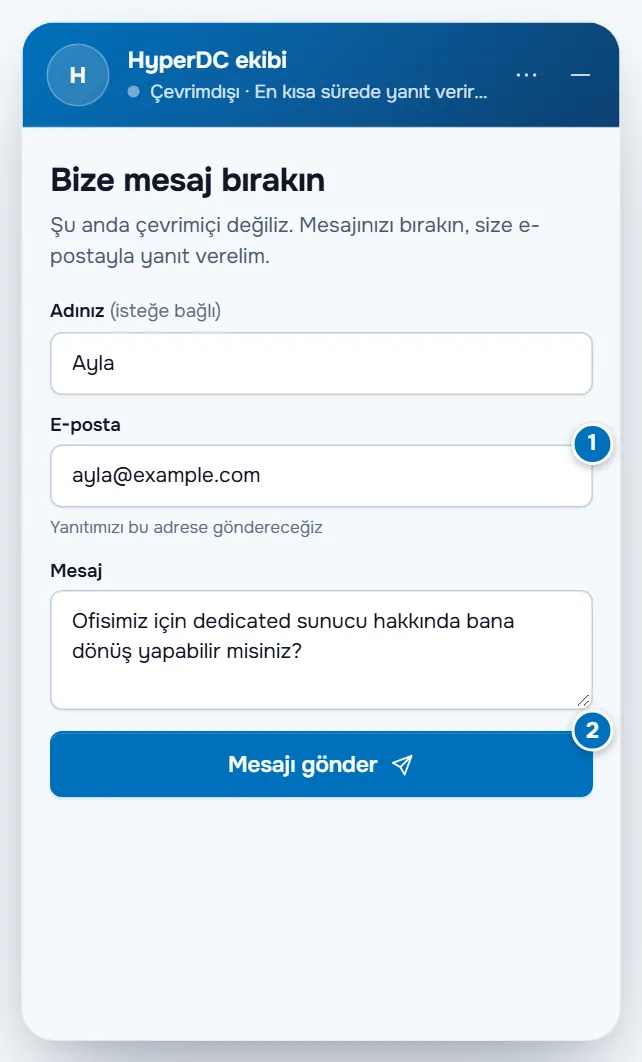
- E-posta adresinizi (ziyaretçiler girmek zorundadır: yanıtımız oraya gider) ve mesajınızı yazın.
- Mesajı gönder'i seçin.
Doğrulama: sohbet bir talep numarasıyla Mesajınız alındı gösterir ve yanıtı e-postayla alırsınız. Giriş yaptıysanız talep Destek Taleplerim altında da görünür (bkz. destek talepleri).
Bir sohbet başlattıysanız ve bir süre kimse yanıt veremediyse yazışmada Henüz kimse yanıt veremedi kartı çıkar. Sorunuzu mesaj olarak göndermek için Mesaj bırak'ı seçin; sohbet yazdıklarınızı forma kendisi aktarır.
6. adım: Sohbeti bitirin ve değerlendirin
Sohbeti bitir'i seçin (başlıktaki ✕ ya da ⋯ › Sohbeti bitir) ve onaylayın. Sorunuz yanıtlandığında ekibimiz de sohbeti kapatabilir.
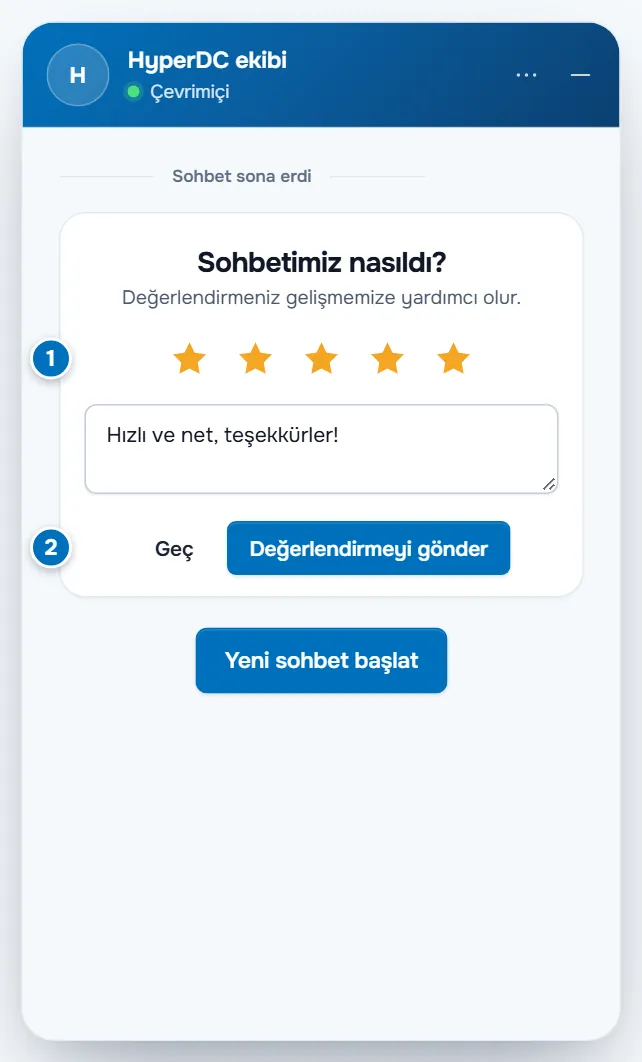
- Sohbetimiz nasıldı? altında bir ile beş arasında yıldız seçin, isterseniz bir yorum ekleyin.
- Değerlendirmeyi gönder'i ya da Geç'i seçin.
Doğrulama: sohbet Sohbet sona erdi gösterir; Yeni sohbet başlat boş bir sohbet açar.
Sorun giderme
Sohbet düğmesini göremiyorum. Sohbet o sayfada veya ziyaretçiler için kapalı olabilir. Müşteri paneline giriş yapıp yeniden bakın ya da destek talebi açın.
Sohbet "Bizimle yazışmak için lütfen giriş yapın." diyor. Sohbetimiz şu anda yalnızca giriş yapmış müşterilere açık. Giriş yap'ı seçin.
Şerit "Bağlantı sorunu. Yeniden deneniyor…" diyor. Bağlantınız koptu. Sohbet kendisi yeniden dener; gönderilemeyen mesajlar Gönderilemedi ve Tekrar dene ile görünür.
Şerit "Oturumunuzun süresi doldu" diyor. Yenile'yi seçin. Sayfa yüklendikten sonra yazışmanız yerinde durur.
Sonraki adımlar
- Aynı sohbete telefonunuzda veya başka bir bilgisayarda devam edin: başka bir cihazda sohbete devam edin.
- Ekran görüntüsü veya kayıt dosyası gönderin: sohbette dosya ve ekran görüntüsü gönderin.
- Daha uzun sürecek sorunlar için: destek talebi açın.
Sık sorulan sorular
Sohbet etmek için hesabım olmalı mı?
Genellikle hayır: ziyaretçiler her sayfadan sohbet edebilir. Sohbet sizden giriş yapmanızı isterse müşteri paneline giriş yapıp sohbeti yeniden açın.
E-posta adresimi vermem gerekiyor mu?
Yalnızca kimse çevrimiçi değilken mesaj bıraktığınızda; size yanıt verebilmemiz için. Canlı sohbette isteğe bağlıdır; verirseniz yazışmanın bir kopyasını alabilirsiniz.
Kimse çevrimiçi değilken mesajıma ne olur?
Mesajınız bir destek talebine dönüşür. Onay ekranı talep numarasını gösterir, yanıtımız e-postayla gelir. Giriş yapmış müşteriler talebi destek taleplerinde de görür.
Bana kim yanıt veriyor, bir insan mı bir bot mu?
Ekibimizdeki kişiler. Bir sohbeti yapay zekâ asistanımız yanıtlarsa mesajları Yapay zekâ asistanı olarak işaretlenir ve istediğiniz an Bir temsilciyle görüşün'ü seçebilirsiniz.
Bitirdiğim bir sohbeti yeniden görebilir miyim?
Hayır. Sohbeti bitirmek onu tüm cihazlarınızda sohbet penceresinden temizler. Bitirmeden önce Bu yazışmayı bana e-postayla gönder ile bir kopyasını isteyin.