






Başka bir cihazda sohbete devam edin
Canlı sohbeti telefonunuza veya başka bir bilgisayara taşıyın: tek kullanımlık kod, e-postayla gelen bağlantı, doğrulanmış e-posta adresi ya da giriş yaparak.
- Başlangıç
- 4 dk okuma
- Güncellendi
Denendiği sistemler: HyperDC website, HyperDC client area
Bu sayfada
Canlı sohbet, onu başlattığınız tarayıcıya aittir. Telefonunuzdan, başka bir tarayıcıdan veya ikinci bir bilgisayardan devam etmek istediğinizde o cihazı yazışmaya bağlayın. Bu rehber bunun dört yolunu gösterir.
Başlamadan önce
- Şu anda kullandığınız cihazda (birinci cihaz) sohbeti açık tutun.
- Diğer cihazda (ikinci cihaz) web sitemizi açın ve orada Canlı destek'i seçin.
1. yol: Devam kodunu kullanın
Birinci cihazda:
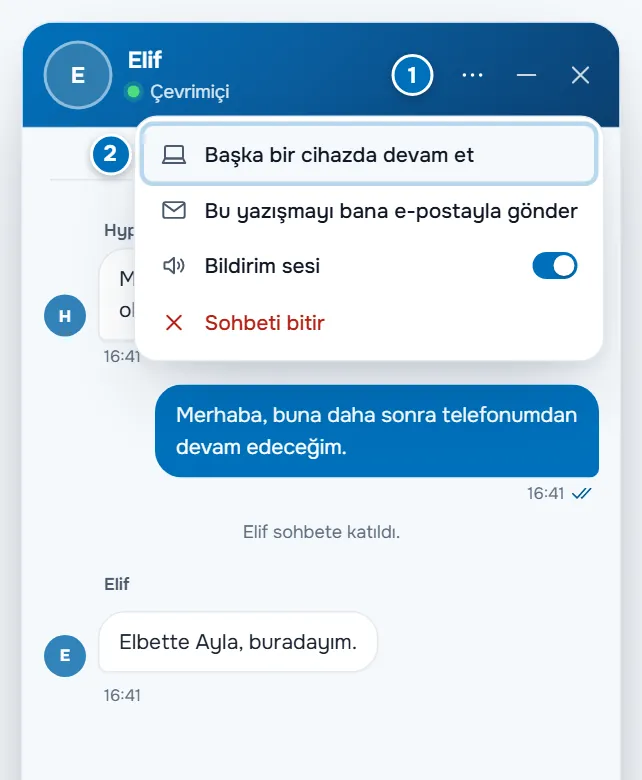
- Sohbet penceresinde ⋯ (Sohbet seçenekleri) ve ardından Başka bir cihazda devam et'i seçin.
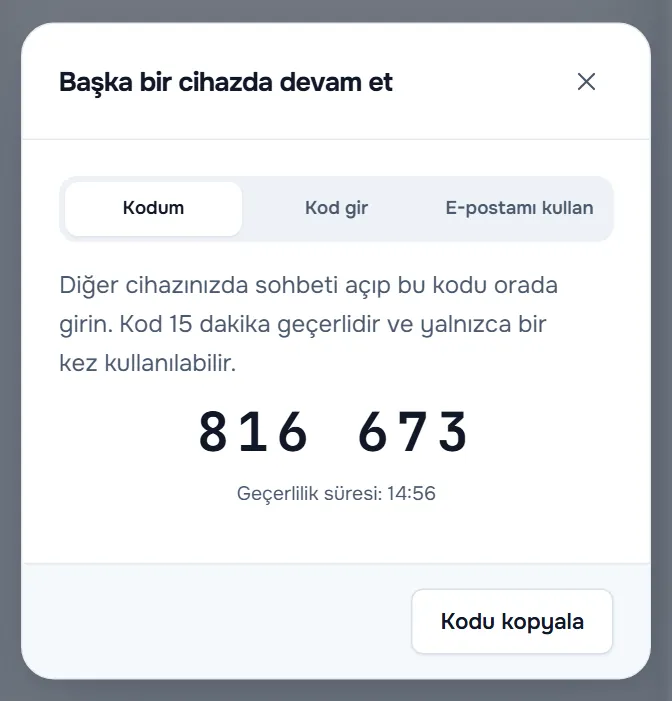
- Kodum sekmesi 6 haneli bir kodu ve ne kadar geçerli olduğunu gösterir. Yapıştırmak isterseniz Kodu kopyala'yı seçin ya da kodu okuyun.
İkinci cihazda:
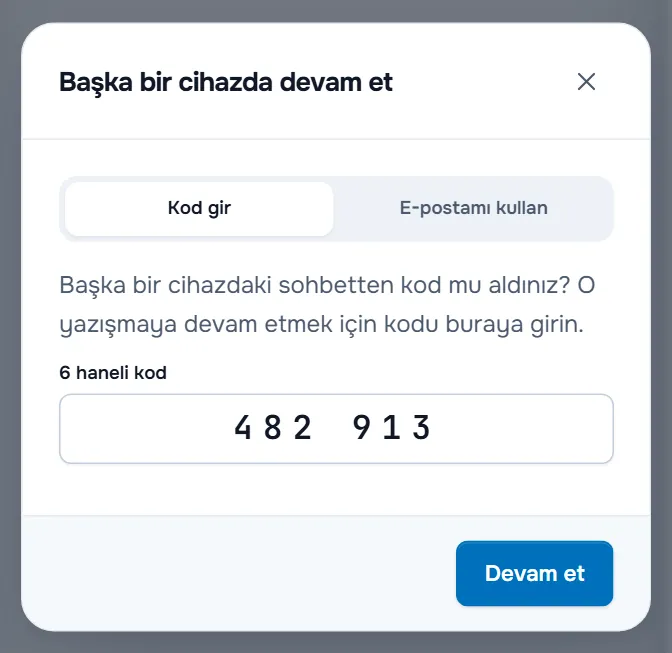
- Sohbet penceresinde mesaj formunun altındaki Başka bir cihazdaki sohbete devam et'i seçin. (Süren bir sohbette: ⋯ › Başka bir cihazda devam et › Kod gir.)
- Kodu 6 haneli kod alanına yazın ve Devam et'i seçin.
Doğrulama: Yazışmanız burada devam ediyor. mesajı çıkar ve ikinci cihaz yazışmayı gösterir. İki cihazdan birinde yazdığınız mesajlar ikisinde de görünür.
2. yol: Bağlantıyı e-postayla alın
E-posta adresinizi sohbette doğruladıysanız (3. yol), Kodum sekmesinde Bana bağlantı gönder de görünür. Onu seçin, e-postayı ikinci cihazda açın ve bağlantıya gidin. Sohbet orada yazışmanızla birlikte açılır. Bağlantı da kod gibi yalnızca bir kez ve kısa bir süre çalışır.
3. yol: E-posta adresinizi doğrulayın
- Sohbet penceresinde Başka bir cihazda devam et'i (ya da Başka bir cihazdaki sohbete devam et'i) açın ve E-postamı kullan sekmesini seçin.
- Sohbette verdiğiniz e-posta adresini girin ve Kod gönder'i seçin.
- E-postadaki 6 haneli kodu girin ve Doğrula'yı seçin.
Doğrulama: E-posta adresiniz doğrulandı. görünür. Aynı adresi başka bir cihazda doğruladığınızda o cihaz aynı yazışmaya katılır. E-postalarımızdaki kod yalnızca sizindir: kimseyle paylaşmayın.
4. yol: Giriş yapın
Hesabınız varsa her cihazda müşteri paneline giriş yapın. Ziyaretçi olarak başlattığınız sohbet giriş yaptığınızda hesabınıza katılır ve giriş yaptığınız her cihaz aynı yazışmayı gösterir.
Oturumu kapattığınızda o tarayıcıdaki sohbet penceresi boş başlar; böylece ortak kullanılan bir bilgisayarda sonraki kişi yazışmanızı okuyamaz. Görmek için yeniden giriş yapın.
Sorun giderme
"Bu kod geçersiz veya süresi dolmuş." Altı haneyi kontrol edin ya da birinci cihazda yeni bir kod alın: her kod yalnızca bir kez çalışır.
"Çok fazla deneme yapıldı." Yeniden denemeden önce birkaç dakika bekleyin, ardından yeni bir kod kullanın.
"Bu kod, başka bir hesaba ait bir görüşmeye ait." Bir müşteri hesabının sohbeti başka bir hesabın sohbetine taşınamaz. Sohbeti başlattığınız hesapla giriş yapın.
Sonraki adımlar
- Sohbet penceresi hakkında her şey: bizimle canlı sohbet edin.
- Ekran görüntüsü ve kayıt dosyası gönderin: sohbette dosya ve ekran görüntüsü gönderin.
Sık sorulan sorular
Sohbet neden telefonuma kendiliğinden gelmiyor?
Sohbet kullandığınız tarayıcıya bağlıdır; böylece ağınızı veya bilgisayarınızı paylaşan başka biri onu okuyamaz. Kod, bağlantı ya da giriş yapmak sizin olduğunuzu kanıtlar.
Kod ne kadar geçerli?
Kısa bir süre ve yalnızca bir kez; pencere ne kadar daha geçerli olduğunu gösterir. Süresi dolduysa Yeni kod al'ı seçin.
Oturumu kapattım ve sohbet boş. Yazışmam kayboldu mu?
Hayır. Oturumu kapattıktan sonra sohbet penceresi gizlilik için boş başlar. Yeniden giriş yapın, yazışmanız geri gelir.
Ekibiniz sohbetimi iki cihazdan da görür mü?
Evet. Hangi cihazdan yazarsanız yazın ekibimiz tek bir yazışma görür.