

HyperDC'de macOS VPS ve VDS: geliştirme için uzak Mac'ler
HyperDC macOS VPS, macOS VDS ve Apple Silicon macOS VPS planları neler içerir, hangi macOS ve Xcode sürümleri seçilir, Xcode ve disk alanı nasıl yönetilir.
- Başlangıç
- 10 dk okuma
- Güncellendi
Denendiği sistemler: macOS Sequoia 15, macOS Tahoe 26
Bu sayfada
HyperDC macOS sunucusu, veri merkezimizde duran ve uzaktan kullandığınız bir Mac'tir: her geliştirici için donanım satın almadan Xcode derlemeleri, iOS simülatörleri, kod imzalama ve CI çalıştırıcıları için. Bu rehber üç macOS serisini ve Xcode ile disk alanını kontrol altında tutmanın günlük işlerini anlatır.
Üç macOS serisi
| macOS VPS | macOS VDS | Apple Silicon macOS VPS | |
|---|---|---|---|
| Nedir? | Apple donanımında sanal bir Mac | Daha fazla vCPU, bellek ve NVMe ile büyük seri | Apple silicon üzerinde sanal bir Mac |
| İç içe sanallaştırma | Hayır | Evet | Hayır (Apple Virtualization çatısı macOS konukları için sunmaz) |
| macOS sürümleri | Sipariş formunda listelendiği gibi | Sipariş formunda listelendiği gibi | M4 Max üzerinde macOS 27 Golden Gate'e kadar |
| Tipik kullanım | Geliştirme, küçük projeler, CI | Büyük projeler, paralel testler, ekip CI çalıştırıcıları | Yalnızca Apple silicon için çıkan Xcode sürümlerini gerektiren derlemeler |
| Bağlantı | HyperDC Web Console, VMRC | HyperDC Web Console, VMRC | HyperDC Web Console, Apple Remote Desktop, Remote Connect |
Planları macOS VPS, macOS VDS ve Apple Silicon macOS VPS sayfalarında karşılaştırın.
Neler alırsınız?
- Yönetici hesabıyla eksiksiz bir macOS sistemi.
- Tarayıcınızda HyperDC Web Console; macOS VPS ve VDS'te ayrıca VMware Remote Console (VMRC), Apple Silicon macOS VPS'te Apple Remote Desktop (ARD) ve HyperDC Remote Connect uygulaması; Uzaktan Giriş (SSH, SFTP) isteğe bağlıdır ve kendi araçlarınız içindir; bkz. macOS sunucuda ilk adımlar.
- Webhook'lar, izin listeleri ve doğrudan SSH için sipariş formunda seçenek olarak özel bir IPv4 adresi.
- haftalık ve aylık ücretsiz yedekleme; imzalama varlıklarınızın ve projelerinizin kendi kopyalarını da tutun.
Müşteri alanında Mac'iniz
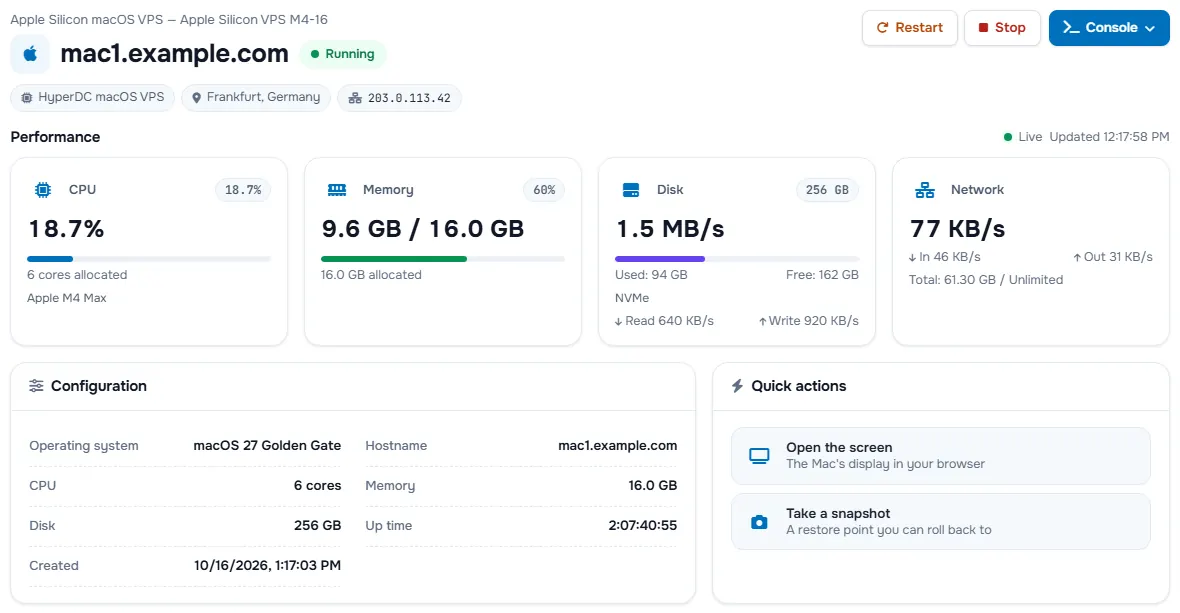
Hizmetler › Ürünlerim bölümünü açın ve Mac'inizi seçin. Sayfanın üst kısmı Mac'in durumunu, lokasyonunu ve IP adresini Restart, Stop ve Console düğmeleriyle birlikte gösterir. Performance canlı CPU, bellek, disk ve ağ değerlerini gösterir; Configuration macOS sürümünü ve planınızın kaynaklarını listeler. Quick actions altında Open the screen, Console › Web console gibi Mac'in ekranını tarayıcınızda gösterir; Take a snapshot ise bir geri dönüş noktası oluşturur.
Bu kartların altındaki sekmeler diğer her şeyi barındırır.
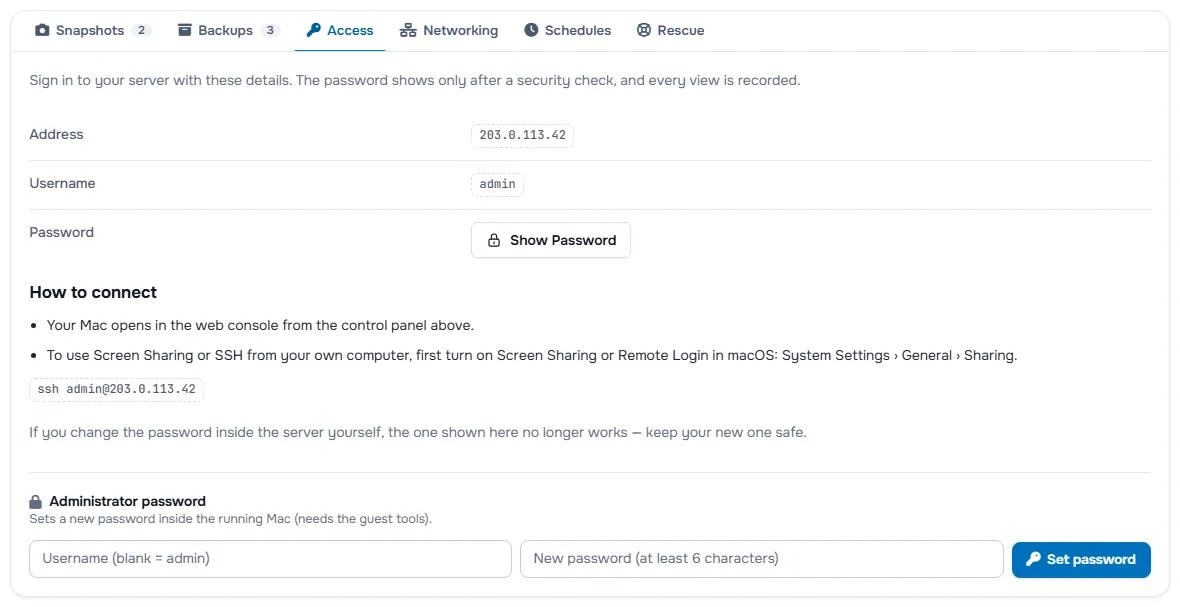
Access
Adres, kullanıcı adı ve Show Password: şifre yalnızca bir güvenlik kontrolünden sonra görünür ve her görüntüleme kaydedilir. Kendi bilgisayarınızdan Ekran Paylaşma veya SSH kullanmak için önce macOS'ta System Settings › General › Sharing altında Screen Sharing veya Remote Login seçeneğini açın. Administrator password çalışan Mac'in içinde yeni bir şifre belirler. Şifreyi macOS içinde kendiniz değiştirirseniz burada gösterilen şifre artık çalışmaz.
Snapshots
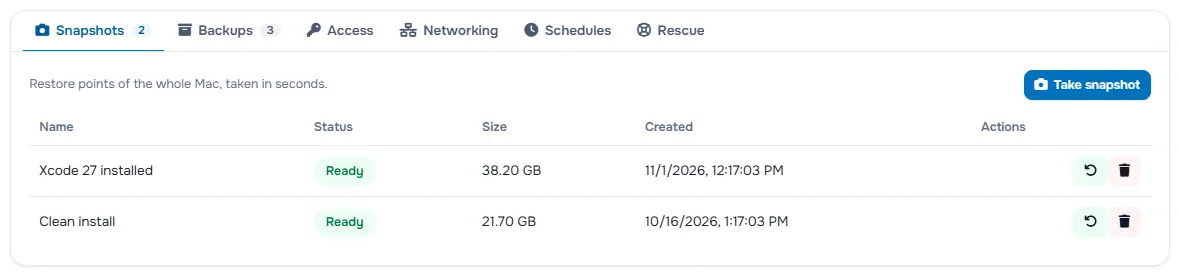
Mac'in tamamının saniyeler içinde alınan geri dönüş noktaları. Yeni bir Xcode kurmadan veya macOS'u yükseltmeden önce bir tane alın. Her satırdaki düğmeler Mac'i o noktaya geri döndürür veya snapshot'ı siler.
Backups
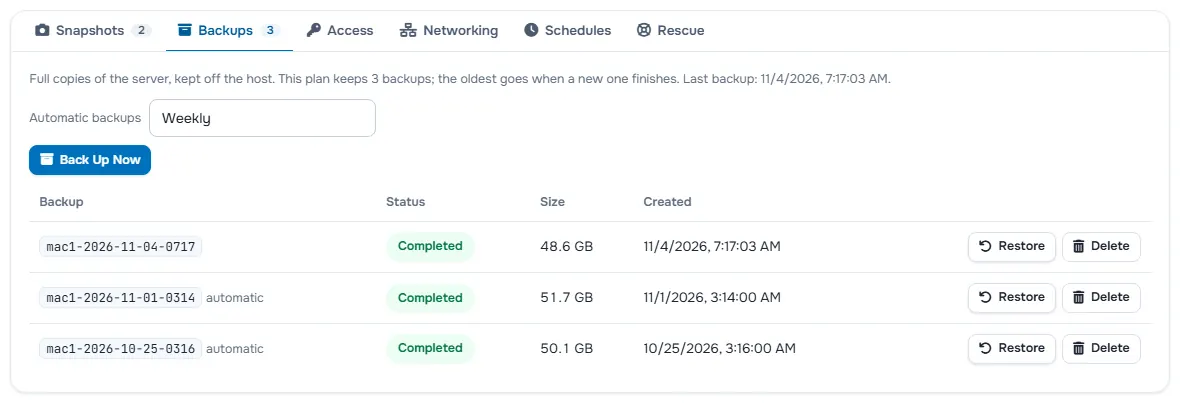
Mac'in ana makine dışında saklanan tam kopyaları. Plan belirli sayıda yedek tutar; yeni bir yedek bittiğinde en eskisi silinir. Automatic backups altında Daily, Weekly veya Monthly seçin ya da Back Up Now seçin. Restore Mac'teki her şeyi yedekle değiştirir; yedekten sonra kaydedilenler kaybolur.
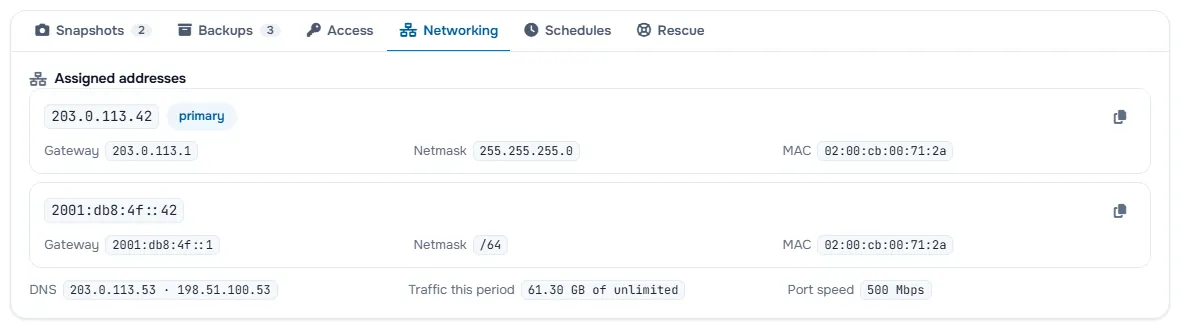
Networking
Mac'in her adresi ağ geçidi, ağ maskesi ve MAC adresiyle; ardından DNS sunucuları, bu dönemin trafiği ve port hızı.
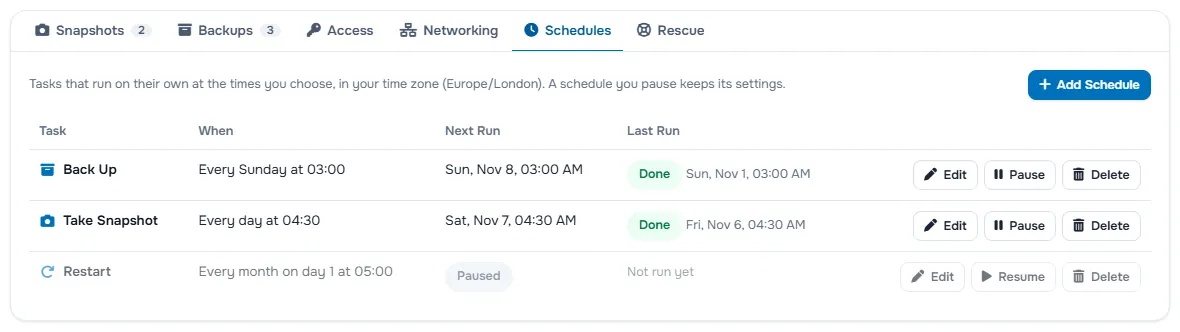
Schedules
Seçtiğiniz saatlerde, sizin saat diliminizde kendiliğinden çalışan görevler; örneğin Back Up, Take Snapshot ve Restart. Yeni bir zamanlama için Add Schedule seçin. Pause zamanlamayı durdurur ve ayarlarını korur.
Rescue
Start rescue mode Mac'i onarabilmeniz için bir kurtarma sistemiyle yeniden başlatır. Leave rescue mode onu yeniden macOS ile açar.

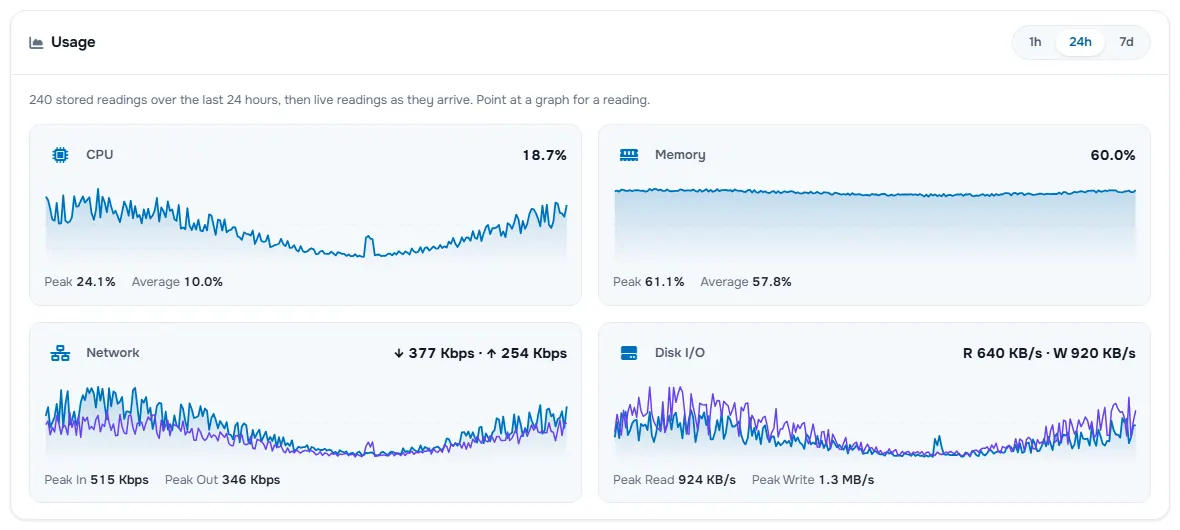
Usage
Sekmelerin altındaki Usage, CPU, bellek, ağ ve disk etkinliğini son bir saat, 24 saat veya 7 gün için en yüksek ve ortalama değerlerle çizer, ardından canlı ölçümleri ekler.
Mac'te Reinstall OS sekmesi yoktur. Temiz bir macOS ile yeniden başlamak için işletim sistemini yeniden kurun rehberine bakın.
macOS ve Xcode'u seçin
App Store yüklemeleri için en düşük Xcode'u Apple belirler: 28 Nisan 2026'dan beri uygulamalar Xcode 26 veya sonrasıyla derlenmelidir; bu da macOS Sequoia 15.6 veya sonrasını gerektirir. Nisan 2027'den itibaren iOS 27 SDK'sı zorunlu olacak; bu SDK yalnızca Apple silicon Mac'lerde çalışan ve macOS Tahoe 26.6 veya sonrasını isteyen Xcode 27 ile gelir. macOS Tahoe 26, Intel tabanlı Mac'ler için son sürümdür.
Şu anda ihtiyacınız olan Xcode'u çalıştıran macOS sürümünü seçin ve bir sonraki son tarihi planlayın. Başvuru kaynağı Apple'ın Xcode sistem gereksinimleri sayfasıdır.
Xcode sürümlerini yönetin
Xcode bir uygulamadır; bu yüzden birkaç sürümü yan yana tutabilirsiniz, örneğin /Applications içinde Xcode-26.app ve Xcode-27.app. Etkin olanı kontrol edin ve değiştirin:
xcode-select -p
sudo xcode-select -s /Applications/Xcode-26.app
xcodebuild -version
Doğrulama: xcodebuild -version seçilen sürümü gösterir. CI'da genel olarak değiştirmek yerine her iş için DEVELOPER_DIR ayarlayın.
Disk alanını kontrol altında tutun
Her Xcode sürümü ve simülatör çalışma zamanı onlarca gigabayt yer kaplar:
df -h /
xcrun simctl list runtimes
xcrun simctl delete unavailable
Hizmet sayfasındaki Disk kartı da kullanılan ve boş alanı gösterir. Artık ihtiyacınız olmayan Xcode sürümlerini kaldırın, ~/Library/Developer/Xcode/DerivedData altındaki eski DerivedData'yı ve yüklediğiniz arşivleri temizleyin. Disk alanını sipariş formunda veya planı yükselterek artırabilirsiniz.
Ne zaman VDS seçmeli?
Derlemeler çok uzun sürdüğünde, birkaç simülatörü veya test paketini paralel çalıştırdığınızda, Mac tüm ekibe CI çalıştırıcısı olarak hizmet verdiğinde ya da kendi sanal makinelerini başlatan araçlara ihtiyaç duyduğunuzda macOS VDS seçin. Daha fazla çekirdek derleme sürelerini kısaltır, NVMe depolama dizinlemeyi hızlandırır.
Sorun giderme
Xcode açılmıyor veya kurulmuyor. macOS sürümü o Xcode için çok eski. Apple'ın Xcode sistem gereksinimlerine bakın ve macOS'u güncelleyin ya da uygun bir Xcode seçin.
Derlemeler "No space left on device" ile başarısız oluyor. Simülatörleri ve DerivedData'yı yukarıdaki gibi temizleyin.
Mac'e erişilemiyor. Bkz. sunucuya erişilemiyor; masaüstü bağlantı sorunları için macOS sunucuda ilk adımlar.
Sonraki adımlar
- Bir derleme makinesi kurun: iOS CI için macOS sunucu.
- İlk kez bağlanın: macOS sunucuda ilk adımlar.
Sık sorulan sorular
Mac'ime nasıl bağlanırım?
Her HyperDC Mac tarayıcınızda HyperDC Web Console ile açılır. macOS VPS ve VDS'te (Intel) VMware Remote Console (VMRC), Apple Silicon macOS VPS'te ise Apple Remote Desktop (ARD) ya da HyperDC Remote Connect uygulaması da kullanılabilir. SSH isteğe bağlıdır: kendi araçlarınız için macOS'ta Uzaktan Giriş'i açın.
Hangi macOS sürümünü seçmeliyim?
İhtiyacınız olan Xcode sürümünü çalıştıranı. 28 Nisan 2026'dan beri App Store yüklemeleri için gereken Xcode 26, macOS Sequoia 15.6 veya sonrasını ister. Sipariş formu her planın sunduğu sürümleri listeler.
Docker Desktop'u veya Android emülatörünü çalıştırabilir miyim?
macOS VPS'te hayır; çünkü bu araçlar kendi sanal makinelerini başlatır ve iç içe sanallaştırma gerektirir. macOS VDS iç içe sanallaştırma sunar; container'lar Mac'inizin yanında bir Linux VPS'te de çalışabilir.
Apple Silicon macOS neden VDS değil de VPS?
Apple silicon üzerindeki macOS sanal makineleri, macOS konukları için iç içe sanallaştırma sunmayan Apple Virtualization çatısını kullanır. HyperDC'de bir VDS'te iç içe sanallaştırma her zaman vardır.
Birden fazla geliştirici bir Mac'i paylaşabilir mi?
Masaüstü tek bir ortak ekrandır; kimin ne zaman çalışacağında anlaşın. CI işleri çalışmaya devam eder; Uzaktan Giriş'i açarsanız diğerleri SSH ile çalışabilir. Paralel masaüstü çalışması için her geliştiriciye kendi Mac'ini verin.