

Ürün belgeleriDedicated sunucular
HyperDC'de dedicated sunucular: neler içerir ve ilk kontroller
HyperDC dedicated sunucusu neler içerir, planınızda varsa uzaktan yönetim nasıl kullanılır ve teslimattan sonra diskler, RAID ve ağ nasıl kontrol edilir.
- Orta
- 15 dk okuma
- Güncellendi
Denendiği sistemler: Ubuntu 24.04 LTS, Ubuntu 26.04 LTS, Debian 12, Debian 13
Bu sayfada
Dedicated sunucu yalnızca size hizmet veren fiziksel bir makinedir: her çekirdek, tüm bellek, tam disk ve ağ kapasitesi. Bu rehber neyin dahil olduğunu, KVM konsolu dahil hizmet sayfanızın neler sunduğunu ve sunucu teslim edildiğinde hangi kontrollerin yapılacağını anlatır. Yapılandırmaları dedicated sunucular sayfasında karşılaştırın.
Neler alırsınız?
- Tam root (Linux) veya Administrator (Windows) erişimiyle makinenin tamamı.
- Sistem seçimi: Ubuntu, Debian, AlmaLinux, Rocky Linux, FreeBSD, Windows Server ya da Proxmox VE veya XCP-ng gibi bir hipervizör; ayrıca kurtarma ve tanılama imajları.
- IPv4 adresleri ve çoğu sunucuda sipariş formunda "Additional IPv4 Addresses" seçeneği.
- IPv6: içeren her sunucunun özelliklerinde yazar; ihtiyacınız varsa bize sorun. Bkz. IPv6 kurulumu.
- Sunucunun özelliklerinde belirtildiği gibi birçok yapılandırmada DDoS koruması.
- Yapılandırmaya göre listelenen lokasyonlar: dünya genelinde (Kuzey ve Güney Amerika, Avrupa, Asya, Okyanusya ve Afrika); bkz. dedicated sunucu lokasyonları.
Makinenin tamamına değil de ayrılmış kaynaklı sanal makinelere mi ihtiyacınız var? Nested dedicated sunuculara ve VDS seçeneğine bakın.
Müşteri alanında sunucunuz
Hizmetler › Ürünlerim bölümünü açın ve sunucunuzu seçin. Sayfanın üst kısmı sunucunun durumunu, lokasyonunu ve IP adresini Reset, Power off ve KVM console düğmeleriyle birlikte gösterir. Hardware işlemciyi, belleği, depolamayı ve güç durumunu gösterir; Server information sunucu adını, işletim sistemini ve çalışma süresini listeler; Quick actions ise KVM konsolunu, donanım sensörlerini veya yeniden kurulumu açar.
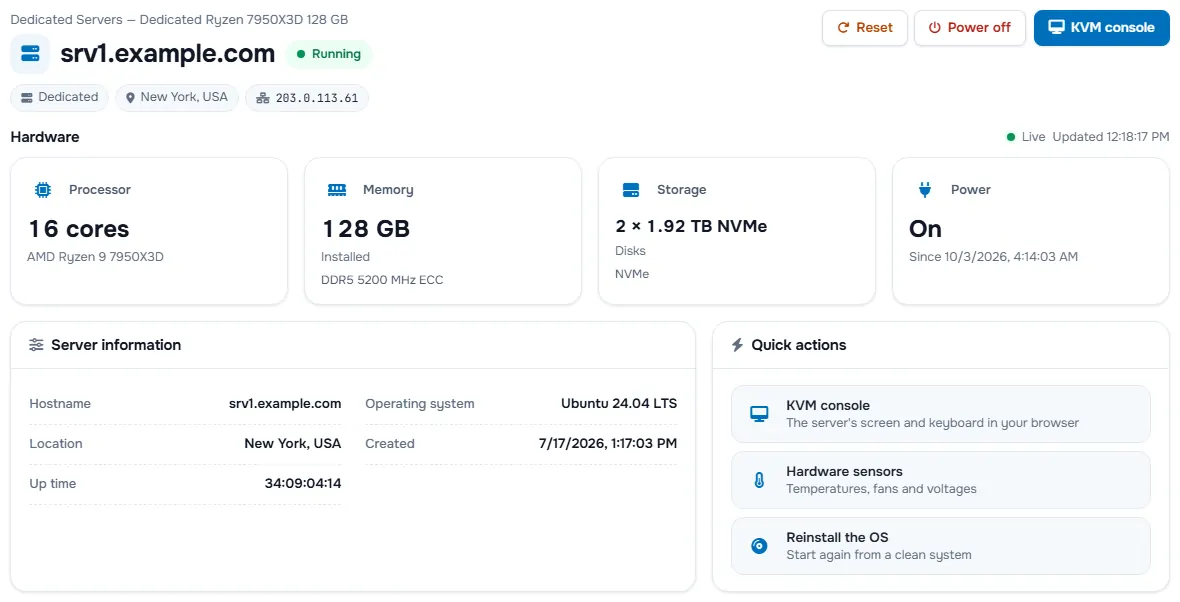
Bu kartların altındaki sekmeler diğer her şeyi barındırır.
Remote console
Open KVM console, sunucunun kendi ekranını ve klavyesini yönetim denetleyicisi (IPMI) üzerinden tarayıcınızda gösterir. İşletim sistemi çalışmadığında da çalışır; açılmayan bir sunucuyu onarmak ve acil durumlar için kullanın. Reset the management controller seçeneğini yalnızca konsol yanıt vermediğinde seçin: konsol ve sensörler bir iki dakika kullanılamaz, sunucu ise çalışmaya devam eder.

Hizmet sayfanızda Remote console sekmesi yoksa acil bir durumda konsol gerektiğinde bir destek talebi açın.
Access
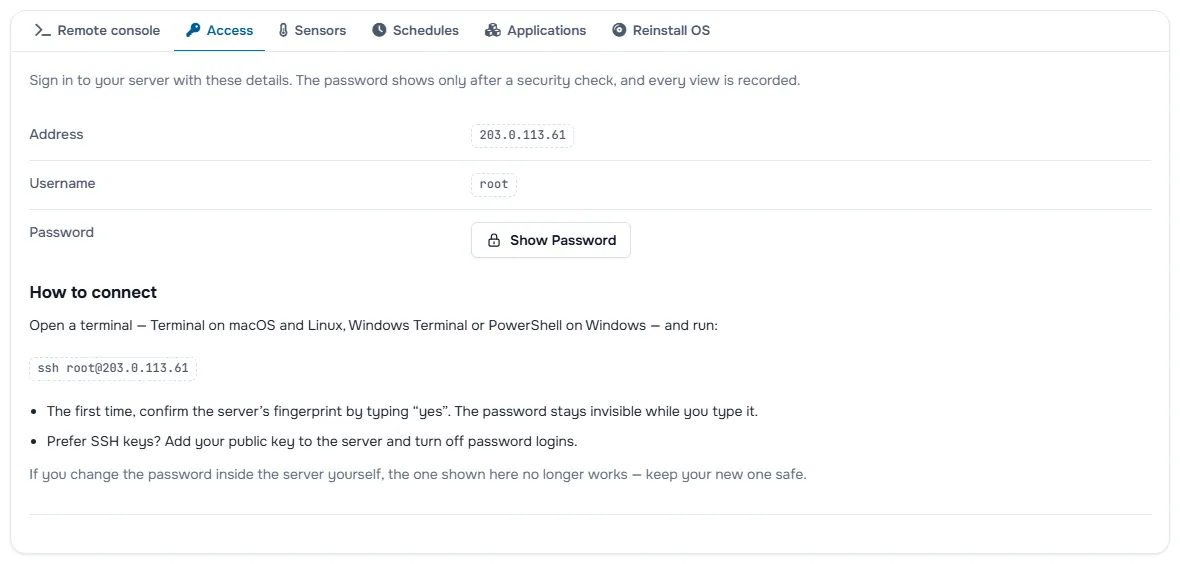
Adres, kullanıcı adı ve Show Password: şifre yalnızca bir güvenlik kontrolünden sonra görünür ve her görüntüleme kaydedilir. How to connect sunucunuz için ssh komutunu verir. Şifreyi sunucunun içinde kendiniz değiştirirseniz burada gösterilen şifre artık çalışmaz.
Sensors
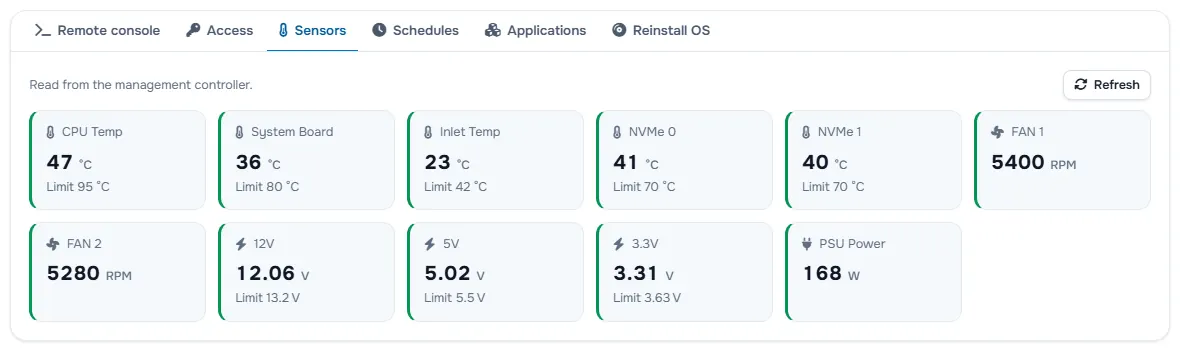
Yönetim denetleyicisinden okunan sıcaklıklar, fan hızları, gerilimler ve güç tüketimi; sınırı olanlar sınırıyla birlikte. Yeni ölçümler için Refresh seçin.
Schedules ve Applications
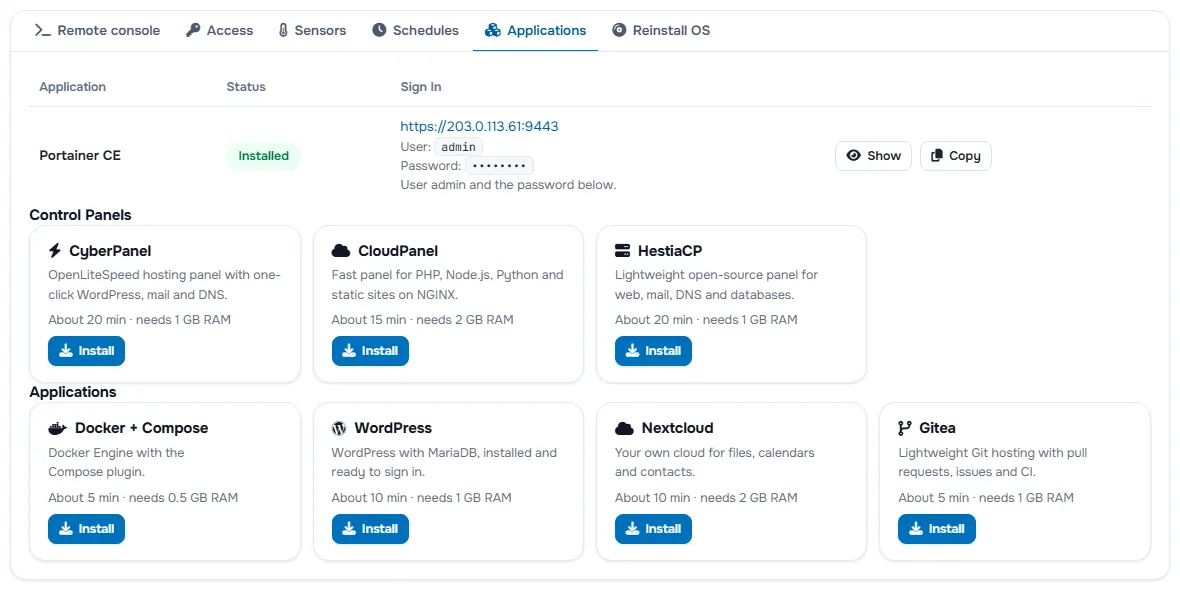
Schedules, görevleri seçtiğiniz saatlerde, sizin saat diliminizde kendiliğinden çalıştırır. Applications, CyberPanel, CloudPanel ve HestiaCP gibi kontrol panellerini ve Compose'lu Docker, WordPress, Nextcloud ve Gitea gibi uygulamaları kurar; her kart kurulumun yaklaşık ne kadar sürdüğünü ve ne kadar bellek gerektirdiğini gösterir. Kurulu bir uygulama giriş adresini ve kullanıcısını gösterir, şifresini ise yalnızca Show seçtiğinizde gösterir.
Reinstall OS
Tüm diskleri siler ve temiz bir sistem kurar: Operating system seçin, REINSTALL yazın ve Reinstall server seçin. Önce işletim sistemini yeniden kurun rehberini okuyun.
İlk gün donanım kontrolleri
Hizmet sayfasındaki Hardware kartları işlemciyi, belleği ve depolamayı gösterir. Giriş yapın ve donanımın siparişinizle eşleştiğini doğrulayın:
nproc
free -h
lsblk -o NAME,SIZE,TYPE,MODEL,ROTA
ip -brief address
ROTA 0 bir katı hal diski anlamına gelir. Doğrulama: CPU sayısı, bellek, diskler ve IP adresleri sipariş ettiğiniz yapılandırmayla eşleşir.
Yazılımsal RAID
Sunucu Linux yazılımsal RAID kullanıyorsa durumunu kontrol edin:
cat /proc/mdstat
sudo mdadm --detail /dev/md0
Doğrulama: /proc/mdstat içindeki [UU] (veya mdadm çıktısında State : clean) tüm aynaların eşitlendiğini gösterir. [U_] bir diskin eksik veya arızalı olduğu anlamına gelir.
Disk sağlığı
sudo apt install smartmontools
sudo smartctl -H /dev/sda
sudo smartctl -a /dev/nvme0
Sağlık kontrolünde PASSED en düşük koşuldur. Sabit disklerde yeniden atanmış veya bekleyen sektörlere, NVMe sürücülerde kullanım yüzdesine dikkat edin. Değerler değiştiğinde sizi e-postayla uyarması için smartd'yi ayarlayın.
Kendi hipervizörünüzü çalıştırmak
Dedicated sunucu Proxmox VE, XCP-ng veya Hyper-V rolünü iç içe ek yük olmadan doğrudan donanımda çalıştırabilir. Önce ağı planlayın: sanal makinelerinizin genel adresleri nasıl alacağı (ek IPv4 adresleri, IPv6 bloğunuz veya ana makinenin arkasında NAT) kurulumu belirler. NAT için portlar ve port yönlendirme rehberine bakın.
Yükseltmeler ve donanım sorunları
- Daha fazla bellek veya depolama: bir destek talebi açın; çoğu yapılandırma yükseltilebilir.
- Arızalı bir disk:
smartctlve/proc/mdstatçıktılarıyla ve diskin seri numarasıyla (lsblk -o NAME,SERIAL) bir destek talebi açın. Bir disk değiştirilmeden önce yedeklerinizin güncel olduğundan emin olun. - Daha büyük bir platform: farklı bir işlemci veya kasa, başka bir sunucuya geçmek demektir.
Sorun giderme
Sunucu yeniden başlatmadan sonra geri gelmiyor. Remote console sekmesinde Open KVM console seçin ve ekranda ne yazdığını okuyun; bu sekme yoksa bir destek talebi açın. Bkz. sunucuya erişilemiyor.
Bir RAID üyesi eksik. Tekrar tekrar yeniden başlatmayın. Yedek alın, mdadm --detail çıktısını not edin ve bir destek talebi açın.
Sipariş edilenden daha az disk veya bellek. Yukarıdaki kontrollerin çıktısıyla bir destek talebi açın.
Sonraki adımlar
- İşletim sistemini güvenli hale getirin: yeni bir Linux sunucuyu güvenli hale getirin.
- Sunucunun dışına yedek alın: yedekleme stratejisi.
- Kendi donanımınızı mı barındıracaksınız? Bkz. co-location.
Sık sorulan sorular
Kurulum ne kadar sürer?
Yapılandırmaya ve lokasyona bağlıdır. Bir sunucuda teslim süresi belirtilmişse onu bekleyin; aksi halde fatura ödendikten sonra hazırlarız. Bu sırada hizmet sayfası ilerlemeyi gösterir; sunucu hazır olduğunda giriş bilgileri sayfanın Access sekmesinde yer alır. Bir son tarihiniz varsa sipariş vermeden önce bize yazın.
Hangi işletim sistemlerini kurabilirim?
Sunucu için listelenen sistemler: Ubuntu, Debian, AlmaLinux, Rocky Linux, FreeBSD, Windows Server ve Proxmox VE veya XCP-ng gibi hipervizörler. Sipariş formunda kurtarma ve tanılama imajları da bulunur.
Dedicated sunucular IPv6 içerir mi?
Bir sunucunun IPv6 içerip içermediği sunucuya bağlıdır: o sunucunun özelliklerinde yazar. İhtiyacınız varsa sipariş vermeden önce bize sorun.
Daha sonra bellek veya disk ekleyebilir miyim?
Çoğu yapılandırma yükseltilebilir olarak listelenir: daha fazla bellek veya depolama istemek için bir destek talebi açın. Farklı bir işlemci veya platform gerektiren değişiklikler genellikle başka bir sunucuya geçmek demektir.
DDoS koruması dahil mi?
Birçok yapılandırma içerir; her sunucunun özelliklerinde belirtilir. Proje için koruma önemliyse bunu listeleyen bir sunucu seçin ya da hangi seçeneklerin uygun olduğunu bize sorun.