






Hesap ve güvenlikGiriş ve erişim
HyperDC müşteri hesabınızı oluşturun
HyperDC müşteri hesabını adım adım açın: kişisel bilgiler, fatura adresi, güçlü bir şifre, kullanım koşulları ve e-posta adresinin doğrulanması.
- Başlangıç
- 5 dk okuma
- Güncellendi
Denendiği sistemler: HyperDC client area
Bu sayfada
HyperDC müşteri hesabınız hizmetlerinizi, alan adlarınızı, faturalarınızı ve destek taleplerinizi bir arada tutar. Bu rehber kayıt formunu bölüm bölüm anlatır ve mesajlarımızın size ulaşması için e-posta adresinizin doğrulanmasıyla biter.
Başlamadan önce
- Kontrol ettiğiniz bir e-posta adresi. Giriş adresiniz olur; faturalar ve giriş bilgileri buraya gönderilir.
- Faturada görünmesi gereken bilgileriniz: ad, adres; şirket adına alıyorsanız firma adı ve vergi numarası.
- Bir şifre yöneticisi, güçlü ve benzersiz bir şifre oluşturmanın ve saklamanın en kolay yoludur.
Zaten sipariş vermek üzereyseniz bu sayfayı atlayabilirsiniz: ödeme adımı hesabı sizin için oluşturur, bkz. hesap oluşturun ve ilk siparişinizi verin.
1. adım: Kayıt formunu açın
Web sitemizde sağ üstteki Giriş düğmesini seçin. Giriş formunun altında "Kayıtlı değil misiniz?" yanındaki Hesap oluştur bağlantısını seçin. Hesap oluştur sayfası açılır. Zaten bir hesabınız varsa bunun yerine "Zaten Bir Hesabınız Var mı?" yanındaki Giriş bağlantısını kullanın.
Yıldızlı alanlar zorunludur; "(zorunlu alanlar * ile işaretlenmiştir)" notu bunu hatırlatır.
Sayfa formun üstünde başka bir hizmetle kaydolma düğmeleri gösteriyorsa bunlardan birini kullanabilirsiniz. Düğme o girişi yeni hesabınıza bağlar ve bazı alanları sizin için doldurabilir; formun geri kalanını aşağıda anlatıldığı gibi tamamlayın.
2. adım: Kişisel bilgilerinizi girin
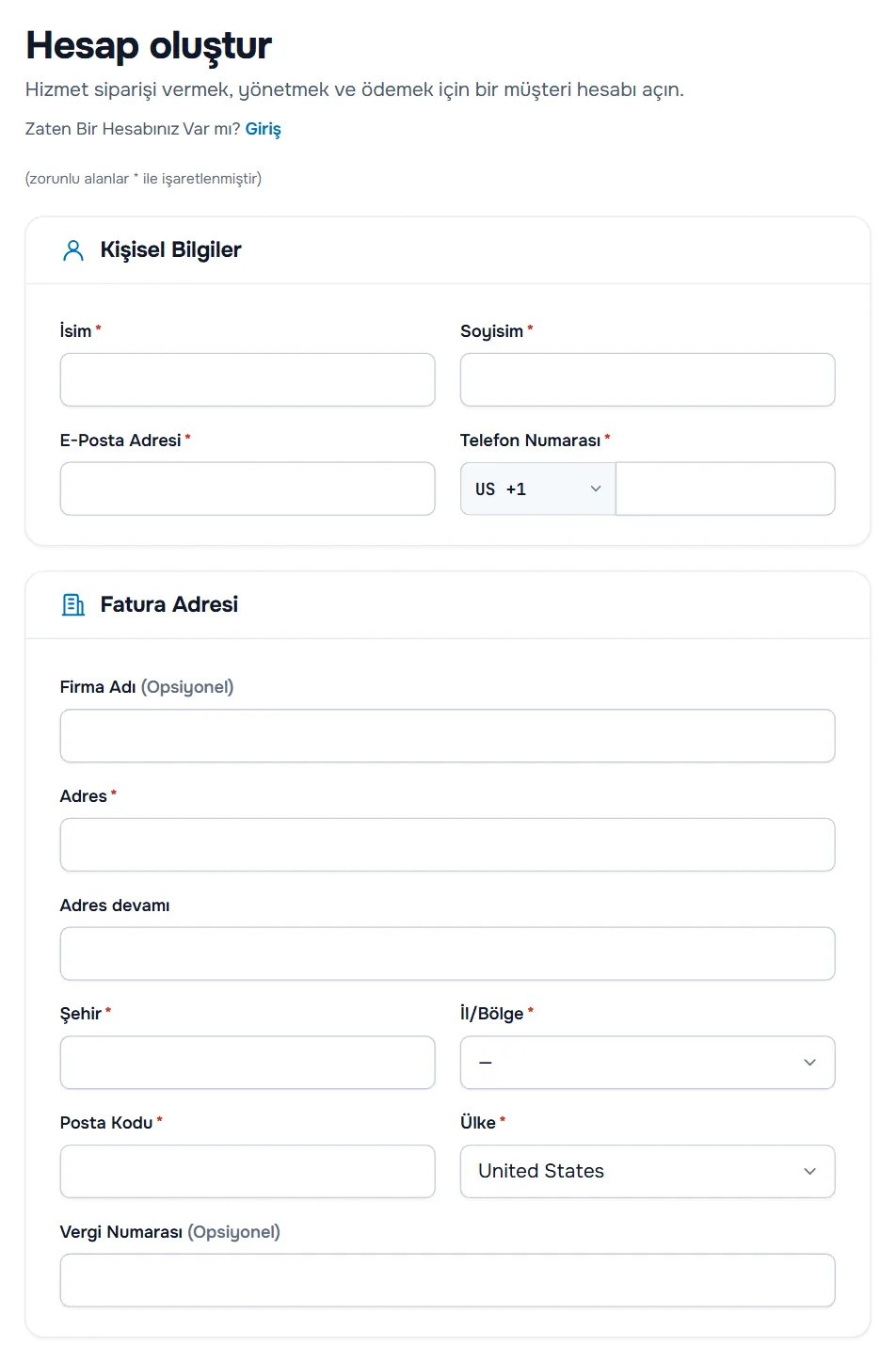
Kişisel Bilgiler bölümüne İsim, Soyisim, E-Posta Adresi ve Telefon Numarası bilgilerinizi girin. Telefon numarasının önündeki listeden önce ülke kodunu seçin, ardından numarayı yazın.
3. adım: Fatura adresinizi girin
Fatura Adresi bölümünde:
- Firma Adı — isteğe bağlıdır. Faturalar bir şirket adına kesilecekse doldurun.
- Adres ve Adres devamı — ikinci satır daire, kat ve benzeri bilgiler içindir.
- Ülke — İl/Bölge alanından önce seçin: bazı ülkelerde İl/Bölge alanı bir listeye dönüşür.
- Şehir, İl/Bölge ve Posta Kodu.
- Form gösteriyorsa bir vergi numarası alanı. İsteğe bağlıdır; şirketinizin vergi numarası varsa girin.
Ek Bilgiler bölümü görünürse istenen bilgileri doldurun. Bölüm Para Birimi seçeneği sunuyorsa faturalandırılmak istediğiniz para birimini seçin: faturalarınız hesabınızın para birimini kullanır; ileride değiştirmeniz gerekirse sipariş vermeden önce bize sorun.
Doğrulama: adres, faturalarınızda yazılması gerektiği gibi görünür.
4. adım: Bir şifre belirleyin
Hesap Güvenliği bölümünde:
- Şifre alanına bir şifre yazın ve Şifre (Tekrar) alanına tekrar girin. Göz düğmesi yazdığınızı gösterir.
- Ya da Şifre Oluştur'u seçin: iki alanı rastgele bir şifreyle doldurur. Devam etmeden önce şifreyi şifre yöneticinize kaydedin.
- Alanların altındaki Şifre Güvenliği çubuğunu ve altındaki "Güvenli Şifre İçin İpuçları" bölümünü izleyin. Güçlü seviyesini hedefleyin.
Bölüm ayrıca Güvenlik sorusu gösteriyorsa bir soru seçin ve Cevap alanını doldurun. Unuttuğunuz şifreyi sıfırlarken yeni şifre belirlemeden önce bu cevabı sorarız; bu yüzden hatırlayacağınız ve kimsenin araştırıp bulamayacağı bir cevap seçin.
Doğrulama: çubuk Güçlü gösterir ve "Girdiğiniz şifreler uyuşmuyor" mesajı çıkmaz.
5. adım: Koşulları kabul edin ve kayıt olun
- Form E-posta listemize katılın seçeneğini gösteriyorsa, yalnızca haber ve kampanyaları e-postayla almak istiyorsanız açın. Bunu daha sonra Bilgilerim sayfasından değiştirebilirsiniz.
- Bir doğrulama kontrolü (captcha) gösteriliyorsa tamamlayın.
- Kullanım koşullarını okuyun ve "Okudum ve kabul ediyorum: Kullanım Koşulları" kutusunu işaretleyin.
- Kayıt Ol'u seçin.
Doğrulama: müşteri paneliniz açılır ve oturumunuz açıktır. Adınız sağ üstte görünür.
6. adım: E-posta adresinizi doğrulayın
Kayıttan hemen sonra size doğrulama bağlantısı içeren bir e-posta göndeririz. Bağlantıyı açana kadar müşteri panelinin üstündeki bildirimde "E-postanızı kontrol edin ve e-posta adresinizi doğrulamak için verilen bağlantıyı tıklayınız." yazar.
- E-postayı açın ve içindeki bağlantıyı seçin.
- Sayfa "E-posta adresiniz doğrulandı" mesajını gösterir. Müşteri Paneline Git'i seçin.
Sayfada "E-posta doğrulama bağlantınızın süresi doldu" yazıyorsa giriş yapın ve yeni bir bağlantı için bildirimdeki Doğrulama E-Postasını Tekrar Gönder'i seçin.
Doğrulama: bildirim kaybolur. Hesap menüsündeki Profiliniz sayfasında e-posta adresiniz E-Posta Doğrulandı olarak görünür.
Sorun giderme
"Girilen e-posta adresi kullanılamaz." Bu e-posta adresiyle bir giriş zaten var. Onunla giriş yapın ya da giriş sayfasındaki Şifremi Unuttum? ile şifreyi sıfırlayın.
"Girdiğiniz e-posta adresinin sağlayıcısından alınmış adresleri kabul edemiyoruz." Başka bir e-posta sağlayıcısından bir adres kullanın, örneğin şirketinizin posta kutusunu.
Sayfada "Yeni hesap oluşturmak için lütfen sipariş verin" yazıyor. Yeni hesaplar bu durumda ödeme adımında oluşturulur. Bir ürün seçip siparişi tamamlayın; hesap siparişle birlikte oluşur.
Form gönderilmiyor. Boş veya geçersiz zorunlu alanların altında bir mesaj görünür. İki şifrenin aynı olduğunu ve koşullar kutusunun işaretli olduğunu kontrol edin.
Doğrulama e-postası yok. İstenmeyen posta klasörüne bakın, ardından Doğrulama E-Postasını Tekrar Gönder'i kullanın. Profiliniz sayfasındaki adresin doğru yazıldığından emin olun.
Sonraki adımlar
Sık sorulan sorular
Sipariş vermeden önce kayıt olmam gerekir mi?
Hayır. Hesabınızı sipariş formundaki ödeme adımında da oluşturabilirsiniz. Önce kayıt olmak; bilgilerinizi, sorumlularınızı ve iki adımlı doğrulamayı sipariş öncesinde ayarlamak istiyorsanız işinize yarar.
Hangi e-posta adresini kullanmalıyım?
Sık kontrol ettiğiniz ve uzun süre kullanacağınız bir adres. Bu adresle giriş yaparsınız; faturalar, giriş bilgilerini içeren hoş geldiniz e-postaları ve güvenlik mesajları da buraya gelir. Şirketler için, kişiler görev değiştirdiğinde de kalan ortak bir posta kutusu çoğu zaman daha iyi bir seçimdir.
Fatura adresime neden ihtiyacınız var?
Adres faturalarınızda yer alır ve vergiler bu adrese göre hesaplanır. Faturada görünmesi gerektiği gibi girin. Daha sonra Bilgilerim sayfasından değiştirebilirsiniz; değişiklik yeni faturalara uygulanır.
Doğrulama e-postası gelmedi. Ne yapmalıyım?
Önce istenmeyen posta klasörüne bakın. Ardından giriş yapın ve müşteri panelinin üstündeki bildirimde Doğrulama E-Postasını Tekrar Gönder'i seçin. Hesap menüsündeki Gönderilen E-Postalar sayfası size gönderdiğimiz tüm mesajları listeler.
İş arkadaşlarım aynı hesabı kullanabilir mi?
Evet, ama şifrenizi paylaşarak değil. Bir kez kayıt olun, ardından her iş arkadaşınızı Kullanıcı Yönetimi'nden davet edin. Herkes kendi e-posta adresi ve şifresiyle giriş yapar ve yalnızca sizin seçtiğiniz izinleri alır.