






Hizmetlerinizi Ürünlerim sayfasında bulun
Müşteri panelinde Ürün ve Hizmetlerim: duruma veya ürün grubuna göre filtreleyin, arayın, liste ile kart görünümü arasında geçin, hizmet sabitleyin.
- Başlangıç
- 5 dk okuma
- Güncellendi
Denendiği sistemler: HyperDC client area
Bu sayfada
HyperDC'de sipariş ettiğiniz her şey, sunuculardan hosting hesaplarına kadar, tek bir sayfada listelenir: Ürün ve Hizmetlerim. Bu rehber bir hizmeti nasıl hızla bulacağınızı, bir satırın size neler söylediğini ve durumların ne anlama geldiğini gösterir.
Başlamadan önce
- Müşteri paneline giriş yapın.
- Birden fazla müşteri hesabını açabiliyorsanız doğru hesapta olduğunuzdan emin olun. Bkz. hesaplar arasında geçiş.
1. adım: Ürünlerim sayfasını açın
Sol menüde Hizmetler › Ürünlerim'i açın. Telefonda alt çubuktaki Hizmetler'e dokunun. Klavyeyle, herhangi bir müşteri paneli sayfasında g ve ardından s tuşlarına basın.
Ürün ve Hizmetlerim sayfası açılır. Sağ üstteki Yeni Sipariş düğmesi, yeni bir şeye ihtiyacınız olduğunda sizi mağazaya götürür.
Doğrulama: başlık Ürün ve Hizmetlerim'dir ve liste hizmetlerinizi gösterir; henüz sipariş vermediyseniz "Henüz hizmetiniz yok" yazar.
2. adım: Listeyi filtreleyin ve arayın
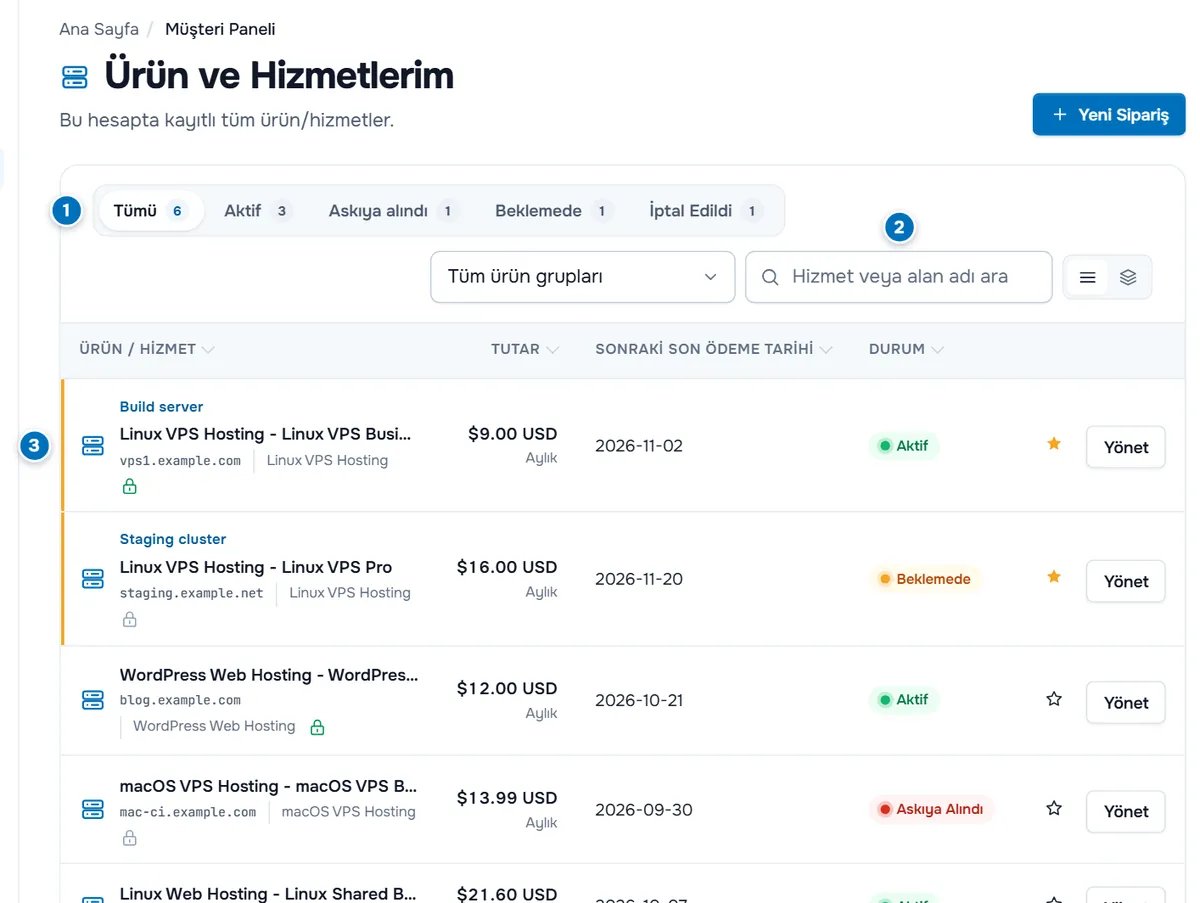
- Durum filtresi — Tümü ve listenizdeki her durum için, hizmet sayısını gösteren birer düğme. Yalnızca o hizmetleri görmek için bir düğme seçin. Düğmeler, hizmetleriniz birden fazla durumda olduğunda görünür.
- Arama ve ürün grubu — satırları gösterdikleri herhangi bir metne (ürün adı, alan adı veya takma ad gibi) göre filtrelemek için Hizmet veya alan adı ara kutusuna yazın. Tüm ürün grupları menüsü listeyi Linux VPS Hosting gibi tek bir ürün serisine daraltır. Birden fazla grupta hizmetiniz olduğunda görünür.
- Bir hizmet satırı — bir sonraki adımda açıklanmıştır.
Hiçbir satır eşleşmezse liste "Bu filtrelerle eşleşen hizmet yok." mesajını gösterir. Her şeyi yeniden görmek için Tümü'nü ve Tüm ürün grupları'nı seçin, arama kutusunu temizleyin.
3. adım: Bir hizmet satırını okuyun
Her satır soldan sağa şunları gösterir:
- Takma ad (hizmete bir ad verdiyseniz), ürün adının üstünde küçük mavi yazıyla.
- Ürün / Hizmet: ürün grubu ve plan, örneğin "Linux VPS Hosting - Linux VPS Business". Hizmeti açmak için seçin.
- Alan adı veya ana bilgisayar adı ve altında ürün grubu. Alan adını seçmek o adresi yeni bir sekmede açar.
- Kilit simgesi: kontrol edebildiğimiz yerlerde alan adının SSL durumu. Yeşil kilit etkin bir sertifika demektir; ayrıntılar için imleci simgenin üzerine getirin.
- Tutar: yinelenen tutar ve Aylık ya da Yıllık gibi ödeme dönemi.
- Sonraki Son Ödeme Tarihi: bir sonraki yenileme faturasının son ödeme tarihi.
- Durum: hizmetin şu anki durumu; aşağıda açıklanmıştır.
- Hizmeti sabitlemek için yıldız ve sayfasını açmak için Yönet.
Listeyi bir sütuna göre sıralamak için Sonraki Son Ödeme Tarihi gibi bir sütun başlığını seçin.
4. adım: Liste ve kart görünümü arasında geçin
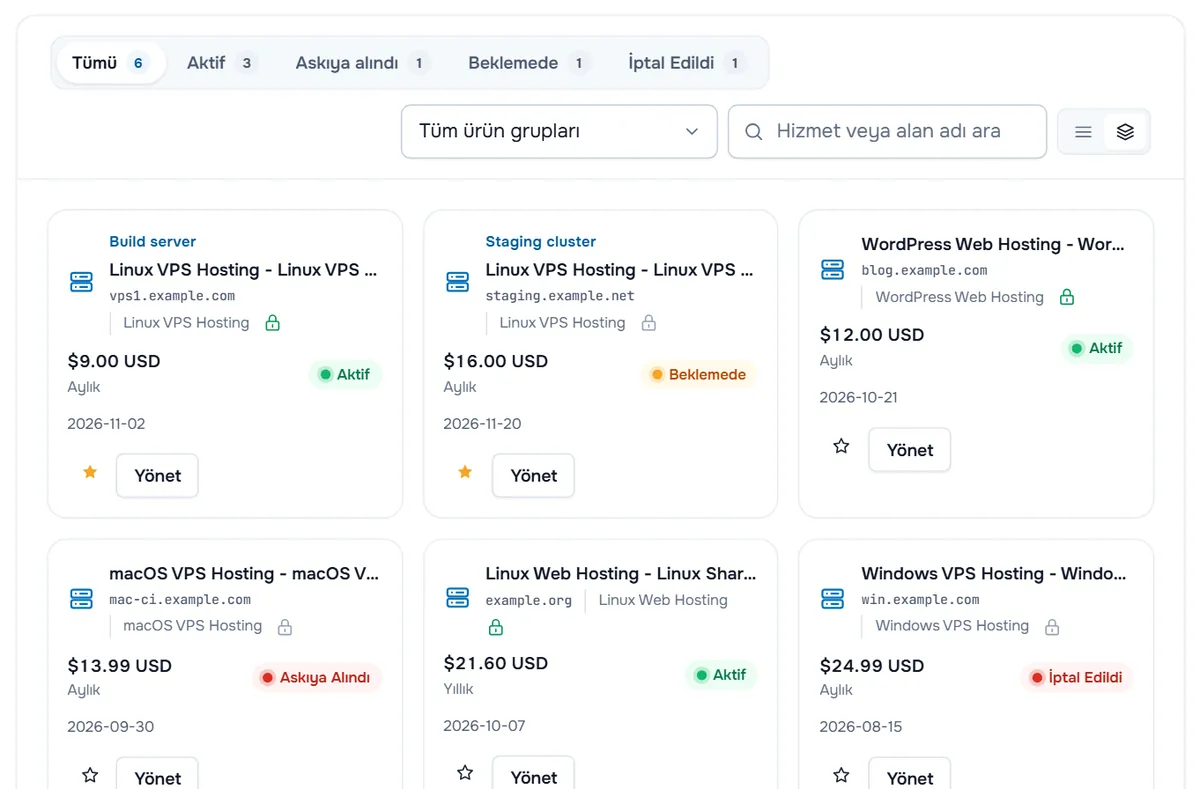
Arama kutusunun yanındaki iki düğme Liste görünümü ile Kart görünümü arasında geçiş yapar. Kart görünümü her hizmeti aynı bilgileri içeren bir kart olarak gösterir; tablette veya çok sayıda hizmetiniz olduğunda göz gezdirmek daha kolaydır. Seçiminiz, sayfayı bir sonraki açışınızda hatırlanır.
5. adım: En çok kullandığınız hizmetleri sabitleyin
Bir satırdaki yıldızı seçin (Panele sabitle). Sabitlenen hizmetler listenin en üstüne çıkar, renkli bir kenarla işaretlenir ve panel ana sayfanızda da görünür; böylece tek tıkla açabilirsiniz. Sabitlemeyi kaldırmak için yıldızı yeniden seçin.
Bir hizmete takma ad vermek için hizmeti açın ve adının yanındaki etiket simgesini kullanın. Sabitleme, takma adlar ve diğer ayarlar için bkz. müşteri panelinizi kişiselleştirin.
Durumların anlamı
| Durum | Anlamı | Ne yapmalısınız |
|---|---|---|
| Beklemede | Sipariş verildi, ancak hizmet henüz kurulmadı. Genellikle ilk fatura henüz ödenmemiştir veya sipariş kontrol ediliyordur. | Açık faturayı Ödeme İşlemleri › Faturalarım altında ödeyin. Bkz. siparişten sonra. |
| Aktif | Hizmet kuruldu ve çalışıyor. | Ayrıntıları için Yönet ile açın. |
| Askıya alındı | Hizmet durduruldu; çoğunlukla bir faturanın vadesi geçtiği için. | Vadesi geçmiş faturayı ödeyin; hizmet sayfası Askıya Alınma Nedeni bilgisini de gösterebilir. |
| Sonlandırıldı | Hizmet verileriyle birlikte kaldırıldı. Yeniden başlatılamaz. | Yeniden ihtiyacınız varsa yeni bir hizmet sipariş edin. |
| İptal Edildi | Hizmet veya siparişi iptal edildi ve artık yenilenmiyor. | Yanlışlıkla iptal etmediyseniz bir şey yapmanız gerekmez; ettiyseniz bir destek talebi açın. |
| Sahtekarlık/Dolandırıcılık | Sipariş, sipariş kontrollerimizden geçmedi ve kurulmadı. | Bunun bir hata olduğunu düşünüyorsanız bir destek talebi açın. |
Sorun giderme
Sayfada "Henüz hizmetiniz yok" yazıyor. Bu müşteri hesabında hizmetiniz yok. Başka bir hesapla sipariş verdiyseniz o hesapla giriş yapın veya hesap değiştirin. Aksi halde Yeni Sipariş'i kullanın.
Var olduğunu bildiğim bir hizmet görünmüyor. Bir durum düğmesi, ürün grubu menüsü veya arama kutusu listeyi hâlâ filtreliyor. Tümü'nü ve Tüm ürün grupları'nı seçin, arama kutusunu temizleyin.
Durum düğmeleri veya ürün grubu menüsü görünmüyor. Yalnızca seçilecek bir şey olduğunda görünürler: birden fazla durum veya birden fazla ürün grubunda hizmet.
Bir hizmet uzun süredir Beklemede görünüyor. Ödenmemiş bir fatura için Ödeme İşlemleri › Faturalarım sayfasına bakın. Fatura ödendiyse sipariş numarasıyla bir destek talebi açın.
Sonraki adımlar
- Bir hizmeti açın ve sayfasını tanıyın: hizmetlerinizi yönetin.
- Yaklaşan ödemeleri takip edin: yenilemeler ve gecikmiş faturalar.
- Müşteri panelini kendinize göre ayarlayın: müşteri panelinizi kişiselleştirin.
Sık sorulan sorular
Yeni bir hizmet sipariş ettim. Neden listede yok?
Yeni siparişler, sipariş verildiği anda Beklemede durumuyla görünür. Hâlâ göremiyorsanız durum filtresinde Tümü'nü seçin, Tüm ürün grupları'nı seçin ve arama kutusunu temizleyin. Birden fazla müşteri hesabına erişiminiz varsa sipariş verdiğiniz hesapta olduğunuzu kontrol edin.
Satırdaki yıldız ne işe yarar?
Hizmeti sabitler. Sabitlenen hizmetler listenin en üstünde gösterilir ve panel ana sayfanızda da görünür. Sabitlemeyi kaldırmak için yıldızı yeniden seçin.
Bir hizmete kendi adımı verebilir miyim?
Evet. Hizmeti açın ve adının yanındaki etiket simgesini seçin (Bu hizmeti yeniden adlandır). Takma ad listede ürün adının üstünde görünür. Yalnızca sizin için bir etikettir; ana bilgisayar adını veya alan adını değiştirmez.
Bir sunucuyu IP adresiyle nasıl bulurum?
Her müşteri paneli sayfasının üstündeki aramayı kullanın (Ctrl + K, Mac'te Cmd + K veya /). Hizmetleri ürün adına, alan adına, takma ada ve IP adresine göre bulur. Listenin içindeki arama kutusu ise satırlarda görünen metne göre filtreler.
İptal edilen ve sonlandırılan hizmetlerim nerede?
Ayrıntılarına yine bakabilmeniz için durumlarıyla birlikte listede kalırlar. Yalnızca onları görmek için ilgili durum düğmesini, tüm hizmetler için Tümü'nü seçin.