






Web sitesi ve siparişSepet ve ödeme
Siparişi adım adım tamamlayın
Siparişi tamamlayın: giriş yapın veya hesap oluşturun, fatura adresini girin, şifre belirleyin, ödeme yöntemini seçin, koşulları kabul edip sipariş verin.
- Başlangıç
- 7 dk okuma
- Güncellendi
Denendiği sistemler: HyperDC website
Bu sayfada
- Başlamadan önce
- 1. adım: Yeni hesap oluşturun veya giriş yapın
- 2. adım: Kişisel bilgilerinizi ve fatura adresinizi girin
- 3. adım: Alan adı kayıt sahibini seçin (alan adı içeren siparişler)
- 4. adım: Yeni hesabınızı koruyun
- 5. adım: Nasıl ödeyeceğinizi seçin
- 6. adım: Koşulları kabul edin ve siparişi tamamlayın
- Dolandırıcılık Kontrolü sayfası çıkarsa
- Sorun giderme
- Sonraki adımlar
Ödeme sayfası siparişinizin sizin olduğu yerdir: kim olduğunuzu, faturaların nereye gideceğini ve nasıl ödemek istediğinizi burada belirtirsiniz. Sayfanın numaralı iki bölümü vardır: Kişisel Bilgiler (Bilgiler adımı) ve Ödeme Detayları (Ödeme adımı); sipariş özeti yanlarında yer alır. Bu rehber her alanı sırasıyla anlatır.
Başlamadan önce
- Önce sepetinizi kontrol edin; bkz. sepetinizi kontrol edin ve promosyon kodu uygulayın. Ödeme sayfasındaki özetin Düzenle bağlantısı sizi geri götürür.
- Okuduğunuz bir e-posta adresi kullanın: faturalar, giriş bilgilerinizi içeren hoş geldiniz e-postası ve güvenlik bildirimleri oraya gider.
- Fatura adresinizi faturalarda görünmesi gerektiği gibi, faturada gerekiyorsa şirketinizin vergi numarasını hazır bulundurun.
1. adım: Yeni hesap oluşturun veya giriş yapın
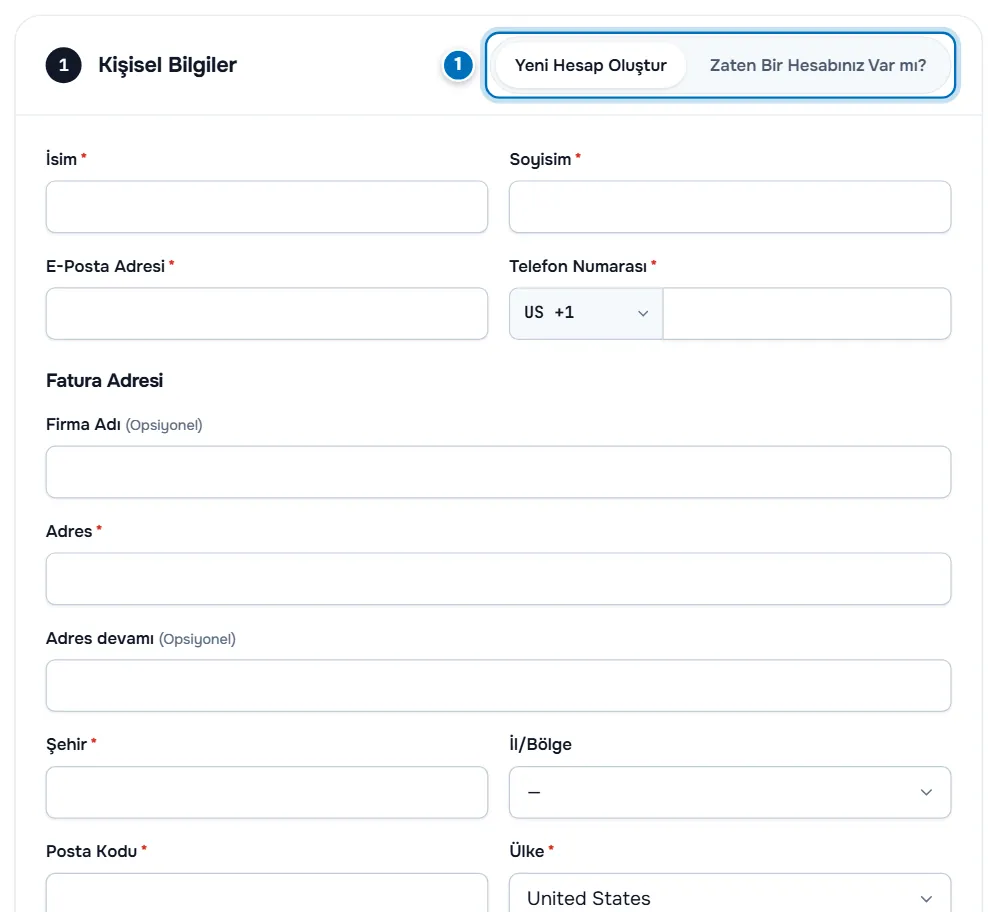
- Yeni Hesap Oluştur / Zaten Bir Hesabınız Var mı? — yeni müşteri mi olduğunuzu yoksa hesabınız mı bulunduğunu seçin.
- Zaten Bir Hesabınız Var mı? seçeneği Kayıtlı Müşteri Girişi bölümünü açar: E-Posta Adresi ve Şifre alanlarını doldurup Giriş'i seçin. İki adımlı doğrulama açıksa uygulamanızdaki kodu girin. Şifremi Unuttum? şifre sıfırlamayı açar.
- Zaten giriş yaptıysanız bölümün adı Hesap Seçin olur: siparişin ait olduğu hesabı ya da Yeni Hesap Oluştur'u seçin.
2. adım: Kişisel bilgilerinizi ve fatura adresinizi girin
Yeni hesap için İsim, Soyisim, E-Posta Adresi ve Telefon Numarası alanlarını doldurun (numaranın önündeki listeden ülke kodunu seçin). Yıldızla işaretli alanlar zorunludur.
Fatura Adresi altında Firma Adı (Opsiyonel), Adres, Adres devamı (Opsiyonel), Şehir, İl/Bölge, Posta Kodu ve Ülke alanlarını doldurun. Formda bir vergi numarası alanı varsa, faturalarda görünmesi için şirketinizin numarasını oraya girin. Vergi uygulandığında özet şu notu gösterir: "Vergiler fatura adresinize göre hesaplanır ve adres değiştiğinde güncellenir."
Doğrulama: sağdaki sipariş özeti kalemlerinizi ve Bugün Ödenmesi Gereken tutarı, adresinize göre varsa vergi satırlarıyla birlikte göstermeye devam eder.
3. adım: Alan adı kayıt sahibini seçin (alan adı içeren siparişler)
Siparişiniz alan adı kaydı veya transferi içeriyorsa Alan Adı Kayıt Sahibinin Bilgileri bölümü görünür. Alan adlarını kendi adınıza kaydetmek için Varsayılan Sorumluyu kullan (Detaylar Yukarıda) seçeneğini bırakın ya da başka bir kişiyi seçin. Yeni Sorumlu Ekle… farklı bir kişi veya kuruluş için alanlar açar; başkası adına sipariş verdiğinizde işe yarar.
4. adım: Yeni hesabınızı koruyun
Yeni hesaplarda Hesap Güvenliği bölümü Şifre ve Şifre (Tekrar) ister. Şifre Güvenliği çubuğu şifrenizi siz yazarken değerlendirir; Şifre Oluştur sizin için güçlü bir şifre oluşturur. Şifreyi bir şifre yöneticisine kaydedin. Form bir güvenlik sorusu soruyorsa bir soru seçin ve hatırlayacağınız bir yanıt girin.
Sayfada bu noktada Ödemeye geç düğmesi görünüyorsa seçin: hesap bilgileriniz kontrollerden geçtiğinde ödeme bölümü açılır.
5. adım: Nasıl ödeyeceğinizi seçin
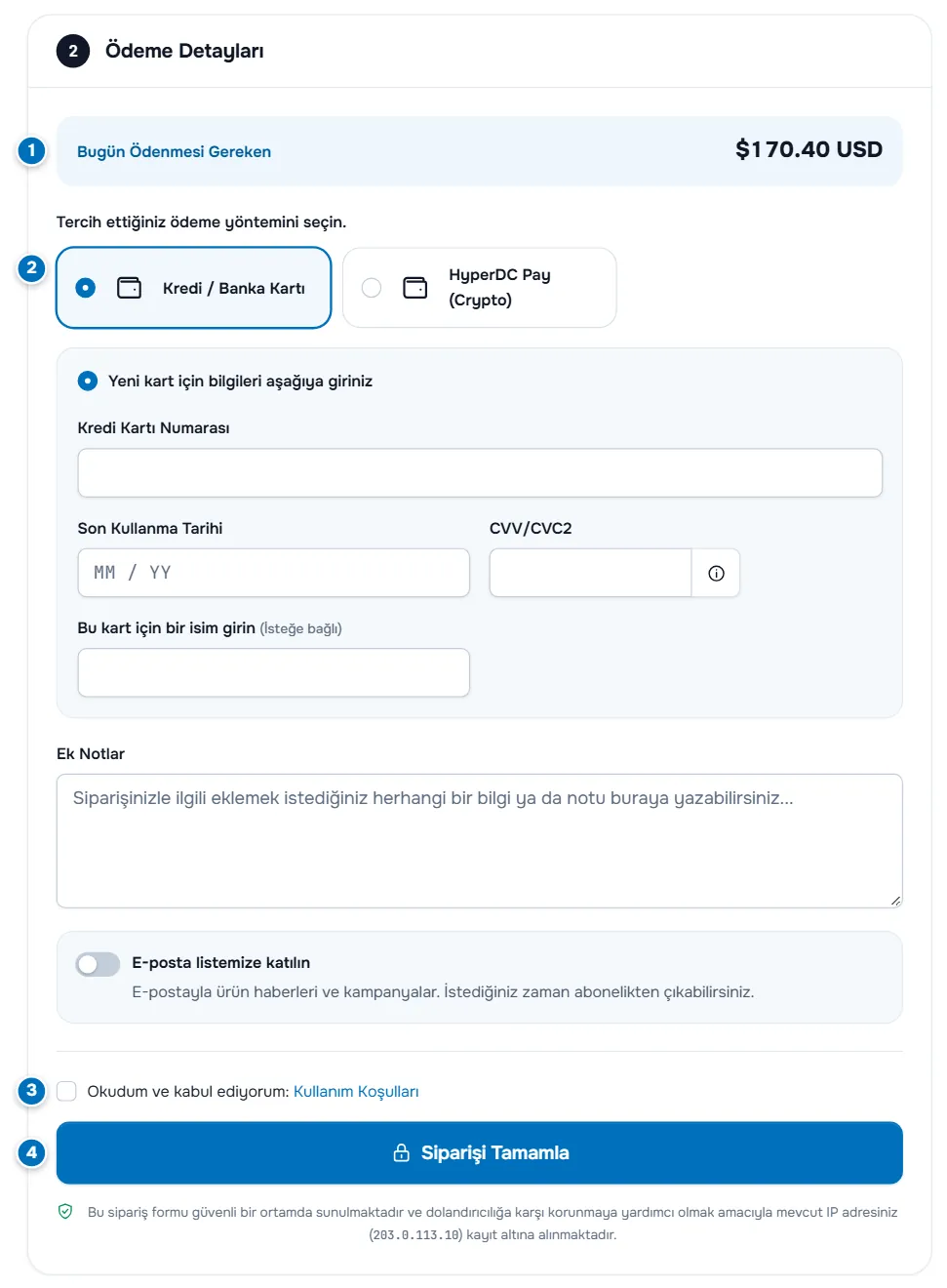
- Bugün Ödenmesi Gereken — ilk faturanın tutarı.
- Ödeme yöntemleri — "Tercih ettiğiniz ödeme yöntemini seçin." Liste, siparişiniz için kullanılabilen yöntemleri gösterir; örneğin kartla ödeme veya HyperDC Pay ile kripto ödeme.
- Kullanım Koşulları — sipariş vermek için işaretlemeniz gereken onay kutusu.
- Siparişi Tamamla — siparişi verir.
Kartla ödemek için Yeni kart için bilgileri aşağıya giriniz seçeneğini kullanın ve Kredi Kartı Numarası, Son Kullanma Tarihi ve CVV/CVC2 alanlarını doldurun; Bu kart için bir isim girin isteğe bağlıdır. Giriş yaptıysanız ve kayıtlı kartlarınız varsa bunlardan birini seçebilirsiniz. Gelecekte daha hızlı ödeme için kartı kaydedin seçeneği görünüyorsa kartın sonraki ödemeler için saklanıp saklanmayacağına siz karar verirsiniz.
Hesabınızda bakiye varsa bölüm kullanılabilir kredi bakiyenizi gösterir ve bunu bu siparişe uygulamanızı ya da tutarın tamamını seçili yöntemle ödemenizi sağlar.
6. adım: Koşulları kabul edin ve siparişi tamamlayın
- Ek Notlar (gösteriliyorsa): sipariş hakkında bilmemiz gereken her şey.
- E-posta listemize katılın: yalnızca ürün haberlerini ve kampanyaları e-postayla almak istiyorsanız açın.
- Kullanım koşullarını okuyun ve "Okudum ve kabul ediyorum: Kullanım Koşulları" kutusunu işaretleyin.
- Siparişi Tamamla'yı seçin.
Yönteme göre ardından onun ödeme adımlarından (örneğin bankanızın uygulamasında onay) geçersiniz ya da doğrudan faturayı açabileceğiniz Sipariş Onayı sayfasına gidersiniz. Bkz. siparişten sonra neler olur.
Dolandırıcılık Kontrolü sayfası çıkarsa
Bazı siparişler işleme alınmadan önce kontrol edilir. Bu durumda onay sayfası yerine bir Dolandırıcılık Kontrolü sayfası görünür. Kontrole göre sizden güvenli bir form üzerinden Belgeleri Gönder adımını tamamlamanızı ister ya da ekibimizin kontrolü sizinle tamamlayabilmesi için Destek Talebi Oluştur düğmesini sunar. Sayfadaki talimatları izleyin; kontrol tamamlanana kadar siparişiniz bekletilir.
Sorun giderme
"Devam etmeden önce lütfen aşağıdaki hataları düzeltin". Üstteki liste, eksik bir zorunlu alan veya geçersiz bir e-posta adresi gibi düzeltilecek her alanı belirtir.
"İşleme devam edebilmek için Kullanım sözleşmesi kabul edilmelidir". Siparişi Tamamla düğmesinin üstündeki koşullar kutusunu işaretleyip tekrar deneyin.
Kart reddedildi. Numarayı, son kullanma tarihini ve CVV'yi kontrol edin; bankanızın uygulaması onay istiyorsa ödemeyi onaylayın. Sonra tekrar deneyin veya başka bir yöntem seçin. Bir ödemenin neden reddedildiğini bankanız söyleyebilir.
Hesabım olduğu halde Yeni Hesap Oluştur'u seçtim. Zaten Bir Hesabınız Var mı? seçeneğine geçip giriş yapın; böylece sipariş mevcut hesabınıza eklenir.
Sonraki adımlar
- Siparişten sonra: siparişten sonra neler olur.
- Faturayı daha sonra ödeyin: ilk faturanızı ödeyin.
- Kripto ödemeler: faturayı kripto ile ödeyin.
Sık sorulan sorular
Sipariş vermeden önce hesap açmam gerekiyor mu?
Hayır. Ödeme sayfasında Yeni Hesap Oluştur'u seçin; hesap siparişinizle birlikte oluşturulur. Zaten hesabınız varsa Zaten Bir Hesabınız Var mı? seçeneğiyle giriş yapın; böylece yeni hizmet mevcut hizmetlerinizin ve faturalarınızın yanına eklenir.
Hangi ödeme yöntemlerini kullanabilirim?
Ödeme Detayları, siparişiniz için kullanılabilen yöntemleri listeler; örneğin kartla ödeme veya HyperDC Pay ile kripto ödeme. Kripto ödemeler kesindir ve iade edilmez.
Ödeme sayfası neden IP adresimi gösteriyor?
Sipariş formu, sizi ve bizi dolandırıcılığa karşı korumak için her siparişin IP adresini kaydeder. Siparişi Tamamla düğmesinin altındaki not kaydedilen adresi gösterir.
Bir alan adını başkası adına kaydedebilir miyim?
Evet. Siparişinizde alan adı varsa Alan Adı Kayıt Sahibinin Bilgileri bölümünde başka bir kişiyi seçebilir veya yeni bir kişi ekleyebilirsiniz. Kendi bilgilerinizi kullanmak için bu bölümü atlayın.
Siparişten sonra çıkan Dolandırıcılık Kontrolü sayfası ne anlama geliyor?
Bazı siparişler işleme alınmadan önce kontrol edilir. Sayfa sıradaki adımı söyler; örneğin belge göndermenizi veya destek talebi açmanızı ister. Talimatları izleyin; kontrol tamamlandığında sipariş işleme alınır.