






Ürün belgeleriLinux VPS ve VDS
Linux sunucuya ek IPv4 adresi ekleyin
Ubuntu, Debian, AlmaLinux veya Rocky Linux'ta ek IPv4 adresini etkinleştirin: ip ile deneyin, sonra netplan, ifupdown ya da NetworkManager ile kalıcı yapın.
- Orta
- 15 dk okuma
- Güncellendi
Bu sayfada
Ek IPv4 adresleri; eski istemciler için ayrı TLS uç noktaları, kendi itibarı olan bir e-posta sunucusu veya kendi adresinde dinlemesi gereken hizmetler için kullanışlıdır. Sipariş ettikten sonra adresler sunucunuza yönlendirilir, ama Linux onları ancak ağ arayüzüne eklediğinizde kullanır. Bu rehber bunu güvenli şekilde yapar: önce çalışma anında, sonra kalıcı olarak.
Başlamadan önce
- Adresleri sipariş edin. Mevcut bir sunucu için: Hizmetler › Ürünlerim, sunucunun yanındaki Yönet, ardından paketiniz sunuyorsa İşlemler › Yükseltme/Düşürme Seçenekleri ve Additional IPv4 Addresses seçeneği; bkz. hizmeti yükseltme veya düşürme.
- Bilgileri not edin. Yeni adresler hizmetinizle birlikte listelenir (hizmet sayfasında ve gönderdiğimiz e-postada). Her adrese ve önek uzunluğuna (örneğin
/24), farklı bir ağ geçidi verildiyse ona da ihtiyacınız var. - Bir geri dönüş yolunuz olsun. Hatalı bir ağ değişikliği SSH oturumunuzu kesebilir. Sunucunun konsoluna nasıl ulaşacağınızı bilin (bkz. güvenlik duvarı değişikliğinden sonra erişim kaybı) ve çalışırken ikinci bir SSH oturumunu açık tutun.
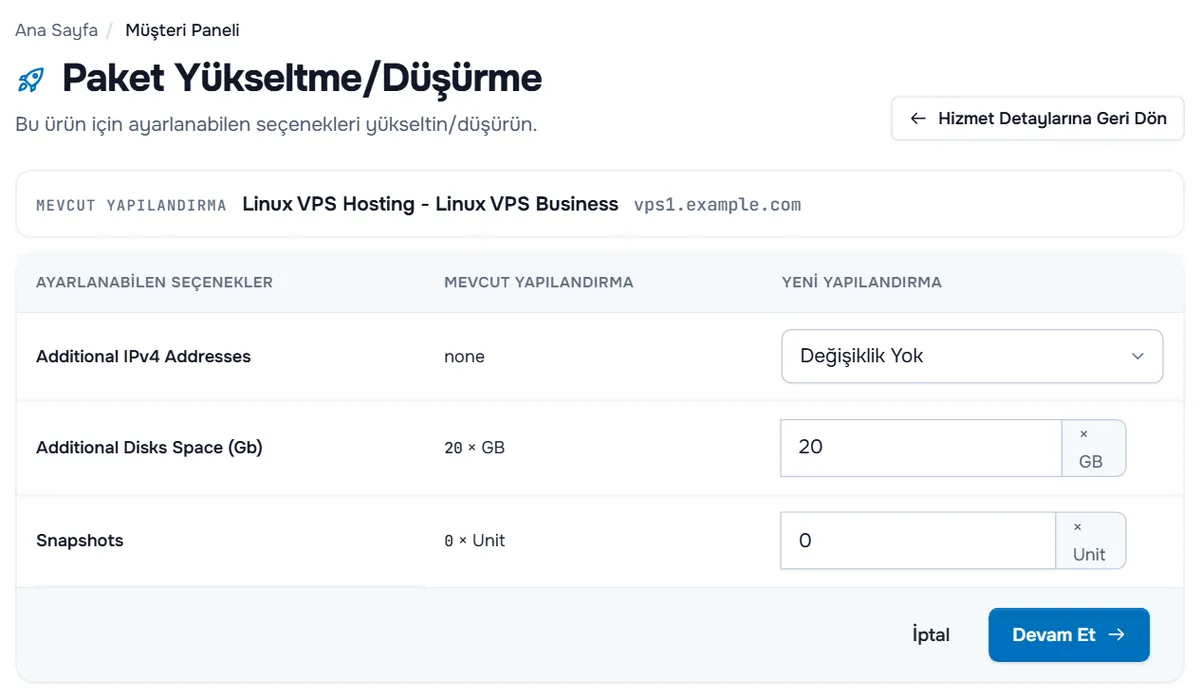
Örneklerde birincil adres 203.0.113.10/24, ağ geçidi 203.0.113.1, yeni adres 203.0.113.11/24 ve arayüz eth0'dır.
1. adım: Arayüzü ve mevcut yapılandırmayı bulun
ip -brief address
ip route show default
Birincil adresinizi ve varsayılan rotayı taşıyan arayüz genişleteceğiniz arayüzdür (çoğunlukla eth0, ens3 veya enp1s0). Ardından ağı hangi aracın yönettiğine bakın:
ls /etc/netplan/ /etc/network/interfaces /etc/NetworkManager/system-connections/ 2>/dev/null/etc/netplan/içinde dosyalar: netplan (Ubuntu ve bazı Debian imajları).- Yapılandırılmış bir
/etc/network/interfaces: ifupdown (klasik Debian). - NetworkManager bağlantıları: AlmaLinux ve Rocky Linux;
nmcli connection showile doğrulayın.
2. adım: Adresi çalışma anında deneyin
Adresi yalnızca çalışan sisteme ekleyin. Bir sonraki yeniden başlatmada kaybolur, böylece bir hata sizi uzun süre dışarıda bırakamaz:
sudo ip address add 203.0.113.11/24 dev eth0
ip -brief address show dev eth0
Kendi bilgisayarınızdan yeni adresin yanıt verdiğini kontrol edin:
ping -c 3 203.0.113.11Doğrulama: ping yanıt alır. Almazsa deneme adresini sudo ip address del 203.0.113.11/24 dev eth0 ile kaldırın ve devam etmeden önce bilgileri gönderdiklerimizle karşılaştırın.
3. adım: Kalıcı hale getirin
netplan
/etc/netplan/ içinde arayüzünüzü tanımlayan YAML dosyasını açın (örneğin sudo nano /etc/netplan/50-cloud-init.yaml) ve yeni adresi CIDR gösterimiyle addresses altına ekleyin:
network:
  version: 2
  ethernets:
    eth0:
      addresses:
        - 203.0.113.10/24
        - 203.0.113.11/24
      routes:
        - to: default
          via: 203.0.113.1
      nameservers:
        addresses: [1.1.1.1, 9.9.9.9]
Dosyanızın geri kalanını olduğu gibi bırakın: yalnızca satırı ekleyin. Dosyanız addresses yerine dhcp4: true kullanıyorsa aynı arayüzün altına yalnızca yeni adresi içeren bir addresses: listesi ekleyin. Ardından otomatik geri almayla uygulayın:
sudo netplan trynetplan try değişikliği uygular ve onaylamazsanız 120 saniye sonra geri alır. Yalnızca SSH oturumunuz hâlâ çalışıyorsa onaylayın.
ifupdown
/etc/network/interfaces dosyasına (sudo nano /etc/network/interfaces) mevcut bölümün altına aynı arayüz için ikinci bir iface bölümü ekleyin. İkinci bölümde ağ geçidi yoktur:
iface eth0 inet static
address 203.0.113.11/24- adımdaki adres zaten etkindir. Dosya onu bir sonraki açılıştan itibaren kalıcı yapar; size uygun bir zamanda yeniden başlatın ve tekrar kontrol edin.
NetworkManager
Bağlantı adını bulun, adresi + önekiyle ekleyin ve bağlantıyı yeniden etkinleştirin:
nmcli connection show
sudo nmcli connection modify "System eth0" +ipv4.addresses 203.0.113.11/24
sudo nmcli connection up "System eth0"
nmcli connection show komutunun yazdığı adı kullanın (burada System eth0). Bağlantıyı yeniden etkinleştirmek ağı bir anlığına keser.
Doğrulama: yeniden başlatmadan sonra ip -brief address iki adresi de listeler ve bilgisayarınızdan ping -c 3 203.0.113.11 hâlâ yanıt alır.
4. adım: Adresi kullanın
- Onda dinleyen hizmetler için güvenlik duvarını açın. Adres belirtmeyen UFW ve nftables kuralları tüm adreslere uygulanır; bkz. UFW güvenlik duvarı.
- Gerekirse hizmetleri bağlayın; örneğin bir Nginx server bloğunda
listen 203.0.113.11:443 ssl;veya Postfix'ininet_interfacesvesmtp_bind_addressayarları. - Ters DNS: bir e-posta sunucusu bu adresten gönderiyorsa adrese kendi PTR kaydını verin; bkz. ters DNS (PTR).
Sorun giderme
netplan try Permissions for /etc/netplan/… are too open uyarısı veriyor. netplan dosyaları gizli bilgi içerebilir ve yalnızca root tarafından okunabilmelidir: sudo chmod 600 /etc/netplan/*.yaml çalıştırın.
netplan'dan Error in network definition. YAML girintiye duyarlıdır. Sekme yerine boşluk kullanın ve addresses altındaki - girdilerini hizalı tutun. sudo netplan generate okuyamadığı satırı gösterir.
Adres sunucudan yanıt veriyor ama dışarıdan vermiyor. Adres henüz bu sunucuya yönlendirilmemiş veya bir güvenlik duvarı onu düşürüyor. Gönderdiğimiz bilgileri, ardından güvenlik duvarını kontrol edin; ikisi de doğru görünüyorsa ip -brief address çıktısıyla bir destek talebi açın.
Değişiklikten sonra SSH koptu ve sunucuya ulaşılamıyor. netplan try geri almasını (120 saniye) bekleyin. Aksi halde değişikliği güvenlik duvarı değişikliğinden sonra erişim kaybı rehberinde anlatıldığı gibi konsoldan geri alın.
Giden e-posta hâlâ birincil adresten çıkıyor. Varsayılan budur. Gönderim adresini e-posta sunucusunda ayarlayın (Postfix'te smtp_bind_address) ve PTR kaydının uyduğundan emin olun.
Sonraki adımlar
- IPv6 da ekleyin: IPv6 kurulumu.
- Windows sunucularda: Windows Server'a ek IPv4 adresi ekleme.
Sık sorulan sorular
Ek IPv4 adreslerini nereden sipariş ederim?
Yeni bir sunucuda sipariş formundan; mevcut bir sunucuda, paketiniz Additional IPv4 Addresses seçeneğini sunuyorsa hizmet sayfasındaki İşlemler › Yükseltme/Düşürme Seçenekleri'nden. Daha büyük bir blok gerekiyorsa ne için kullanacağınızı bir destek talebinde yazın.
Sunucu giden bağlantılar için hangi adresi kullanır?
Eskisi gibi birincil adresi. Eklenen adres gelen trafiğe yanıt verir; bir uygulama ona bağlandığında, örneğin kendi gönderim adresi olan bir e-posta sunucusunda, giden trafik için de kullanılabilir.
Yeni adrese kendi ters DNS adını verebilir miyim?
Evet. Her IPv4 adresinin kendi PTR kaydı vardır. Nasıl talep edeceğinizi ters DNS rehberimizde bulabilirsiniz.
İkinci bir ağ geçidine ihtiyacım var mı?
Normalde hayır: aynı ağdaki ek adresler mevcut ağ geçidinizi kullanır. Gönderdiğimiz bilgilerde farklı bir ağ geçidi veya /32 bir adres yazıyorsa o bilgileri izleyin ya da varsayılan rotayı değiştirmeden önce bir destek talebiyle bize sorun.