






Ürün belgeleriWindows VPS ve VDS
Windows Server'a ek IPv4 adresi ekleyin
Windows sunucuya PowerShell veya ağ bağdaştırıcısı ayarlarıyla ek IPv4 adresi ekleyin, giden trafiği ana adreste tutun ve siteleri yeni adrese bağlayın.
- Orta
- 10 dk okuma
- Güncellendi
Bu sayfada
Ek IPv4 adresleri bir Windows sunucunun birkaç TLS sitesini kendi adreslerinde çalıştırmasını, hizmetleri ayırmasını veya ayrı bir adresten e-posta göndermesini sağlar. Sipariş edildiklerinde adresler sunucunuza yönlendirilir; Windows onlara, ağ bağdaştırıcısına eklediğinizde yanıt vermeye başlar.
Başlamadan önce
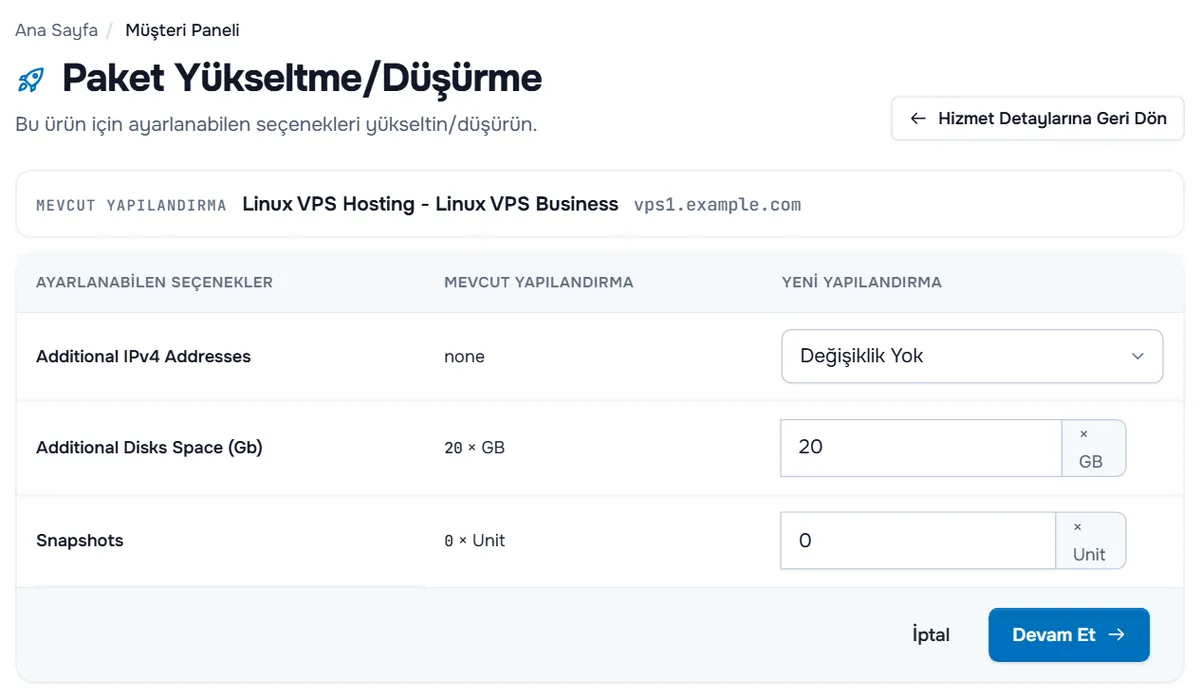
- Adresleri sipariş edin: Hizmetler › Ürünlerim altında sunucunun yanındaki Yönet, İşlemler › Yükseltme/Düşürme Seçenekleri, ardından paketiniz sunuyorsa Additional IPv4 Addresses; bkz. hizmeti yükseltme veya düşürme.
- Yeni adreslerin bilgilerini hizmet sayfanızdan veya gönderdiğimiz e-postadan not edin: her adres ve önek uzunluğu (örneğin
/24). - Uzak Masaüstü ile yönetici olarak oturum açın. Paketinizde anlık görüntü varsa önce bir tane alın ve bir değişiklik bağlantınızı keserse sunucunun konsoluna nasıl ulaşacağınızı bilin.
Örneklerde ana adres 203.0.113.10/24, ağ geçidi 203.0.113.1, yeni adres 203.0.113.11/24 ve bağdaştırıcının adı Ethernet'tir.
1. adım: Mevcut yapılandırmaya bakın
PowerShell'i yönetici olarak açın:
Get-NetIPConfiguration
Get-NetIPInterface -AddressFamily IPv4 | Format-Table InterfaceAlias, Dhcp, ConnectionState
Bağlı bağdaştırıcının InterfaceAlias değerini not edin. Onun için Dhcp Enabled gösteriyorsa önce 2. adımı yapın; Disabled gösteriyorsa 3. adıma geçin.
2. adım: Ana adresi statik yapın (yalnızca DHCP açıksa)
DHCP kullanan bir arayüze statik adres eklemek DHCP'yi kapatır; bu yüzden önce ana adresi hizmet sayfanızdaki bilgilerle statik olarak ayarlayın. Her şeyi bir kerede girebildiğiniz bağdaştırıcı ayarlarını kullanın:
ncpa.cplçalıştırın, bağdaştırıcıya sağ tıklayın ve Properties'i seçin.- Internet Protocol Version 4 (TCP/IPv4) öğesini ve Properties'i seçin.
- Use the following IP address seçeneğini seçin ve ana adresi, alt ağ maskesini (
/24için255.255.255.0) ve varsayılan ağ geçidini, ayrıca Use the following DNS server addresses altında DNS sunucularını girin. - OK'i seçin. Uzak Masaüstü oturumunuz bir an duraklayabilir.
Doğrulama: Get-NetIPInterface -InterfaceAlias "Ethernet" -AddressFamily IPv4 Dhcp: Disabled gösterir ve sunucuya hâlâ ulaşabilirsiniz.
3. adım: Yeni adresi ekleyin
New-NetIPAddress -InterfaceAlias "Ethernet" -IPAddress 203.0.113.11 -PrefixLength 24 -SkipAsSource $trueBurada -DefaultGateway vermeyin: bağdaştırıcının ağ geçidi zaten var. -SkipAsSource $true giden bağlantıları ana adreste tutar ve Windows'un yeni adresi DNS'e kaydetmesini engeller.
Aynısını bağdaştırıcı ayarlarında da yapabilirsiniz: Internet Protocol Version 4 (TCP/IPv4) › Properties › Advanced… › IP Settings › IP addresses altındaki Add…. Orada eklenen adresler giden trafiğin kaynak adresi olabilir.
Doğrulama:
Get-NetIPAddress -InterfaceAlias "Ethernet" -AddressFamily IPv4 | Format-Table IPAddress, PrefixLength, SkipAsSourceArdından kendi bilgisayarınızdan ping 203.0.113.11 yanıt alır (Windows ping'e yalnızca güvenlik duvarınız ICMP echo'ya izin veriyorsa yanıt verir; aksi halde dinleyen bir hizmeti deneyin).
4. adım: Adresi kullanın
- IIS'teki web siteleri: sitenin bağlamalarını (bindings) düzenleyin ve IP address altında All Unassigned yerine yeni adresi seçin; bkz. IIS'te HTTPS ile web sitesi yayınlama.
- Diğer hizmetler: çoğu sunucu yazılımında bir dinleme veya bağlama adresi ayarı vardır.
- Güvenlik duvarı: yerel adres belirtmeyen Windows Defender Firewall kuralları sunucudaki tüm adreslere uygulanır; bkz. Windows Güvenlik Duvarı.
- Ters DNS: bir e-posta sunucusu yeni adresi kullanıyorsa ona bir PTR kaydı verin; bkz. ters DNS (PTR).
Adresi yeniden kaldırmak için:
Remove-NetIPAddress -IPAddress 203.0.113.11 -Confirm:$falseSorun giderme
New-NetIPAddress : Instance MSFT_NetIPAddress already exists. Adres zaten bağdaştırıcıda. Get-NetIPAddress ile kontrol edin.
Instance DefaultGateway already exists. -DefaultGateway değerini yeniden verdiniz. 3. adımdaki komutu o olmadan çalıştırın.
Değişiklikten sonra bağlantı koptu ve sunucuya ulaşılamıyor. Ana adres DHCP'ye dayalıydı ve DHCP kapandı. Konsolu açın ve ana adresi 2. adımdaki gibi statik olarak ayarlayın ya da anlık görüntünüze geri dönün.
Yeni adres sunucuda yanıt veriyor ama dışarıdan vermiyor. Adres henüz bu sunucuya yönlendirilmemiş veya güvenlik duvarı onu engelliyor. Gönderdiğimiz bilgilerle karşılaştırın; uyuyorsa Get-NetIPAddress çıktısıyla bir destek talebi açın.
Sonraki adımlar
- Linux sunucular: Linux sunucuya ek IPv4 adresi ekleme.
- Yeni adreste bir site yayınlayın: IIS'te HTTPS ile web sitesi yayınlama.
Sık sorulan sorular
SkipAsSource neden kullanılıyor?
SkipAsSource true olduğunda Windows eklenen adresi giden bağlantılar için kullanmaz ve DNS'e kaydetmez. Giden trafik ana adresi kullanmaya devam eder; böylece izin listeleri ve e-posta itibarı değişmez.
Windows'u yeniden başlatmam gerekir mi?
Hayır. Adres eklendiği anda çalışır ve yeniden başlatmadan sonra da kalır.
Yeni adrese kendi ters DNS kaydını verebilir miyim?
Evet. Her IPv4 adresinin kendi PTR kaydı vardır; ters DNS rehberimize bakın.
Bağdaştırıcım DHCP kullanıyor. Yine de adres ekleyebilir miyim?
Evet, ama önce ana adresi statik yapılandırmaya geçirin. DHCP kullanan bir arayüze statik adres eklemek o arayüzde DHCP'yi kapatır.