






Alan adlarıAd sunucuları ve DNS
Alan adınız için DNS yönetimi ve e-posta yönlendirme
Alan adınız sunuyorsa DNS kayıtlarını düzenleyin ve e-postayı müşteri panelinden yönlendirin. Sunmuyorsa DNS'i ad sunucularınızın gösterdiği yerde yönetin.
- Başlangıç
- 7 dk okuma
- Güncellendi
Denendiği sistemler: HyperDC client area
Bu sayfada
Alan adı sayfanız iki isteğe bağlı araç sunabilir: alan adının kayıtlarını düzenlemek için DNS Yönetimi ve alan adındaki adreslere gelen postayı başka bir posta kutusuna iletmek için E-Posta Yönlendirme. Bu araçlar uzantı bazında sunulur ve her alan adında bulunmaz. Bu rehber alan adınızda olup olmadıklarını nasıl anlayacağınızı, nasıl kullanacağınızı ve olmadıklarında DNS'i nerede yöneteceğinizi gösterir.
Alan adınızda olup olmadığını kontrol edin
Alan adını Alan Adı › Alan Adlarım altında açın ve üç yere bakın:
- Bugün hangi işlemi yapmak istersiniz?, alan adında etkin olduklarında DNS Yönetimi ve E-Posta Yönlendirme seçeneklerini listeler.
- Varsa Eklentiler sekmesi, "Alan adınız için şu eklentiler seçilebilir..." başlığı altında DNS Host Kaydı Yönetimi ve E-Posta Yönlendirme eklentilerini listeler. Henüz etkin olmayan bir eklenti fiyatıyla birlikte Hemen Satın Al: gösterir; etkin olan ise Yönet gösterir.
- Bir alan adı sipariş ettiğinizde, uzantı sunuyorsa Alan Adı Yapılandırması bunları seçenek olarak gösterir.
Adım 1: DNS Yönetimi'ni açın
Alan adı sayfasında DNS Yönetimi'ni seçin. Sayfa alan adının kayıtlarını listeler; üstteki Alan Adı Yönetimi sizi geri götürür.
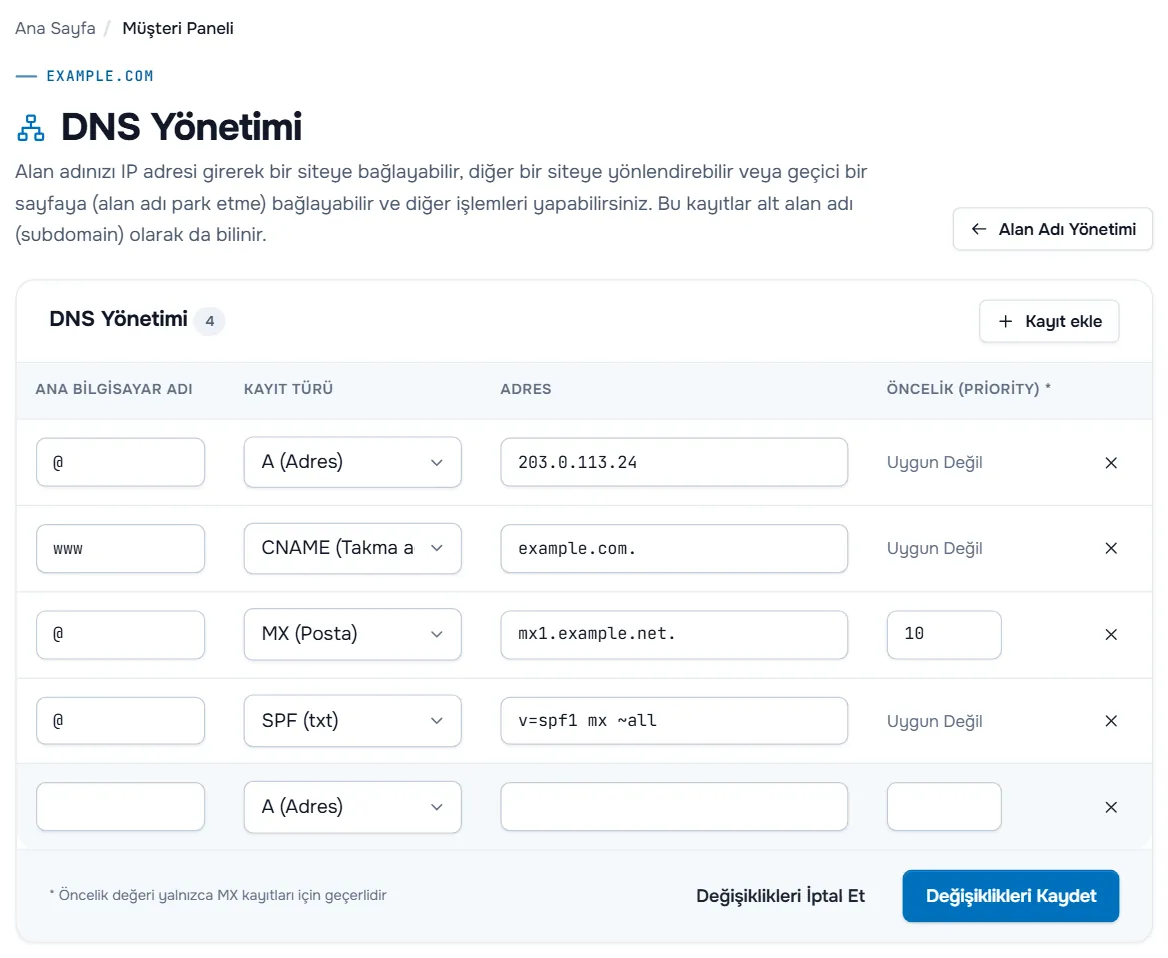
- Ana Bilgisayar Adı, alan adınızın önündeki kısımdır; örneğin
wwwveyamail. Örnekte alan adının kendisi için@kullanılır. - Kayıt Türü şunları sunar: A (Adres), AAAA (Adres), MXE (Kolay Posta), MX (Posta), CNAME (Takma ad), SPF (txt), URL Yönlendirme ve URL Çerçevesi.
- Adres hedeftir: bir IPv4 veya IPv6 adresi, bir sunucu adı ya da bir TXT kaydının metni.
- Öncelik (Priority) yalnızca MX kayıtlarında kullanılır; tablonun altındaki not bunu belirtir: "Öncelik değeri yalnızca MX kayıtları için geçerlidir". Düşük sayı önce denenir.
Adım 2: Kayıt ekleyin, değiştirin veya silin
- Yeni bir satır için Kayıt ekle'yi seçin ya da alttaki boş satırı kullanın.
- Ana Bilgisayar Adı'nı girin, Kayıt Türü'nü seçin ve Adres'i girin. MX (Posta) için ayrıca bir Öncelik (Priority) girin; örneğin
10. - Bir kaydı silmek için satırının sonundaki çarpıyı seçin; kaydetmeden önce kaydı geri almak için yeniden seçin.
- Değişiklikleri Kaydet'i seçin. Değişiklikleri İptal Et, kaydetmediğiniz değişiklikleri geri alır.
Sık kullanılan kayıtlar:
| Amaç | Ana Bilgisayar Adı | Kayıt Türü | Adres |
|---|---|---|---|
| Sunucunuzdaki web sitesi | @ | A (Adres) | sunucunuzun IPv4 adresi |
Takma ad olarak www | www | CNAME (Takma ad) | alan adınız |
| Posta sunucusu | @ | MX (Posta) | posta sunucusunun adı, öncelikle birlikte |
| SPF, DKIM, DMARC, doğrulamalar | sağlayıcınızın belirttiği gibi | SPF (txt) | sağlayıcınızın verdiği metin |
URL Yönlendirme bir adın ziyaretçilerini başka bir web adresine gönderir, URL Çerçevesi ise başka bir adresi alan adınız altında gösterir. Site kendi sunucunuzda veya hosting paketinizde çalışıyorsa A (Adres) ya da CNAME (Takma ad) kullanın.
Doğrulama: birkaç dakika sonra herkese açık bir çözümleyiciye sorun:
dig www.example.com A +short @1.1.1.1
dig example.com MX +short @1.1.1.1
Windows'ta Resolve-DnsName www.example.com -Type A -Server 1.1.1.1 kullanın.
Adım 3: E-posta yönlendirmeyi kurun
Alan adı sayfasında E-Posta Yönlendirme'yi seçin.
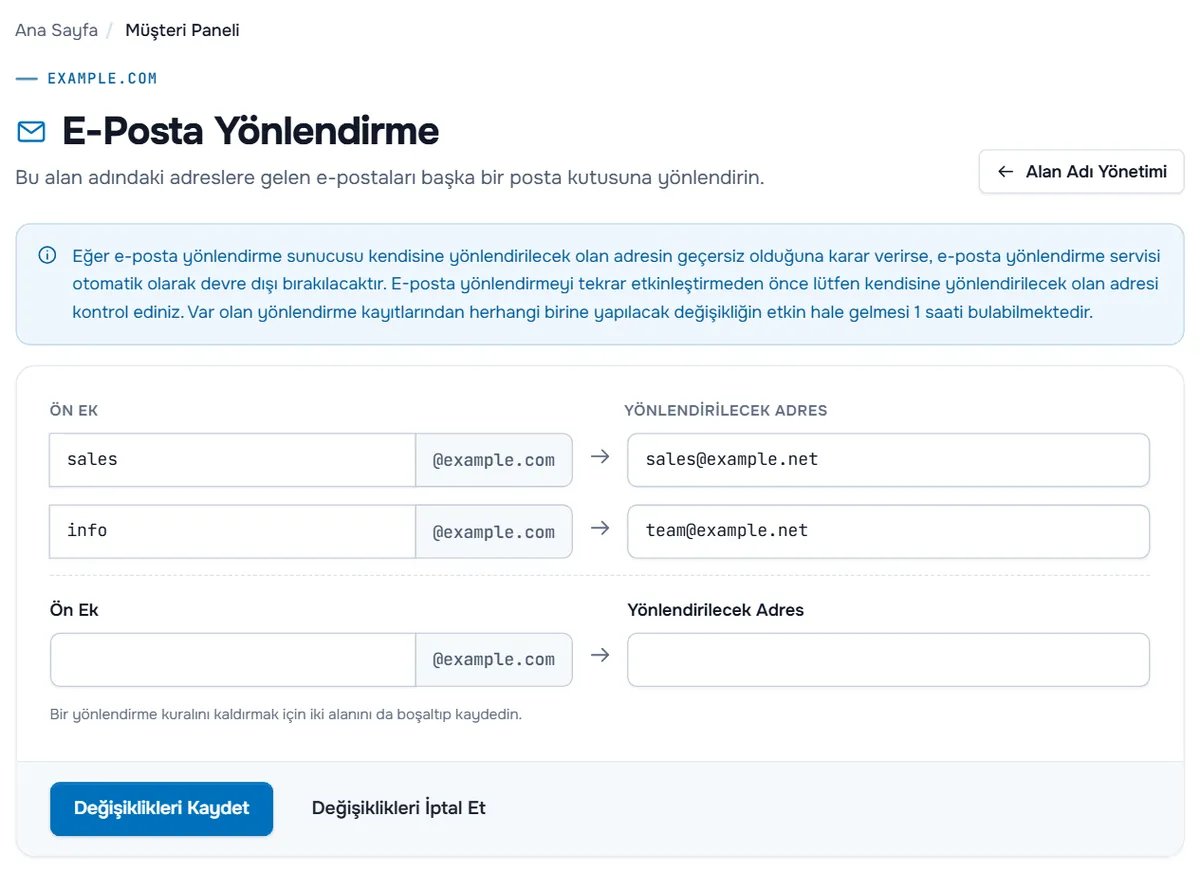
- Boş satırda Ön Ek alanına
@işaretinden önceki kısmı girin; örneğininfo. - Yönlendirilecek Adres alanına postayı alacak adresi girin; örneğin başka bir sağlayıcıdaki bir posta kutusu.
- Değişiklikleri Kaydet'i seçin.
Bir kuralı kaldırmak için sayfanın belirttiği gibi iki alanını da boşaltıp kaydedin. Bilgi kutusu iki noktayı ekler: yönlendirme sunucusu Yönlendirilecek Adres'i geçersiz bulursa kuralı otomatik olarak devre dışı bırakır ve var olan bir kuraldaki değişikliklerin etkin hale gelmesi 1 saati bulabilir.
Yönlendirme yalnızca alan adının MX kayıtları yönlendirme hizmetini gösterdiği sürece çalışır. Alan adınızın postası başka bir yerde, örneğin hosting paketinizde barındırılıyorsa yönlendirmeleri orada oluşturun.
Doğrulama: başka bir e-posta hesabından yönlendirilen adrese bir ileti gönderin ve istenmeyen klasörü dahil hedef posta kutusuna ulaştığını kontrol edin.
DNS'i ad sunucularınızın gösterdiği yerde yönetin
Alan adınız bu araçları sunmuyorsa ya da başka bir DNS sağlayıcısını tercih ediyorsanız alan adının ad sunucularını o sağlayıcıya ayarlayın ve kayıtları orada yönetin:
- Hosting paketi: hoş geldiniz e-postasındaki ad sunucularını kullanın; kayıtları ve posta yönlendirmelerini paketin kontrol panelinde yönetin.
- Cloudflare: bkz. sitenizin önünde Cloudflare.
- Kendi sunucunuz: bkz. özel ad sunucuları.
Ad sunucularını alan adının ad sunucularını değiştirin rehberinde anlatıldığı gibi değiştirin, ardından kayıtları alan adını sunucunuza yönlendirin rehberindeki gibi ekleyin.
Sorun giderme
Kaydedilen kayıtlar çözümlenmiyor. Alan adının hangi ad sunucularını kullandığını dig NS example.com +short ile kontrol edin. Bunlar bu DNS hizmetinin ad sunucuları değilse kayıtları yanıt veren DNS sağlayıcısında düzenleyin ya da alan adını geri döndürün.
Yönlendirilen posta ulaşmıyor. Kuralın hâlâ yerinde ve Yönlendirilecek Adres'in doğru olduğunu kontrol edin, hedef posta kutusunun istenmeyen klasörüne bakın ve alan adının MX kayıtlarının yönlendirme hizmetini gösterdiğinden emin olun.
Öncelik alanı soluk görünüyor. Yalnızca MX (Posta) kayıtlarında kullanılır; diğer türler Uygun Değil gösterir.
Sonraki adımlar
- Düzenlediğiniz kayıtları anlayın: yeni alan adı için DNS temelleri.
- Alan adınızdan giden postayı güvenilir kılın: e-posta teslim edilebilirliği.
- Alan adı genel bakışına dönün: alan adınızı yönetin.
Sık sorulan sorular
Alan adı sayfamda neden DNS Yönetimi yok?
Bu araçlar uzantı bazında sunulur ve her alan adında bulunmaz. Görünmüyorlarsa kayıtları ad sunucularınızın gösterdiği DNS sağlayıcısında yönetin; örneğin hosting kontrol panelinizde veya Cloudflare'de.
Burada kaydettiğim kayıtlar özel ad sunucularıyla çalışır mı?
Hayır. Kayıtlar bu DNS hizmetine ait ad sunucuları tarafından sunulur. Alan adınız başka ad sunucularını gösteriyorsa yanıtı onlar verir ve buradaki değişikliklerin etkisi olmaz.
SPF, DKIM veya doğrulamalar için TXT kaydı ekleyebilir miyim?
Evet, SPF (txt) kayıt türüyle: bu tür bir TXT kaydı kaydeder; böylece SPF, DKIM, DMARC veya doğrulama değerleri için kullanabilirsiniz.
Bir yönlendirme değişikliğinin çalışması ne kadar sürer?
E-Posta Yönlendirme sayfası, var olan bir yönlendirme kaydında yapılan değişikliğin etkin hale gelmesinin 1 saati bulabileceğini belirtir.
E-posta yönlendirme bana bir posta kutusu verir mi?
Hayır. Alan adınızdaki bir adrese gelen postayı başka bir adrese iletir. Alan adınızdan posta göndermek veya bir posta kutusu tutmak için bir hosting paketinin e-postasını ya da bir posta sağlayıcısını kullanın.