






Faturalama ve ödemelerÖdeme yöntemleri
Kayıtlı ödeme yöntemlerinizi yönetin
Müşteri panelinde kart veya banka hesabı kaydedin, varsayılan ödeme yönteminizi seçin, son kullanma tarihini ve fatura adresini güncelleyin, eskileri silin.
- Başlangıç
- 5 dk okuma
- Güncellendi
Denendiği sistemler: HyperDC client area
Bu sayfada
Kayıtlı ödeme yöntemleri ödemeyi hızlandırır: kayıtlı bir kart, kart ödeme sayfasında tek tıkla seçilebilir ve ödeme yöntemi destekliyorsa yenileme faturaları için tahsil edilebilir. Bu rehber hesap menüsündeki Ödeme Yöntemleri sayfasını anlatır.
Başlamadan önce
- Hesap menüsünü (sağ üstte adınız) açın ve Ödeme Yöntemleri'ni seçin. Başka birinin hesabına davet edildiyseniz ve bu sayfayı görmüyorsanız hesap sahibine sorun.
- Ne ekleyebileceğiniz, hesabınız için kullanılabilen ödeme yöntemlerine bağlıdır. Sayfada Yeni Kredi Kartı Ekle, Yeni Banka Hesabı Ekle ya da ikisi birden görünür.
Ödeme Yöntemleri sayfası
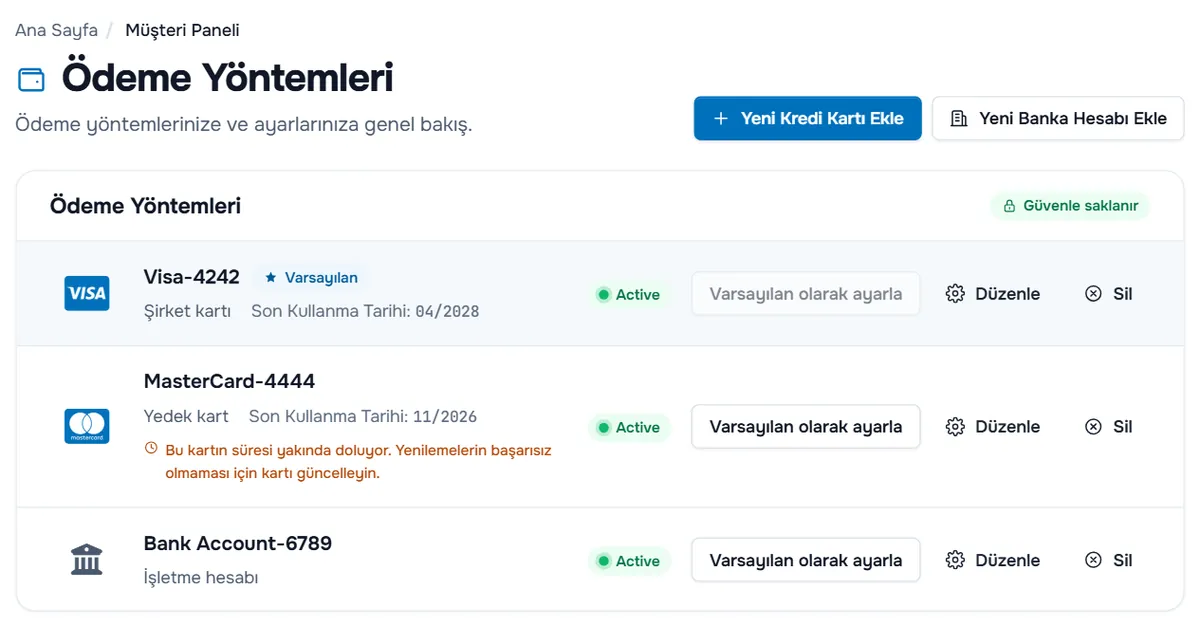
- Her yöntem adını (örneğin kart türü ve son dört hane), açıklamanızı ve kartlarda Son Kullanma Tarihi'ni gösterir.
- Varsayılan, önce kullanılan yöntemi işaretler.
- Bir kartın süresi dolmadan kısa süre önce Bu kartın süresi yakında doluyor. Yenilemelerin başarısız olmaması için kartı güncelleyin. görünür. Süresi dolmuş bir kartta Bu kartın süresi doldu. Otomatik ödemelerin aksamaması için yeni bir kart ekleyin ya da kartı güncelleyin. yazar.
- Varsayılan olarak ayarla, Düzenle ve Sil her yöntemin işlemleridir.
1. adım: Kart veya banka hesabı ekleyin
- Yeni Kredi Kartı Ekle'yi ya da görünüyorsa Yeni Banka Hesabı Ekle'yi seçin.
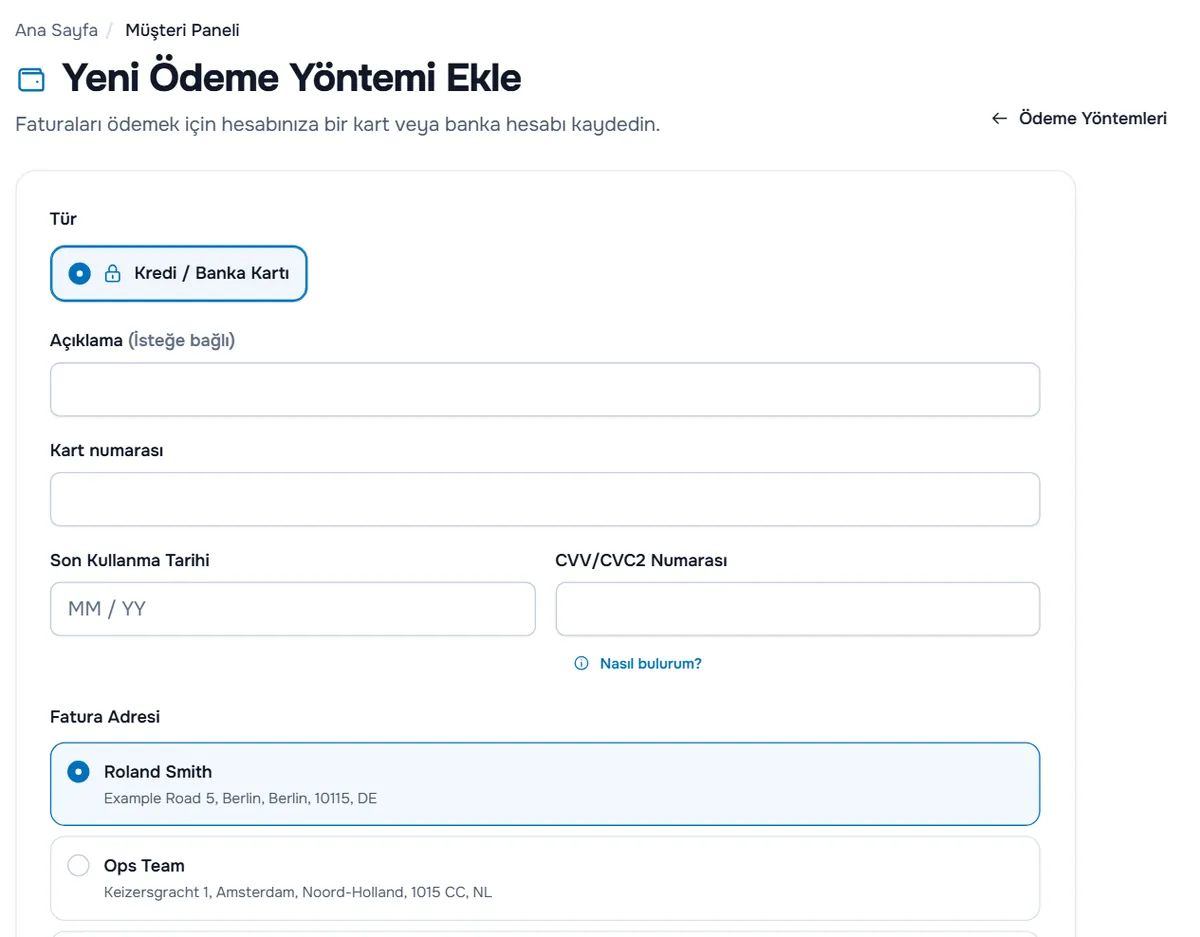
- Yeni Ödeme Yöntemi Ekle sayfası açılır. Tür altında yöntemin türünü seçin; örneğin Kredi / Banka Kartı. Bu türün alanları altına yüklenir; yüklenirken Lütfen Bekleyin... görünür.
- Alanları doldurun:
- Kart: Kart numarası, Son Kullanma Tarihi ve istenirse CVV/CVC2 Numarası. Bazı kart kuruluşlarında bunun yerine kuruluşun kendi güvenli kart formu görünür; onu da aynı şekilde doldurun.
- Banka hesabı: hesap türü, Hesap Sahibinin Adı, Banka Adı, banka kodu (sort code veya routing number) ve Hesap Numarası.
- Yöntemlerinizi birbirinden ayırmak için isterseniz bir Açıklama girin; örneğin "Şirket kartı".
- Fatura Adresi altında kart veya hesaba ait adresi seçin: kendi adresiniz ya da sorumlularınızdan birinin adresi. Yeni bir adres ekle, başka bir adres için bir form açar.
- Değişiklikleri Kaydet'i seçin.
Doğrulama: Ödeme yöntemi başarıyla eklendi mesajı görünür ve yöntem listede yer alır.
2. adım: Varsayılan yönteminizi seçin
Önce kullanılması gereken yöntemin yanındaki Varsayılan olarak ayarla'yı seçin. Düğme, mevcut varsayılan yöntemde ve süresi dolmuş kartlarda soluk görünür.
Doğrulama: Varsayılan rozeti o yönteme geçer ve Varsayılan ödeme yöntemi başarıyla güncellendi mesajı görünür.
3. adım: Bir yöntemi düzenleyin
Ödeme Yöntemini Düzenle sayfasını açmak için Düzenle'yi seçin. Açıklamayı, fatura adresini ve son kullanma tarihini güncelleyebilirsiniz. Tür ve kart numarası değiştirilemez: yeni bir kart için onu 1. adımdaki gibi ekleyin ve eskisini silin. Bitirdiğinizde Değişiklikleri Kaydet'i seçin.
Doğrulama: Ödeme yöntemi başarıyla güncellendi mesajı görünür.
4. adım: Bir yöntemi silin
- Yöntemin yanındaki Sil'i seçin.
- Bu ödeme yöntemini silmek istediğinizden emin misiniz? Bu işlem geri alınamaz. penceresinde Sil ile onaylayın.
Doğrulama: Ödeme yöntemi başarıyla silindi mesajı görünür. Sil görünmüyorsa yöntemin kaldırılması için bir destek talebi açın.
Kayıtlı kartlar ve yenilemeler
Bir yenileme faturasının ödeme yöntemi kart ise ve kayıtlı bir kartınız varsa, o ödeme yöntemi destekliyorsa kart son ödeme tarihi civarında otomatik olarak tahsil edilebilir. Son kullanma tarihini güncel tutun: kayıtlı bir kartın süresi dolmak üzereyken müşteri panelinin üstünde de bir bildirim görünür. HyperDC Pay ile kripto ödemeler hiçbir zaman otomatik tahsil edilmez; her ödemeyi kendi cüzdanınızdan siz gönderirsiniz.
Sorun giderme
"Girdiğiniz kart numarası geçerli görünmüyor." Numarada yazım hatası olup olmadığını kontrol edin. Sayfada Girdiğiniz kart türünü kabul edemiyoruz. Lütfen farklı bir kart kullanın. yazıyorsa o kart türü kabul edilmiyor; başka bir kart kullanın.
"Ödeme yöntemi başarıyla oluşturulamadı. Lütfen tekrar deneyin." Kart kuruluşu kartı kabul etmedi. Bilgileri kontrol edin, bankanızdan gelen isteği onaylayın ve tekrar deneyin ya da başka bir kart kullanın.
Varsayılan olarak ayarla soluk görünüyor. Yöntem zaten varsayılan ya da kartın süresi dolmuş.
Yeni Banka Hesabı Ekle görünmüyor. Hesabınız için banka hesabı sunulmuyor. Kart ya da faturalarınızda listelenen başka bir yöntem kullanın.
Sonraki adımlar
- Kayıtlı kartınızla ödeyin: fatura ödeyin.
- Son ödeme tarihi civarında neler olur: yenilemeler ve gecikmiş faturalar.
- Tüm fatura sayfalarına hızlı bakış: faturalandırmaya genel bakış.
Sık sorulan sorular
Kayıtlı kartlarımı nerede yönetirim?
Hesap menüsünde (sağ üstte adınız) Ödeme Yöntemleri altında. Orada yöntem ekleyebilir, düzenleyebilir, silebilir ve varsayılanı seçebilirsiniz.
Kayıtlı bir kartın numarasını değiştirebilir miyim?
Hayır. Düzenle yalnızca açıklamayı, fatura adresini ve son kullanma tarihini değiştirir. Yeni bir kart numarası için kartı yeni bir ödeme yöntemi olarak ekleyin ve eskisini silin.
Kartımın süresi dolunca ne olur?
Süresi dolmuş bir kart artık kullanılamaz; liste, süre dolmadan kısa bir süre önce sizi uyarır. Yenileme ödemelerinin başarısız olmaması için son kullanma tarihini güncelleyin veya yeni bir kart ekleyin.
Kart bilgilerim nasıl gösterilir ve korunur?
Liste yalnızca kart türünü, son dört haneyi ve son kullanma tarihini gösterir. Girdiğiniz bilgiler, formun altındaki notta belirtildiği gibi şifrelenerek gönderilir.
Önce hangi kayıtlı yöntem kullanılır?
Varsayılan olarak işaretlenen. Kartla öderken önce o seçilir ve kart ödemelerinin otomatik çekildiği durumlarda normalde o kullanılır.