






Hesap ve güvenlikProfil ve kişiler
Size gönderdiğimiz bir e-postayı bulun: Gönderilen E-Postalar
Gönderilen E-Postalar sayfası size gönderdiğimiz her e-postanın kopyasını tutar: giriş bilgili hoş geldiniz e-postaları, faturalar ve doğrulama bağlantıları.
- Başlangıç
- 3 dk okuma
- Güncellendi
Denendiği sistemler: HyperDC client area
Bu sayfada
Müşteri hesabınıza gönderdiğimiz her e-posta müşteri panelinizde de saklanır. Bir hoş geldiniz e-postası, fatura bildirimi veya doğrulama bağlantısı istenmeyen posta klasörüne düştüyse ya da silindiyse Gönderilen E-Postalar sayfasında hâlâ bir kopyası vardır. Bu rehber e-postayı nasıl bulup okuyacağınızı gösterir.
Başlamadan önce
- Hesap sahibi veya E-Postaları Görüntüleme iznine sahip bir kullanıcı olmanız gerekir.
- Birden fazla müşteri hesabına erişiminiz varsa önce e-postanın ait olduğu hesaba geçin, bkz. müşteri hesapları arasında geçiş yapın.
1. adım: Gönderilen E-Postalar sayfasını açın
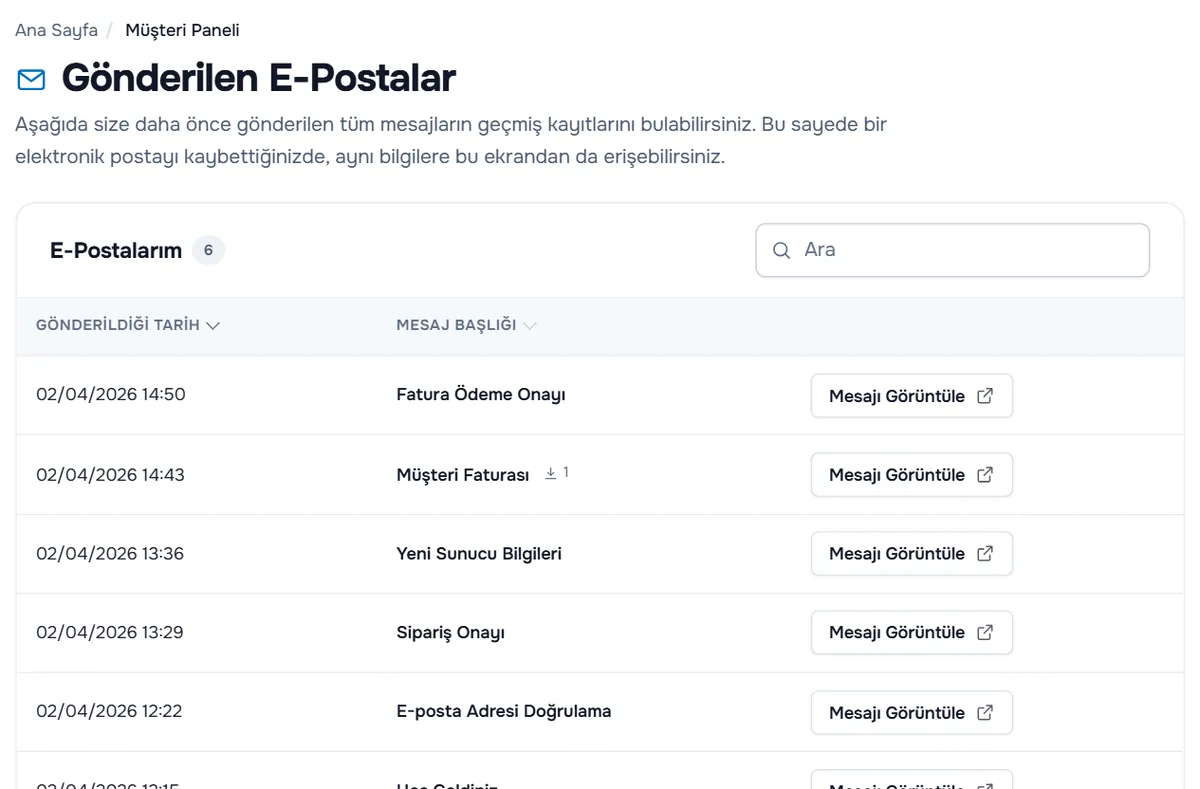
Hesap menüsünü (sağ üstte adınız) açın ve Gönderilen E-Postalar'ı seçin. Sayfa şunu açıklar: "Aşağıda size daha önce gönderilen tüm mesajların geçmiş kayıtlarını bulabilirsiniz."
E-Postalarım kartı mesaj sayısını gösterir ve mesajları şu sütunlarla listeler:
- Gönderildiği Tarih — e-postanın gönderildiği zaman. En yeni mesajlar en üsttedir.
- Mesaj Başlığı — e-postanın konusu. Başlığın yanındaki küçük indirme simgesi ve sayı, e-postanın fatura PDF'i gibi ekleri olduğunu gösterir.
- Mesajı Görüntüle — e-postayı yeni bir sekmede açar.
2. adım: Mesajı bulun
- Ara alanına başlıktan bir kelime yazın; örneğin bir hizmetin veya alan adının adını ya da fatura kelimesini. Liste siz yazarken süzülür.
- O sütuna göre sıralamak için Gönderildiği Tarih veya Mesaj Başlığı başlığını seçin.
- Uzun listeler sayfalara bölünür; sayfa bağlantıları listenin altındadır.
Arayabileceğiniz tipik mesajlar:
- Yeni bir sunucunun IP adresini, kullanıcı adını ve şifresini ya da bir hosting hesabının kontrol paneli adresini içeren hoş geldiniz e-postaları.
- Fatura e-postaları ve ödeme onayları.
- Ödemeden sonra gelen sipariş onayları.
- Destek › Destek Talepleri altında da okuyabileceğiniz destek talebi yanıtları.
- Bağlantıya yeniden ihtiyacınız varsa e-posta adresi doğrulaması. Süresi dolduysa müşteri panelinin üstündeki bildirimden yenisini isteyin.
Doğrulama: aradığınız mesaj listede görünür. Arama "Kayıt Bulunamadı" gösteriyorsa daha kısa bir kelime deneyin.
3. adım: Mesajı okuyun
Mesajı Görüntüle'yi seçin. E-posta, üstte konusu ve tarihiyle yeni bir sekmede açılır. Ekleri varsa dosya adları mesajın üstünde listelenir. İşiniz bittiğinde Pencereyi kapat'ı seçin; sekme kendini kapatamazsa sizi listeye geri götürür.
4. adım: İhtiyacınız olan dosyaları alın
Mesaj görünümü yalnızca ek adlarını gösterir. Belgeleri müşteri panelinde bulundukları yerden indirin:
- Faturalar: Ödeme İşlemleri › Faturalarım, ardından faturadaki PDF olarak İndir, bkz. faturaları görüntüleyin ve indirin.
- Hizmet bilgileri: Hizmetler › Ürünlerim altındaki hizmet sayfası IP adresini, kullanıcı adını ve diğer bilgileri gösterir, bkz. hizmetlerinizi yönetin.
Sorun giderme
Liste boş veya "Kayıt Bulunamadı" gösteriyor. Bu müşteri hesabına henüz e-posta gönderilmedi ya da aramanız çok dar. Ara alanını temizleyin.
Aldığım bir e-posta listede yok. Başka bir müşteri hesabında olabilirsiniz; sağ üstteki adı kontrol edin. Diğer hesaplarla ilgili e-postalar o hesapların kendi Gönderilen E-Postalar sayfasında görünür.
Gönderilen E-Postalar sayfasını açamıyorum. Girişinizin E-Postaları Görüntüleme izni yok. Hesap sahibine başvurun.
E-postalarımız istenmeyen postaya düşüyor. Gönderen adresimizi kişilerinize veya güvenilir gönderenler listenize ekleyin ve Bilgilerim altındaki e-posta tercihlerinizi kontrol edin, bkz. sorumlular ve e-posta tercihleri.
Sonraki adımlar
Sık sorulan sorular
Yeni sunucumun giriş bilgilerini nerede bulurum?
Hizmet hazır olduğunda gönderdiğimiz hoş geldiniz e-postasında. Gönderilen E-Postalar sayfasını açın, hizmetin adını veya sunucu gibi bir kelimeyi arayın ve Mesajı Görüntüle'yi seçin. Hizmet sayfası da IP adresini ve kullanıcı adını gösterir.
Gönderilen E-Postalar'dan fatura indirebilir miyim?
Mesaj görünümü eklerin adlarını listeler ama indirme sunmaz. Faturayı Ödeme İşlemleri › Faturalarım altından açın ve orada PDF olarak İndir'i kullanın.
Buradan bir e-postayı kendime yeniden gönderebilir miyim?
Hayır. Gönderilen E-Postalar yalnızca mesajları gösterir. İhtiyacınız olanı mesaj görünümünden kopyalayın ya da bir şeyi yeniden göndermemiz gerekiyorsa destek talebi açın.
İş arkadaşım Gönderilen E-Postalar'ı neden göremiyor?
Kullanıcıların bu hesap için E-Postaları Görüntüleme iznine ihtiyacı vardır. Hesap sahibi bunu Kullanıcı Yönetimi › İzinleri Yönet altından ekleyebilir.