

Sitenizi Windows hostinge taşıyın: yedekten geri yükleme ve canlı taşıma
Sitenizi HyperDC Windows hostinge kendiniz taşıyın: cPanel veya Plesk yedeğini geri yükleyin, web adresinden indirin ya da çalışan sunucudan canlı kopyalayın.
- Başlangıç
- 20 dk okuma
- Güncellendi
Bu sayfada
Hizmet sayfanızdaki Taşıma Ve Geri Yükleme sekmesi bir web sitesini destek talebi açmadan, kendi başınıza Windows hostinginize taşır. Elinizdekine göre üç yoldan birini seçin.
| Elinizde olan | Kullanın |
|---|---|
| Bilgisayarınızda bir cPanel veya Plesk yedek dosyası | Yedekten |
| Bir web adresindeki yedek dosyası | Bir Web Adresinden |
| Sitenizi hâlâ çalıştıran bir sunucu | Çalışan Bir Sunucudan |
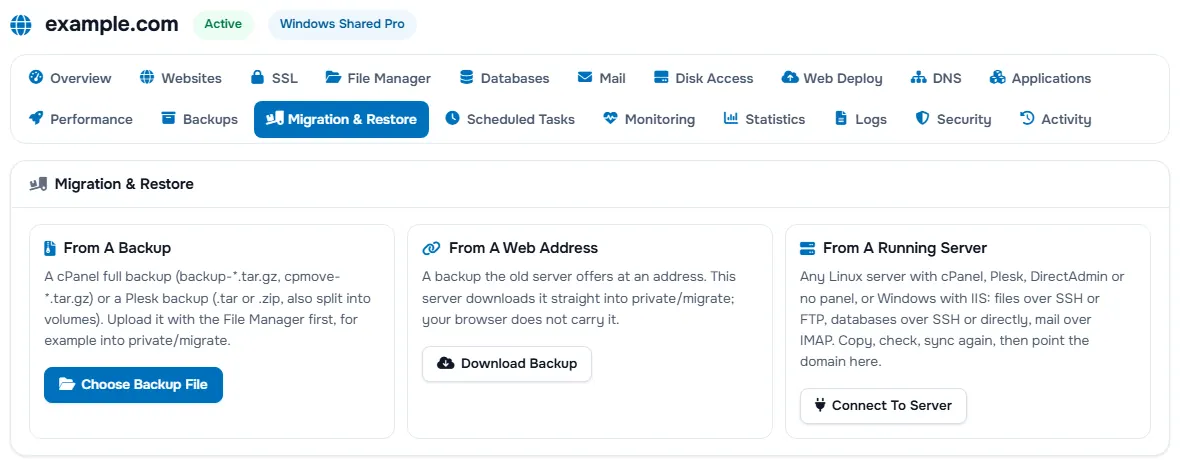
Bir yedek dosyasını geri yükleyin
- Yedeği Dosya Yöneticisi ile yükleyin; örneğin
private/migrateiçine. cPanel tam yedeğinin adıbackup-*.tar.gzveyacpmove-*.tar.gzbiçimindedir; Plesk yedeği.tarveya.zipdosyasıdır, bölünmüş parçalar da olur. - Taşıma Ve Geri Yükleme sekmesini açın ve Yedekten kartında Yedek Dosyasını Seç seçin.
- Dosyayı seçin. Yedek okunduktan sonra satırında Seç Ve Taşı seçin ve neleri taşıyacağınızı belirleyin.
Büyük yüklemeler Disk Access ile daha kolaydır.
Bir web adresinden yedek indirin
- Bir Web Adresinden kartında Yedeği İndir seçin.
- Yedek dosyasının adresini girin. Sunucumuz dosyayı doğrudan
private/migrateiçine indirir. - Satırında Seç Ve Taşı seçin ve neleri taşıyacağınızı belirleyin.
Adres internetten erişilebilir olmalıdır: özel ağların içindeki adresler reddedilir.
Çalışan bir sunucudan canlı kopyalayın
Çalışan Bir Sunucudan, bir siteyi herhangi bir Linux sunucudan (cPanel, Plesk, DirectAdmin ile ya da paneli olmadan) veya IIS çalıştıran bir Windows sunucudan kopyalar.
- Sunucuya Bağlan seçin. Dosyalar bölümünde Bağlantı türünü (SSH, FTPS veya FTP), sunucu adını, portu, kullanıcı adını ve Parola ya da Özel Anahtar ile oturum açma yöntemini girin; Posta (IMAP) bölümünde posta sunucusunu ve güvenliği (993 üzerinde SSL/TLS veya 143 üzerinde STARTTLS) seçin. Bağlan Ve İncele seçin: panel veritabanlarını aynı SSH bağlantısı üzerinden ya da doğrudan bulur ve seçmeniz için listeler.
- İlk kopyalamanın bitmesini bekleyin, sonra siteyi yeni hostinginizde kontrol edin.
- Eski sunucuda çalışmaya devam ederken son değişiklikleri getirmek için gerektiği kadar Yeniden Eşitle seçin.
- Her şey yerindeyse alan adınızı yeni hostinginize yönlendirin. Bkz. Windows hostingde ilk adımlar.
Doğrulayın: siteniz, veritabanları ve posta kutuları hizmet sayfanızda görünür; alan adınız bize yönlendiğinde site alan adınızda açılır.
Taşımadan sonra
- Posta kutusu kullanıcılarına yeni parolalarını iletin: cPanel yedeğinden gelen posta kutularına yenileri verilir.
- Her site PHP sürümünü ve www tercihini korur. PHP sürümü 8.3'ün altında olan bir site 8.3'e geçer ve taşıma raporu bunu belirtir.
- Plesk alan adı takma adları da gelir; posta kutusu olmayan cPanel yönlendiricileri yönlendirme adresine dönüşür.
- Yönlendirmeler dahil
.htaccessdosyalarınız, hostinginizin HTTPS ve www kurallarıyla döngüye girmeden otomatik olarak IIS kurallarına dönüştürülür. Yönlendirmeye dayanan sayfaları kontrol edin. - Disk alanınızı boşaltmak için yedek arşivini
private/migrateiçinden silin.
Sorun giderme
Web adresi reddediliyor. Adres internette herkese açık olmalıdır: özel bir ağın içindeki adres indirilemez.
Yedek sığmıyor. Arşiv paketinizin disk alanından düşer. Eski dosyaları silin ya da daha büyük bir pakete geçin.
Sonraki adımlar
- Taşınan sitenin yedeğini alın: Windows hostingde yedekleme ve geri yükleme.
- Veritabanlarını kontrol edin: Windows hostingde veritabanları.
- Posta ayarları: Windows hostingde e-posta.
Sık sorulan sorular
Hangi yedekleri geri yükleyebilirim?
Bir cPanel tam yedeği (backup-.tar.gz veya cpmove-.tar.gz) ya da bir Plesk yedeği (.tar veya .zip, bölünmüş parçalar da).
Sitemi taşımak için destek talebi açmam gerekir mi?
Hayır. Taşımayı Taşıma Ve Geri Yükleme sekmesinde kendiniz yaparsınız. Takılırsanız ekibimiz yanınızda.
Posta kutusu parolaları taşımayla gelir mi?
cPanel yedeğinden gelen posta kutularına yeni parolalar verilir, çünkü eskileri taşınamaz. Taşımadan sonra kullanıcılarınıza yeni parolalarını iletin.
.htaccess kurallarıma ne olur?
Yönlendirmeler dahil otomatik olarak IIS kurallarına dönüştürülür; WordPress kalıcı bağlantıları gibi kurallar çalışmaya devam eder ve HTTPS ile www kurallarıyla döngü oluşmaz.
Yedek dosyası disk alanımı kullanır mı?
Evet. private/migrate içindeki arşiv, siz silene kadar paketinizin disk alanından düşer.