






Ürün belgeleriDedicated sunucular
Linux yazılımsal RAID'de (mdadm) arızalı diski değiştirin
Sunucunuzun mdadm RAID'indeki disk mi arızalandı? Doğrulayın, seri numarasını not edin, diziden çıkarın, değiştirtin, aynayı ve önyükleyiciyi yeniden kurun.
- İleri
- 40 dk okuma
- Güncellendi
Bu sayfada
- Başlamadan önce
- 1. adım: Hangi diskin arızalandığını doğrulayın
- 2. adım: Arızalı diski her diziden çıkarın
- 3. adım: Diskin değiştirilmesini isteyin
- 4. adım: Bölüm düzenini yeni diske kopyalayın
- 5. adım: Yeni bölümleri ekleyin ve dizilerin yeniden oluşmasını bekleyin
- 6. adım: Yeni diski açılabilir yapın
- Sorun giderme
- Sonraki adımlar
İki diskli dedicated sunucuların çoğu Linux yazılımsal RAID 1 çalıştırır: iki disk de aynı verileri tutar. Biri arızalandığında sunucu diğeriyle çalışmaya devam eder ve dizi bozulmuş (degraded) olur. Bu rehber sizi uyarıdan yeniden sağlıklı bir aynaya götürür. RAID'inizin ve disklerinizin ilk gün kontrolleri için bkz. dedicated sunucular.
Başlamadan önce
- SSH üzerinden root erişimi ve sunucunuzda varsa IPMI konsolu (IPMI konsolu ve sanal medya).
- Güncel bir yedek. Bozulmuş durumda ve yeniden oluşturma sırasında verileriniz yalnızca bir kez bulunur; bkz. yedekleme stratejisi.
- Örneklerde sağlam disk
/dev/sda, arızalı disk/dev/sdb, diziler ise/dev/md0(1. bölümler) ve/dev/md1'dir (2. bölümler). Kendi çıktınızdaki adları kullanın.
1. adım: Hangi diskin arızalandığını doğrulayın
cat /proc/mdstat
sudo mdadm --detail /dev/md0
/proc/mdstat içinde sağlıklı bir RAID 1 [UU] gösterir; bozulmuş olan [U_] veya [_U] gösterir ve arızalı üye (F) ile işaretlenir. mdadm --detail State : clean, degraded gösterir ve arızalı ya da çıkarılmış aygıtı listeler.
Doğru diskin değiştirilmesi için arızalı diskin seri numarasını not edin:
lsblk -o NAME,SIZE,MODEL,SERIAL
sudo smartctl -i /dev/sdb
Arızalı disk artık yanıt vermiyorsa bunun yerine sağlam diskin seri numarasını not edin ve bunu talepte belirtin.
2. adım: Arızalı diski her diziden çıkarın
Bir diskin genellikle her dizide bir bölümü vardır. Her birini arızalı olarak işaretleyin ve çıkarın:
sudo mdadm /dev/md0 --fail /dev/sdb1 --remove /dev/sdb1
sudo mdadm /dev/md1 --fail /dev/sdb2 --remove /dev/sdb2
Doğrulama: cat /proc/mdstat her dizide yalnızca sda bölümlerini listeler.
3. adım: Diskin değiştirilmesini isteyin
Destek › Destek Talepleri › Yeni Destek Talebi altında bir talep açın, İlişkili Hizmet olarak dedicated sunucuyu seçin ve şunları yazın:
- bir RAID üyesinin arızalandığını ve dizilerden çıkarıldığını;
- arızalı diskin (veya korunacak sağlam diskin) seri numarasını ve modelini;
cat /proc/mdstatçıktısını;- değişimin sizin için uygun olduğu zamanı.
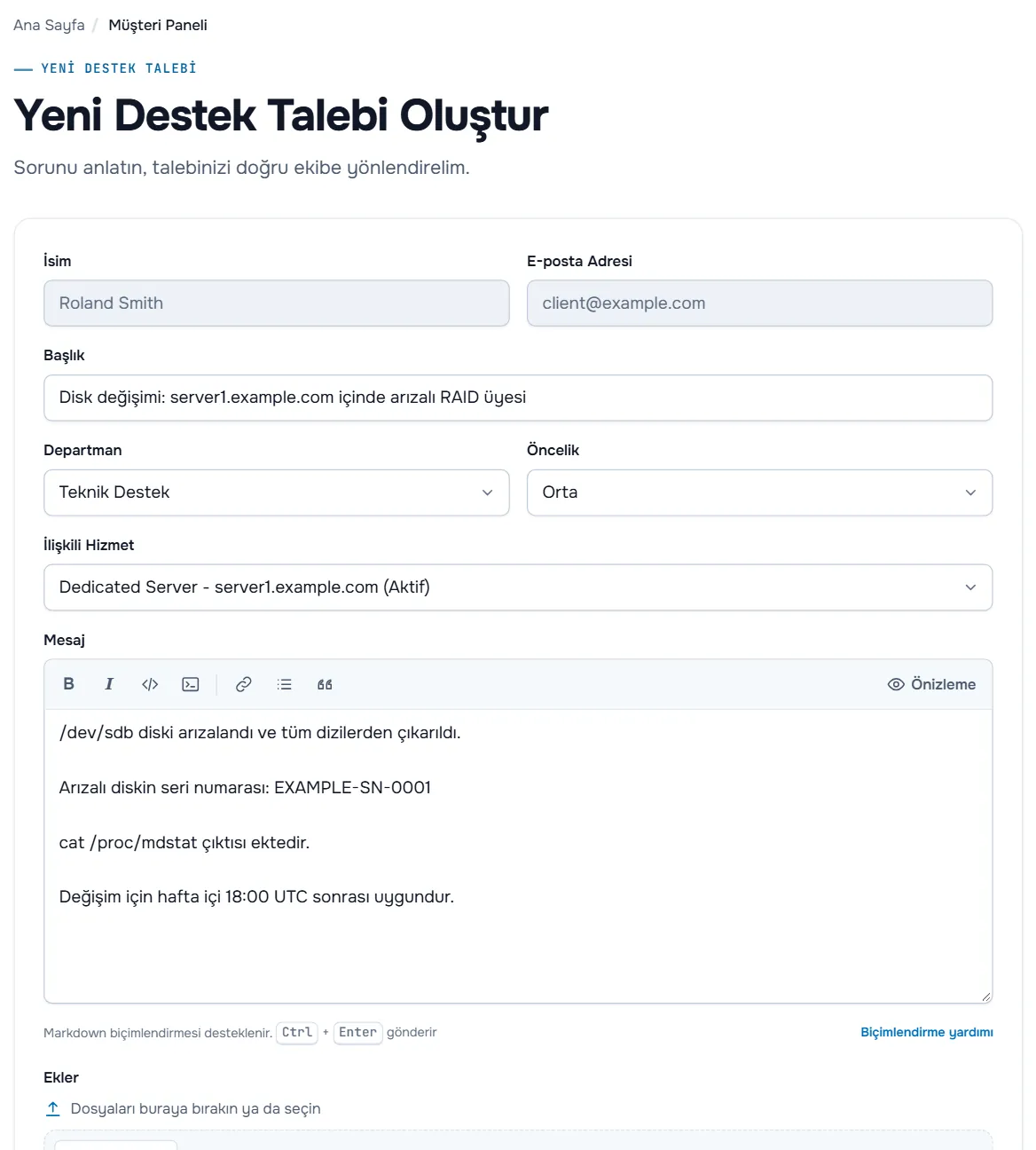
Zamanı ve yöntemi sizinle teyit ederiz; bkz. destek talebi açma.
4. adım: Bölüm düzenini yeni diske kopyalayın
Değişimden sonra yeni, boş diski lsblk ile bulun (bölümsüz, aynı veya daha büyük boyutta). Sağlam diskin bölüm tablosu türüne bakın:
sudo fdisk -l /dev/sda | grep -i "disklabel type"GPT
Tabloyu sda diskinden sdb diskine kopyalayın, ardından kopyaya kendi benzersiz GUID'lerini verin:
sudo sgdisk -R /dev/sdb /dev/sda
sudo sgdisk -G /dev/sdb
MBR (dos)
sudo sfdisk -d /dev/sda | sudo sfdisk /dev/sdbDoğrulama: lsblk sdb üzerinde sda ile aynı bölümleri gösterir.
5. adım: Yeni bölümleri ekleyin ve dizilerin yeniden oluşmasını bekleyin
sudo mdadm /dev/md0 --add /dev/sdb1
sudo mdadm /dev/md1 --add /dev/sdb2
watch cat /proc/mdstat
/proc/mdstat bir ilerleme çubuğu ve tahmini bitişle recovery gösterir. watch komutundan Ctrl + C ile çıkın; yeniden oluşturma arka planda devam eder.
Doğrulama: yeniden oluşturma bittiğinde her dizi [UU] gösterir ve mdadm --detail State : clean bildirir.
6. adım: Yeni diski açılabilir yapın
Önyükleyici dizilerin dışında durur; onu yeni diske de koyun:
BIOS (eski) açılış
sudo grub-install /dev/sdbUEFI açılış
/sys/firmware/efi varsa sunucu UEFI ile açılır. EFI sistem bölümü RAID'in parçası değildir; onu sağlam diskten 4. adımda oluşturulan boş bölüme kopyalayın (burada 1. bölüm EFI bölümüdür; lsblk -o NAME,PARTTYPENAME ile kontrol edin):
sudo dd if=/dev/sda1 of=/dev/sdb1 bs=1MSorun giderme
Çıkarırken mdadm: cannot find /dev/sdb1: No such file or directory. Arızalı disk sistemden kaybolmuş. Eksik üyeyi sudo mdadm /dev/md0 --remove detached (veya failed) ile çıkarın, ardından devam edin.
Yeniden oluşturma çok yavaş. Yeniden oluşturma diskleri normal trafikle paylaşır. Bitene kadar yoğun disk işlerinden kaçının.
Değişimden sonra sunucu açılmıyor. Donanım yazılımının önce denediği diskte önyükleyici yok. IPMI konsolunu kullanarak diğer diski seçin, ardından 6. adımı tamamlayın.
Yeniden oluşturma sırasında ikinci bir disk hata bildiriyor. Durun ve cat /proc/mdstat, mdadm --detail ve dmesg çıktılarıyla hemen bir destek talebi açın; verileriniz güvende olmadan hiçbir şeyi zorlamayın.
Sonraki adımlar
- Disk sağlığını her diskte düzenli olarak
smartctl -Hile kontrol edin; bkz. dedicated sunucular. - Geri yüklemeyi mümkün kılın: yedekleme stratejisi.
Sık sorulan sorular
RAID 1'in bir diski arızalanınca verilerim kaybolur mu?
Hayır. RAID 1 aynası diğer diskte tam bir kopya tutar, bu yüzden sunucu çalışmaya devam eder. Ancak yeniden oluşturma bitene kadar ikinci bir kopya yoktur: yedeklerinizin güncel olduğundan emin olun.
Disk sunucu çalışırken değiştirilebilir mi?
Bu sunucunun donanımına bağlıdır. Talebinizde arızalı diskin seri numarasını yazın; değişimin zamanını, sunucunun kapatılması gerekip gerekmediği dahil, sizinle teyit ederiz.
Yeniden oluşturma ne kadar sürer?
Disk boyutuna ve sunucunun ne kadar yoğun olduğuna bağlıdır. /proc/mdstat ilerlemeyi ve tahmini bitiş süresini gösterir.
Bu, donanımsal RAID denetleyicileri için de geçerli mi?
Hayır. Bu rehber mdadm ile yönetilen Linux yazılımsal RAID'i kapsar. Donanımsal RAID denetleyicilerinin kendi araçları vardır; denetleyicinin durum çıktısıyla bir destek talebi açın.