






Ürün belgeleriWindows VPS ve VDS
Windows Server'da C: sürücüsünü genişletin veya yeni disk ekleyin
Windows Server'da yeni disk alanını kullanın: C:'yi Disk Management veya PowerShell ile genişletin, engel olan kurtarma bölümünü kaldırın ya da disk ekleyin.
- Orta
- 15 dk okuma
- Güncellendi
Bu sayfada
Windows VPS veya VDS'te ek disk alanı ham depolama olarak gelir: ya mevcut diskin sonunda ayrılmamış alan olarak ya da yeni bir disk olarak. Windows bunu C: sürücüsüne kendiliğinden eklemez. Bu rehber Windows Server 2016–2025 üzerinde iki durumu da, Extend Volume seçeneğini sık sık engelleyen kurtarma bölümüyle birlikte ele alır.
Başlamadan önce
- Alanı sipariş edin: sunucuyu Hizmetler › Ürünlerim altından açın; ek disk alanı için İşlemler › Yükseltme/Düşürme Seçenekleri'ni, daha büyük paket için Paket Yükseltme/Düşürme'yi seçin; bkz. hizmeti yükseltme veya düşürme.
- Bir anlık görüntü veya yedek alın. Windows VPS paketlerinde ücretsiz anlık görüntü vardır; bölümleri değiştirmeden önce bir tane alın.
- Uzak Masaüstü ile yönetici hesabıyla oturum açın; bkz. Windows sunucuda ilk adımlar.
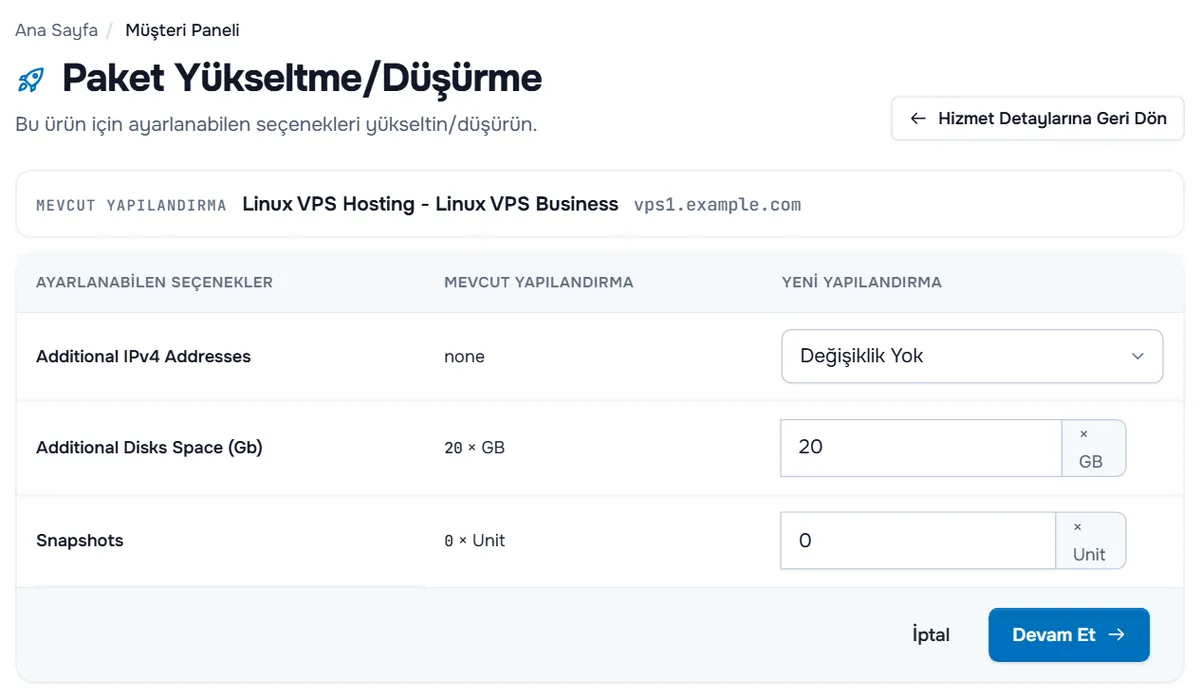
1. adım: Yeni alanın nerede olduğuna bakın
Yönetici olarak bir PowerShell açın (Start düğmesine sağ tıklayıp Terminal (Admin) veya Windows PowerShell (Admin)) ve diskleri ile bölümleri listeleyin:
Get-Disk
Get-Partition -DiskNumber 0
Ya da Disk Management'ı (diskmgmt.msc) açıp Action › Rescan Disks seçin. Üç düzenden birini görürsünüz:
- C:'nin hemen sağında ayrılmamış alan: A durumunu izleyin.
- C: ile ayrılmamış alan arasında bir kurtarma bölümü: B durumunu izleyin.
- Not Initialized veya Offline olarak işaretli yeni bir disk: C durumunu izleyin.
A durumu: C:'yi yanındaki alana genişletin
Disk Management'ta C: üzerine sağ tıklayın, Extend Volume'u seçin, Maximum available değerini koruyun ve sihirbazı bitirin. Ya da PowerShell'de:
$size = Get-PartitionSupportedSize -DriveLetter C
Resize-Partition -DriveLetter C -Size $size.SizeMax
Doğrulama: Get-Volume -DriveLetter C yeni boyutu gösterir ve Dosya Gezgini daha büyük C:'yi listeler.
B durumu: bir kurtarma bölümü Extend Volume'u engelliyor
Windows bir birimi yalnızca hemen arkasındaki ayrılmamış alana genişletebilir. C:'nin arkasındaki küçük bir kurtarma bölümü bunu engeller. Çözüm Windows RE'yi C:'ye taşır, bölümü kaldırır ve ardından C:'yi genişletir.
- Yönetici olarak açılmış bir Komut İstemi veya PowerShell'de Windows RE'yi kontrol edip devre dışı bırakın. Devre dışı kaldığında imajı
C:\Windows\System32\Recoveryiçinde tutulur:
reagentc /info
reagentc /disablediskpart'ı başlatın, kurtarma bölümünü bulun ve silin:
diskpart
list disk
select disk 0
list part
select part 4
delete partition override
exit
4 yerine list part çıktınızda C:'nin arkasında yer alan Recovery türündeki bölümün numarasını yazın.
C:'yi A durumundaki gibi genişletin.
Windows RE'yi yeniden etkinleştirin. Kurtarma bölümü olmadığında C: üzerindeki imajı kullanır:
reagentc /enable
reagentc /info
Doğrulama: reagentc /info Windows RE status: Enabled gösterir ve C: yeni boyutundadır.
C durumu: yeni bir diski çevrimiçi yapın
Yeni disk boştur ve çevrimdışı olabilir. Numarasını bulun (burada 1), gerekirse çevrimiçi yapın, GPT ile başlatın, tek bir bölüm oluşturun ve NTFS ile biçimlendirin:
Get-Disk
Set-Disk -Number 1 -IsOffline $false
Initialize-Disk -Number 1 -PartitionStyle GPT
New-Partition -DiskNumber 1 -UseMaximumSize -AssignDriveLetter | Format-Volume -FileSystem NTFS -NewFileSystemLabel "Data"
Disk zaten çevrimiçiyse Set-Disk adımını atlayın. Disk Management'ta aynı adımlar şöyledir: diske sağ tıklayıp Online, Initialize Disk (GPT), ardından ayrılmamış alana sağ tıklayıp New Simple Volume.
Doğrulama: Get-Volume yeni sürücü harfini Data etiketiyle listeler ve üzerinde bir klasör oluşturabilirsiniz.
Sorun giderme
Get-PartitionSupportedSize en büyük boyutu mevcut boyutla aynı gösteriyor. Ayrılmamış alan C:'nin hemen arkasında değil (bkz. B durumu) ya da Windows yeni boyutu henüz görmedi: Disk Management'ta Rescan Disks çalıştırın.
delete partition "Cannot delete a protected partition without the force protected parameter set" ile duruyor. Bir kurtarma bölümü için bu beklenen bir durumdur; yukarıdaki komutun override eklemesinin nedeni budur. override seçeneğini başka hiçbir bölümde kullanmayın: EFI sistem bölümü ve C:'nin kendisi açılış için gereklidir.
reagentc /enable hata bildiriyor. C:\Windows\System32\Recovery\Winre.wim dosyasının var olup olmadığına bakın. Yoksa Windows RE C: üzerinden etkinleştirilemez; sunucu normal çalışmaya devam eder ve Windows RE'ye ihtiyacınız olursa anlık görüntünüzden geri dönebilirsiniz.
Yeni disk hiç görünmüyor. Action › Rescan Disks seçin; hâlâ yoksa Get-Disk çıktısıyla bir destek talebi açın.
Sonraki adımlar
- Değişiklikten sonra Windows'u güncel tutun: Windows Update sorunlarını giderme.
- Linux sunucular: Linux sunucuda yeni disk alanını kullanma.
Sık sorulan sorular
Extend Volume neden gri görünüyor?
Windows bir birimi yalnızca aynı diskte hemen sağındaki ayrılmamış alana genişletebilir. Birçok imajda C: ile yeni alan arasında küçük bir kurtarma bölümü bulunur; bu rehber bununla nasıl başa çıkacağınızı gösterir.
Yeniden başlatmam gerekir mi?
Hayır. NTFS birimlerini genişletmek ve yeni diskleri çevrimiçi yapmak Windows çalışırken yapılabilir. Disk Management yeni alanı göstermiyorsa önce Action › Rescan Disks seçin.
Kurtarma bölümünü silmek güvenli mi?
Bu bölüm Windows kurtarma ortamını (Windows RE) taşır. Önce Windows RE'yi devre dışı bıraktığınızda Windows imajını sistem sürücüsüne kopyalar; sonra yeniden etkinleştirmek kurtarmanın C: üzerinden çalışmasını sağlar. Bölümleri değiştirmeden önce bir anlık görüntü veya yedek alın.
C:'yi daha sonra yeniden küçültebilir miyim?
Windows içinde bir birimi küçültmek mümkündür, ama sunucunun diskinin kendisi küçültülemez. Daha küçük diskli bir pakete geçmek yedekleme, küçük paketi sipariş etme ve geri yükleme gerektirir.