






HizmetlerinizYükseltmeler ve eklentiler
Hizmetinizi yükseltin veya düşürün
VPS, VDS veya hosting planınızı büyük ya da küçük bir pakete taşıyın, tek seçenekleri değiştirin, kıst tutarı anlayın ve ardından sunucudaki diski büyütün.
- Orta
- 12 dk okuma
- Güncellendi
Denendiği sistemler: HyperDC client area, Ubuntu 24.04 LTS, Ubuntu 26.04 LTS, Debian 12, Debian 13, Windows Server 2022, Windows Server 2025
Bu sayfada
- Başlamadan önce
- 1. adım: Değişikliği hizmet sayfasından başlatın
- 2. adım: Yeni bir plan seçin
- 3. adım: Tek seçenekleri değiştirin (hizmetiniz sunuyorsa)
- 4. adım: Özeti kontrol edin ve ödeyin
- 5. adım: Yeniden başlatın ve kaynakları kontrol edin
- 6. adım: Yeni disk alanını kullanın
- Daha küçük bir diske geçmek
- Hizmetiniz için eklentiler
- Sorun giderme
- Sonraki adımlar
Projeniz planını aştığında müşteri panelinden daha büyük bir pakete, daha azına ihtiyaç duyduğunda daha küçüğüne geçebilirsiniz. Planınız sunuyorsa ek IP adresleri veya disk alanı gibi tek tek seçenekleri de değiştirebilirsiniz. Bu rehber adımları, fiyatın nasıl hesaplandığını ve disk yükseltmesinden sonra sunucunun içinde ne yapmanız gerektiğini anlatır.
Başlamadan önce
- Önce ölçün. Sınırın gerçekten plan olduğundan emin olun; bkz. yüksek CPU veya bellek kullanımı ve VPS, VDS ve dedicated sunucu.
- Açık faturaları ödeyin. Hizmetin ödenmemiş bir yenileme faturası yükseltmeleri engeller.
- Büyük değişikliklerden önce önemli verilerin yedeğini alın. Windows VPS planları ücretsiz snapshot içerir; planınız sunuyorsa bir snapshot alın.
- Sınırları bilin. Diskler küçültülemez. Ürün serileri arasında geçiş (VPS'ten VDS'e, VDS'ten dedicated'a) bir yükseltme değil, yeni bir sunucuya taşınmadır.
- Davet edilmiş kullanıcıların hesap sahibinden Yeni Sipariş/Yükseltme/İptal Talebi iznini almış olması gerekir.
1. adım: Değişikliği hizmet sayfasından başlatın
Hizmetler › Ürünlerim sayfasına gidin ve hizmetin yanındaki Yönet'i seçin. Ardından İşlemler menüsünü açın:
- Paket Yükseltme/Düşürme, hizmeti aynı serinin başka bir planına taşır.
- Yükseltme/Düşürme Seçenekleri, mevcut planınızın tek tek seçeneklerini değiştirir.
Genel Bakış sekmesindeki Paket Yükseltme/Düşürme kartında ve Ayarlanabilen Seçenekler'in yanında bulunan Yükselt düğmeleri aynı sayfalara götürür. Hangi seçeneklerin göründüğü ürüne bağlıdır; bkz. hizmetlerinizi yönetin.
2. adım: Yeni bir plan seçin
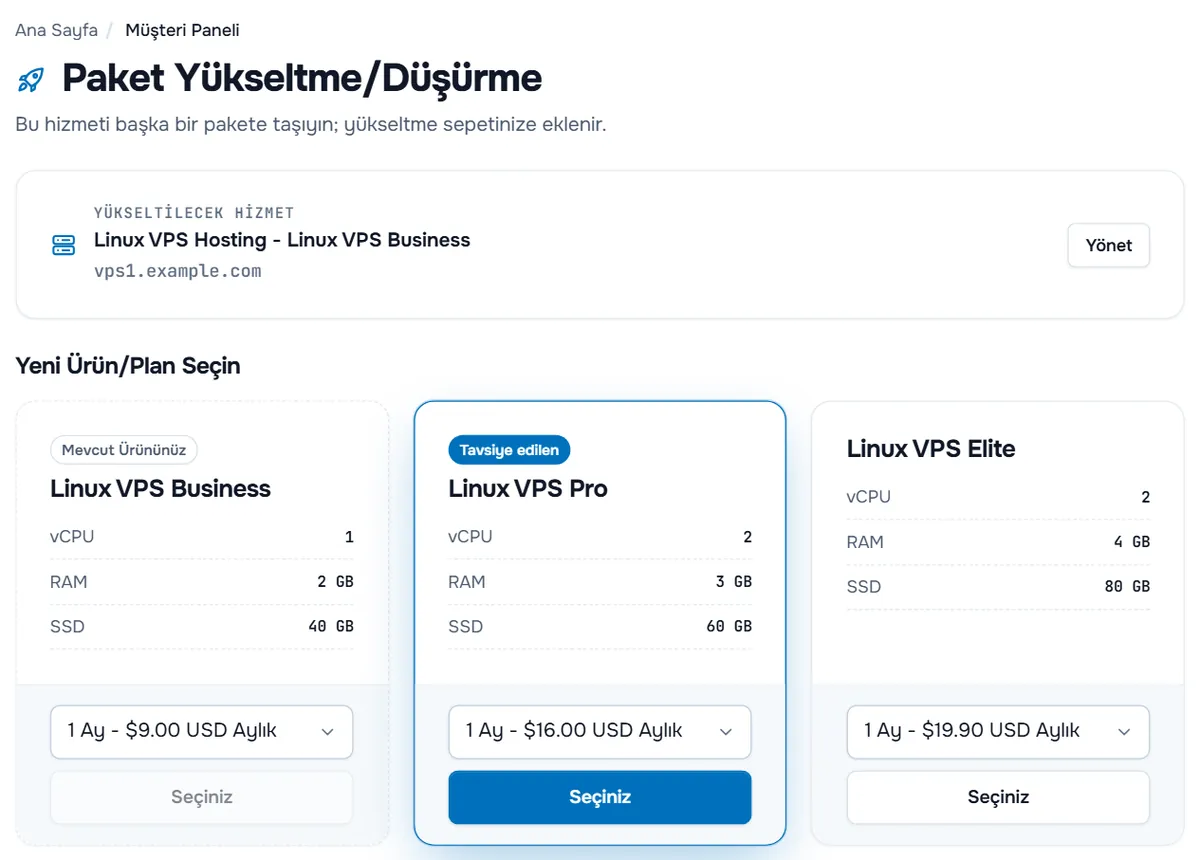
- Üstteki Yükseltilecek Hizmet kartı hangi hizmeti değiştirdiğinizi gösterir; Yönet sizi hizmete geri götürür.
- Yeni Ürün/Plan Seçin altında her kart bir planı temel kaynaklarıyla gösterir. Mevcut Ürününüz şu anki planınızı işaretler, Tavsiye edilen ise bir sonraki adım olarak önerdiğimiz planı öne çıkarır.
- İstediğiniz planın menüsünden ödeme dönemini seçin, ardından Seçiniz'i seçin. Yükseltme sepetinize eklenir; sepeti kontrol edin ve her siparişte olduğu gibi ödeme adımına geçin. Bkz. sepetinizi gözden geçirin ve adım adım ödeme.
Bazı ürünlerde plan sayfası, Ürün Seçin düğmeli daha basit bir paket listesidir. Birini seçmek 4. adımda anlatılan özeti açar.
Doğrulama: sepetiniz veya özet, mevcut planınızdan yeni plana geçişi gösterir.
3. adım: Tek seçenekleri değiştirin (hizmetiniz sunuyorsa)
Yükseltme/Düşürme Seçenekleri, hizmetiniz sunuyorsa ek IPv4 adresleri, ek disk alanı veya snapshot gibi değiştirebileceğiniz seçeneklerin tablosunu açar.
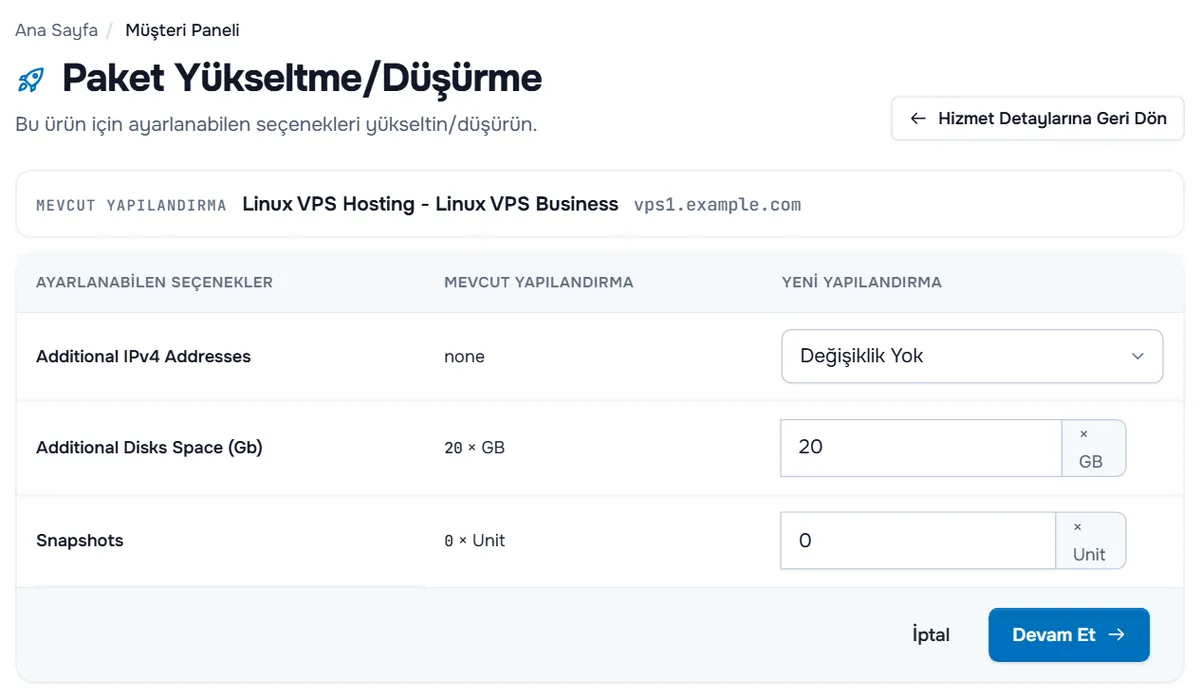
- Mevcut Yapılandırma şu anda sahip olduğunuzu gösterir; Yeni Yapılandırma yeni değeri seçtiğiniz yerdir.
- Menüler Değişiklik Yok ile başlar. Gigabayt veya birim gibi miktar seçenekleri bir sayı alır.
- Fiyatı görmek için Devam Et'i, değişiklik yapmadan geri dönmek için İptal'i seçin.
4. adım: Özeti kontrol edin ve ödeyin
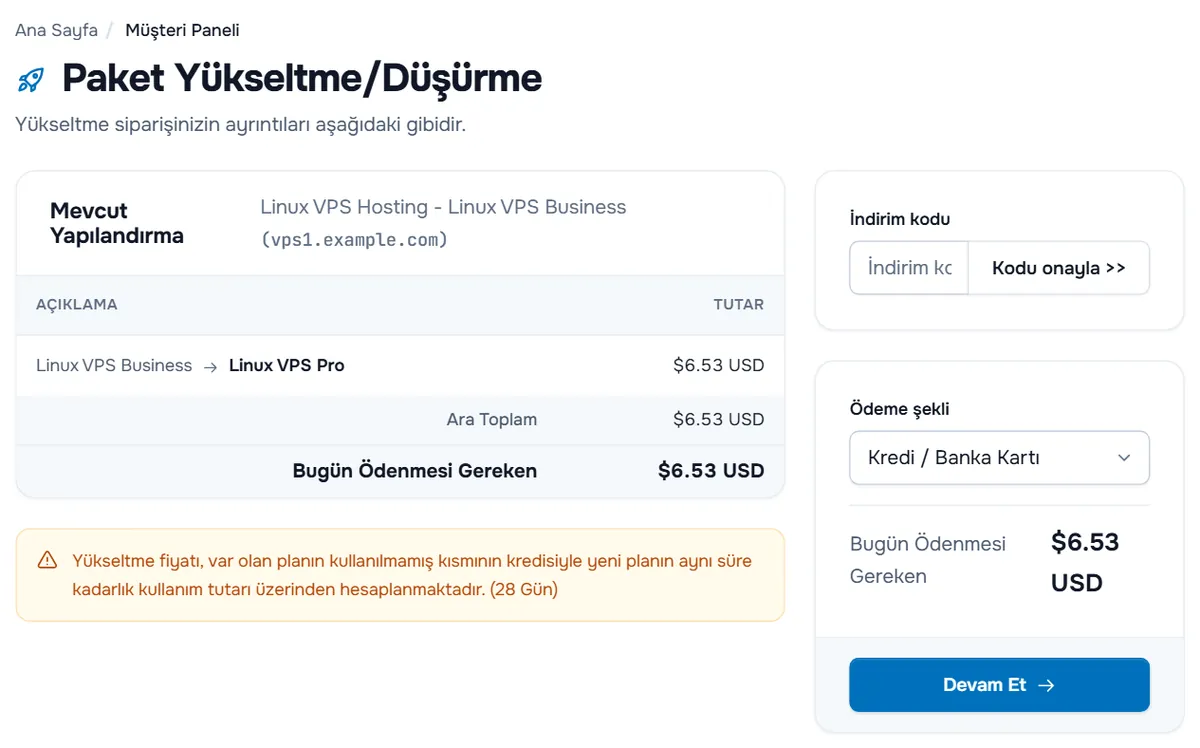
- Tablo her değişikliği (eski değer → yeni değer) Tutar ile, Ara Toplam'ı, uygulanıyorsa vergileri ve Bugün Ödenmesi Gereken tutarı listeler.
- Not hesaplamayı açıklar: "Yükseltme fiyatı, var olan planın kullanılmamış kısmının kredisiyle yeni planın aynı süre kadarlık kullanım tutarı üzerinden hesaplanmaktadır." ve ardından dönemde kalan gün sayısı.
- Bir indirim kodunuz varsa İndirim kodu alanına girin ve Kodu onayla'yı seçin.
- Hesabınız için kullanılabilen yöntemler arasından Ödeme şekli'ni seçin, ardından Devam Et'i seçin.
Fark için bir fatura oluşturulur. Her zamanki gibi ödeyin; bkz. bir faturayı ödeyin. Aynı günler için asla iki kez ödemezsiniz ve Sonraki Son Ödeme Tarihi değişmez. Paket düşürmede devam etmeden önce özetteki tutarı kontrol edin.
Doğrulama: ödemeden sonra hizmet sayfası yeni plan adını veya seçenekleri gösterir. Değişikliklerin çoğu otomatik uygulanır; bazılarını ekibimiz yapar ve bu biraz daha uzun sürebilir.
5. adım: Yeniden başlatın ve kaynakları kontrol edin
Sanal sunucuların yeni CPU veya belleği görmesi için genellikle yeniden başlatma gerekir. Sakin bir anda sunucunun içinden yeniden başlatın:
sudo rebootArdından kaynakları kontrol edin:
nproc
free -h
lsblk
Doğrulama: nproc yeni CPU sayısını, free -h yeni belleği, lsblk yeni disk boyutunu gösterir.
6. adım: Yeni disk alanını kullanın
Daha büyük bir disk her zaman daha büyük bir dosya sistemi demek değildir: bölüm ve üzerindeki dosya sistemi hâlâ eski boyutta olabilir. lsblk (disk boyutu) ile df -h / (dosya sistemi boyutu) değerlerini karşılaştırın.
Linux ext4
Bölümü cloud-guest-utils paketindeki growpart ile, ardından dosya sistemini büyütün:
sudo apt install cloud-guest-utils
sudo growpart /dev/vda 1
sudo resize2fs /dev/vda1
Linux XFS
Bölümü, ardından bağlı XFS dosya sistemini bağlama noktasıyla büyütün:
sudo growpart /dev/vda 1
sudo xfs_growfs /
Linux LVM
Bölümü, fiziksel birimi, ardından mantıksal birimi dosya sistemiyle birlikte (-r) büyütün:
sudo growpart /dev/vda 3
sudo pvresize /dev/vda3
sudo lvextend -r -l +100%FREE /dev/mapper/ubuntu--vg-ubuntu--lv
Windows Server
C: sürücüsünü diskin izin verdiği en büyük boyuta genişletin; PowerShell'de yönetici olarak:
$size = Get-PartitionSupportedSize -DriveLetter C
Resize-Partition -DriveLetter C -Size $size.SizeMax
Dosya sisteminizin türünü df -T / ile öğrenin. Doğrulama: df -h / (Windows'ta Get-Volume) artık daha büyük boyutu gösterir.
Daha küçük bir diske geçmek
Diskler küçültülemez. Daha küçük diskli bir plan kullanmak için:
- Verilerinizi ve yapılandırmanızı yedekleyin; bkz. yedekleme stratejisi.
- Küçük planı yeni bir hizmet olarak sipariş edin.
- Verilerinizi orada geri yükleyin ve test edin.
- Alan adınızı yeni sunucuya yönlendirin ve eski hizmeti iptal edin.
Hizmetiniz için eklentiler
Hizmetiniz için eklenti sunuluyorsa hizmet sayfasının Eklentiler sekmesi sahip olduklarınızı listeler ve "Hizmetiniz için seçilebilecek eklentiler mevcuttur." notu, daha fazlasını sipariş etmek için bir bağlantı verir. Hizmetler › Eklentileri Görüntüle'yi de açabilirsiniz. Ek ürün ve hizmetler sayfasında her eklenti fiyatıyla gösterilir; Eklenecek hizmet altında hizmeti seçin ve Satın Al'ı seçin. Eklenti, her siparişte olduğu gibi sepet ve ödeme adımlarından geçer. Hiç eklenti sunulmuyorsa sayfa bunu belirtir.
Sorun giderme
Paket Yükseltme/Düşürme seçenekleri yok. Ürünün kendi serisinde geçilebilecek başka bir planı yok ya da seçenekleri değiştirilemiyor. Başka bir ürün serisine geçmek için, bu rehberin SSS bölümünde anlatıldığı gibi yeni sunucuyu sipariş edin ve verilerinizi taşıyın.
"Bu ürün için bir sonraki yenileme faturası zaten oluşturulduğundan şu anda yükseltme veya düşürme yapamazsınız." Önce yenileme faturasını ödeyin, sonra tekrar deneyin.
Sayfa, aktif bir yükseltme/düşürme işlemi sürdüğünü söylüyor. Önceki bir değişiklik ödeme bekliyor. Faturasını Ödeme İşlemleri › Faturalarım altında ödeyin ya da artık istemiyorsanız bir destek talebi açın.
Yeni bellek veya CPU'lar görünmüyor. Sunucuyu işletim sisteminin içinden yeniden başlatın. Hâlâ görünmüyorsa nproc ve free -h çıktılarıyla bir destek talebi açın.
growpart NOCHANGE bildiriyor. Bölüm zaten diskin tamamını kaplıyor ya da disk henüz büyümedi. Yeniden başlatmadan sonra lsblk ile kontrol edin.
Sonraki adımlar
- Kullanımı takip edin: yüksek CPU veya bellek kullanımı ve disk dolu.
- Büyük bir taşınmadan önce serileri karşılaştırın: VPS, VDS ve dedicated sunucu.
- Hizmet sayfasındaki her şeyi görün: hizmetlerinizi yönetin.
Sık sorulan sorular
Yükseltme nasıl faturalandırılır?
Yalnızca mevcut fatura döneminin kalanı için farkı ödersiniz: mevcut planınızın kullanılmayan kısmı alacak olarak hesaplanır ve yeni plan aynı süre için ücretlendirilir. Özet bunun kaç günü kapsadığını gösterir; sonraki son ödeme tarihiniz değişmez.
Yükseltme sırasında sunucum yeniden başlar mı?
Sanal bir sunucunun CPU, bellek veya diskini değiştirmek genellikle etkili olması için yeniden başlatma gerektirir. Yükseltmeyi sakin bir zamana planlayın ve servislerinizin yeniden başlatmadan sonra otomatik açıldığından emin olun.
Diski küçültebilir miyim?
Hayır. Diskler küçültülemez. Daha küçük diskli bir plana geçmek için verilerinizi yedekleyin, küçük planı sipariş edin, verileri orada geri yükleyin ve eski hizmeti iptal edin.
Neden şu anda yükseltme yapamıyorum?
Ödenmemiş bir yenileme faturası veya hâlâ ödeme bekleyen bir yükseltme yeni değişiklikleri engeller. Önce açık faturayı ödeyin; ardından yükseltme yeniden kullanılabilir olur. Bazı ürünlerin kendi serisinde geçilebilecek başka bir planı da yoktur.
Yükseltmede indirim kodu kullanabilir miyim?
Bir kodunuz varsa yükseltme özetinde İndirim kodu alanına girin ve Kodu onayla'yı seçin. Kodlar belirli ürünler veya dönemlerle sınırlı olabilir; bu yüzden her kod yükseltmede geçerli değildir.
VPS'ten VDS'e veya dedicated sunucuya nasıl geçerim?
Seriler arasında geçiş, farklı platformlarda çalıştıkları için yeni bir sunucu ve verilerin taşınması demektir. Yeni sunucuyu sipariş edin, verilerinizi taşıyın, test edin, sonra eski hizmeti iptal edin.