






Alan adlarıAd sunucuları ve DNS
Alan adınız için özel ad sunucuları kaydedin
HyperDC alan adı için ns1.example.com gibi ad sunucuları oluşturun: IP adresleriyle glue kaydı olarak kaydedin, değiştirin veya silin ve ardından kullanın.
- Orta
- 8 dk okuma
- Güncellendi
Denendiği sistemler: HyperDC client area
Bu sayfada
Özel ad sunucuları, bir DNS sağlayıcısının adı yerine ns1.example.com ve ns2.example.com gibi kendi alan adınızı taşır. Örneğin bir VPS üzerinde kendi DNS sunucunuzu çalıştırdığınızda ya da kendi müşterilerinize hosting sunduğunuzda işe yarar. Bu adlar hizmet verdikleri alan adının içinde yer aldığı için kayıt kuruluşunun IP adreslerini bilmesi gerekir: müşteri paneli bu adresleri glue kayıtları olarak kaydeder. Bu rehber özel ad sunucularını nasıl kaydedeceğinizi, değiştireceğinizi, sileceğinizi ve kullanacağınızı gösterir.
Başlamadan önce
- Bölgeleriniz için yanıt veren bir DNS sunucusu. Sabit bir IP adresinde çalışmalı ve ona yönlendireceğiniz her alan adına hizmet vermelidir; örneğin BIND, PowerDNS ya da sunucunuzdaki bir kontrol panelinin DNS'i. Güvenlik duvarı 53 numaralı porta UDP ve TCP üzerinden izin vermelidir.
- Tercihen iki adres. En az iki ad sunucusu kaydedin; mümkünse farklı IP adreslerinde veya sunucularda.
- Alan adı bizde kayıtlı ve Aktif. Araç, ad sunucularının adını taşıdığı alan adında çalışır; örneğin
ns1.example.comiçinexample.com. - Uzantı destekliyor. Alan adı sayfasında Bugün hangi işlemi yapmak istersiniz? altında Özel Ad Sunucuları seçeneğini görürsünüz.
Adım 1: Özel Ad Sunucuları sayfasını açın
Alan Adı › Alan Adlarım sayfasına gidin, alan adını açın ve Özel Ad Sunucuları'nı seçin. Sayfa şöyle açıklar: "Burada kendi alan adınız için özel ad sunucuları oluşturabilir ve yönetebilirsiniz (NS1.example.com, NS2.example.com gibi)." Alan Adı Yönetimi sizi geri götürür.
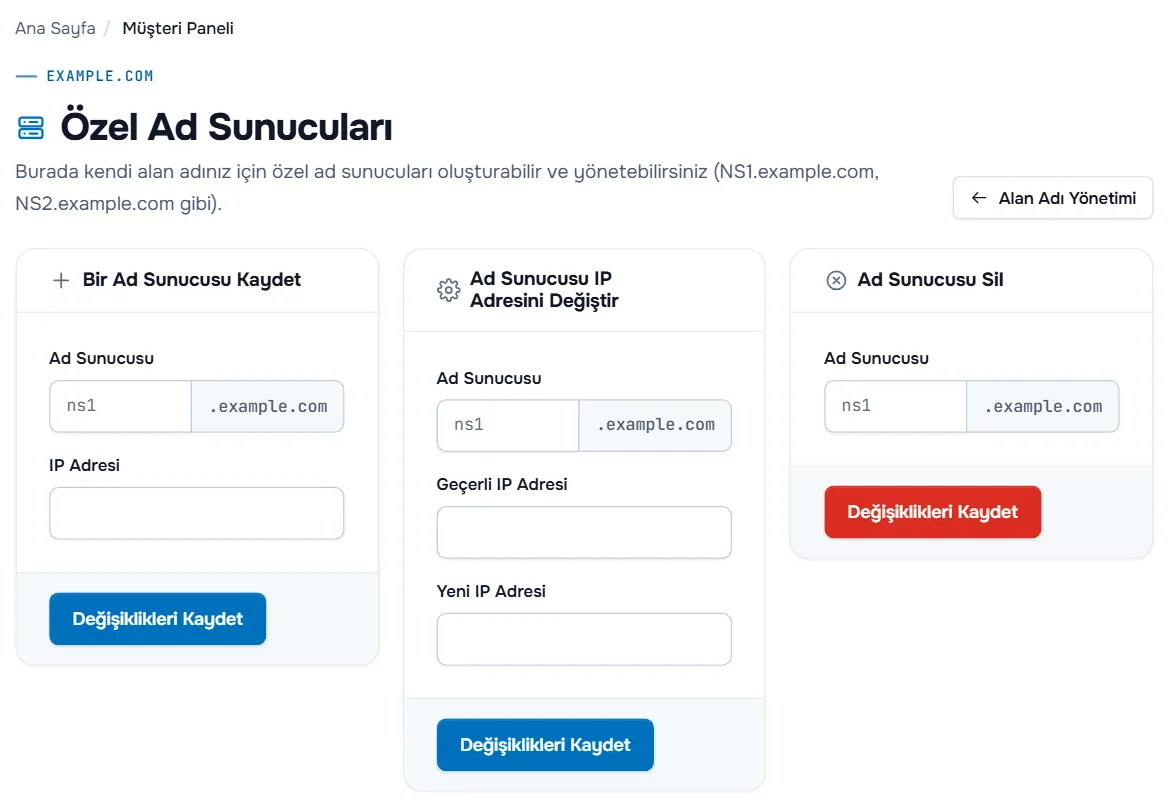
Sayfada her biri kendi Değişiklikleri Kaydet düğmesine sahip üç kart vardır: Bir Ad Sunucusu Kaydet, Ad Sunucusu IP Adresini Değiştir ve Ad Sunucusu Sil.
Adım 2: Bir ad sunucusu kaydedin
- Bir Ad Sunucusu Kaydet kartında Ad Sunucusu alanına adın ilk kısmını girin; örneğin
ns1. Alanda görüldüğü gibi alan adınız (.example.com) otomatik olarak eklenir. - Sunucunun adresini IP Adresi alanına girin; örneğin
203.0.113.24. - Değişiklikleri Kaydet'i seçin.
- İkinci sunucunuzun adresiyle
ns2için tekrarlayın.
Her talebin sonucu sayfanın üstünde görünür. Kayıt kuruluşu reddederse mesaj nedenini söyler; örneğin geçersiz bir adres ya da zaten var olan bir ad.
Adım 3: Alan adlarınızı yeni ad sunucularına yönlendirin
DNS sunucunuz her alan adının bölgesini barındırdığında:
- Bunları kullanacak alan adını açın; bu alan adı ya da başka herhangi biri.
- Ad Sunucuları sekmesinde Özel ad sunucuları kullan (aşağıya girin) seçeneğini seçin.
- Ad Sunucusu 1'e
ns1.example.com, Ad Sunucusu 2'yens2.example.comgirin ve Ad Sunucularını Değiştir'i seçin.
Ayrıntılar ve değişikliğin ne kadar sürdüğü için alan adının ad sunucularını değiştirin rehberine bakın.
Doğrulama: her ad kaydettiğiniz adrese çözümlenir ve sunucunuz bölge için yanıt verir:
Linux ve macOS
dig +short ns1.example.com
dig example.com SOA @ns1.example.com +short
Windows
Resolve-DnsName ns1.example.com -Type A
Resolve-DnsName example.com -Type SOA -Server ns1.example.com
.com ve .net alan adlarında kayıt kuruluşunun sunucularına doğrudan da sorabilirsiniz: dig NS example.com @a.gtld-servers.net +norecurse yetkilendirmeyi listeler; alan adı kendi ad sunucularını kullanmaya başladığında ADDITIONAL SECTION bölümü glue adreslerini gösterir.
Bir ad sunucusunu değiştirin veya silin
IP adresini değiştirin, örneğin DNS sunucusunu taşıdığınızda:
- DNS sunucusunun yeni adreste zaten yanıt verdiğinden emin olun.
- Ad Sunucusu IP Adresini Değiştir kartında Ad Sunucusu alanına adı (örneğin
ns1), ardından Geçerli IP Adresi ve Yeni IP Adresi bilgilerini girin. - Değişiklikleri Kaydet'i seçin. Eski adres önbellekte kaldığı için eski sunucunun bir süre yanıt vermeye devam etmesini sağlayın.
Artık kullanmadığınız bir ad sunucusunu silin:
- Önce onu hâlâ kullanan her alan adını başka ad sunucularına taşıyın. Kayıt kuruluşu, alan adlarının hâlâ kullandığı bir ad sunucusunu silmeyi reddedebilir.
- Ad Sunucusu Sil kartında Ad Sunucusu alanına adı girin, kırmızı Değişiklikleri Kaydet düğmesini seçin ve onaylayın.
Sorun giderme
Kayıt reddediliyor. Adres biçimini ve adın zaten kayıtlı olmadığını kontrol edin; var olan bir adı değiştirmek için Ad Sunucusu IP Adresini Değiştir kartını kullanın. Bazı uzantılar özel ad sunucularını desteklemez.
Geçişten sonra alan adları çözümlenmiyor. DNS sunucusu bölge için yanıt vermiyor ya da 53 numaralı port engelli. Sunucuyu dig example.com SOA @203.0.113.24 ile doğrudan sorgulayın ve güvenlik duvarını kontrol edin; örneğin UFW ile. Bkz. DNS çözümlenmiyor.
Ad sunucusu değişikliği reddediliyor. Önce özel ad sunucularını kaydedin, ardından onları özel ad sunucusu olarak kullanın.
Sonraki adımlar
- Yetkilendirmenin nasıl çalıştığını öğrenin: yeni alan adı için DNS temelleri.
- Alan adlarınızı bunlara geçirin: alan adının ad sunucularını değiştirin.
- Alan adı genel bakışına dönün: alan adınızı yönetin.
Sık sorulan sorular
Özel ad sunucuları nedir?
ns1.example.com ve ns2.example.com gibi kendi alan adınız altında adlandırılmış ad sunucularıdır. Hizmet verdikleri alan adının içinde yer aldıkları için kayıt kuruluşunun IP adreslerini bilmesi gerekir; bunlara glue kayıtları denir.
Bunun için kendi DNS sunucuma ihtiyacım var mı?
Evet. Adları kaydetmek yalnızca kayıt kuruluşuna nerede olduklarını söyler. Bu IP adreslerinde bir DNS sunucusu çalışmalı ve onlara yönlendirdiğiniz her alan adı için yanıt vermelidir; örneğin sunucunuzda veya DNS içeren bir kontrol panelinde.
Kaç özel ad sunucusu kaydetmeliyim?
En az iki tane; mümkünse farklı IP adreslerinde. Böylece sunuculardan biri kullanılamaz olduğunda alan adı çözümlenmeye devam eder.
Özel ad sunucularını başka alan adları için kullanabilir miyim?
Evet. Kaydedildikten sonra ns1.example.com ve ns2.example.com, başka kayıt firmalarındakiler dahil her alan adına hizmet verebilir. Her alan adında bunları özel ad sunucusu olarak girin.
Değiştirdikten sonra neden hâlâ eski IP adresi yanıt veriyor?
Çözümleyiciler ve kayıt kuruluşunun yetkilendirmesi eski adresi bir süre önbellekte tutar. Yeni adres kontrollerinizde görünene kadar eski sunucunun yanıt vermeye devam etmesini sağlayın.