






Alan adlarıAd sunucuları ve DNS
Alan adlarınızı müşteri panelinden yönetin
Alan adlarınızı müşteri panelinde bulun, alan adı sayfasını ve sekmelerini tanıyın; ad sunucuları, yenileme, kilit, EPP kodu ve kişilere hızla ulaşın.
- Başlangıç
- 6 dk okuma
- Güncellendi
Denendiği sistemler: HyperDC client area
Bu sayfada
HyperDC'ye kaydettiğiniz veya transfer ettiğiniz her alan adı, müşteri panelinizde Alan Adı › Alan Adlarım altında görünür. Listeden hangi alan adlarının yakında yenileneceğini ve hangilerinin otomatik yenilendiğini bir bakışta görürsünüz; her alan adının ayrıca tüm ayarlarını içeren kendi sayfası vardır. Bu rehber bir haritadır: iki sayfayı da açıklar ve her görev için adım adım bir rehbere bağlantı verir.
Başlamadan önce
- Müşteri paneline giriş yapın. Birden fazla müşteri hesabına erişiminiz varsa alan adlarının sahibi olan hesapta olduğunuzdan emin olun.
- Alan adınızın DNS'inin nerede barındırıldığını bilin: hosting paketinizde, Cloudflare gibi bir DNS sağlayıcısında ya da varsayılan ad sunucularımızda. Emin değilseniz yeni alan adı için DNS temelleri rehberini okuyun.
Adım 1: Alan Adlarım sayfasını açın
Alan Adı › Alan Adlarım menüsünü seçin. Liste hesabınızdaki her alan adını gösterir.
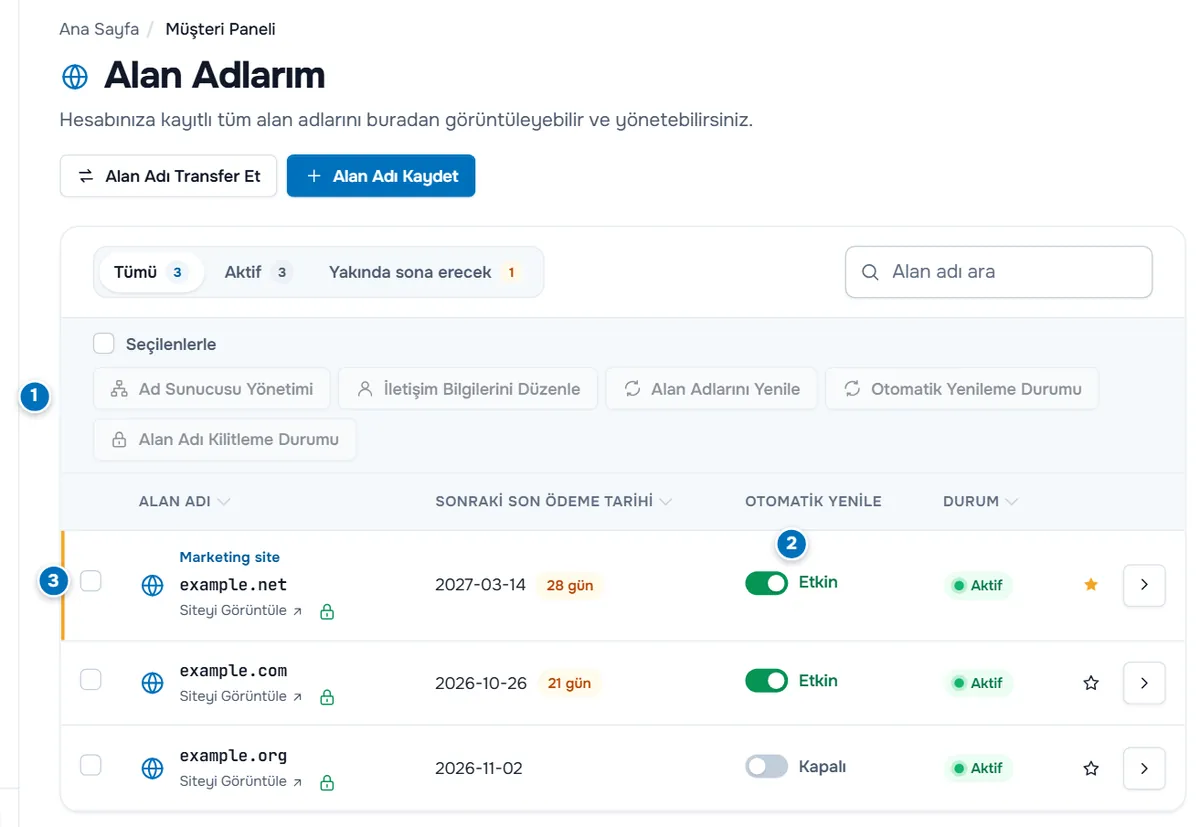
- Seçilenlerle: birlikte değiştirmek istediğiniz alan adlarını işaretleyin, ardından Ad Sunucusu Yönetimi veya Alan Adlarını Yenile gibi bir işlem seçin. Bkz. toplu alan adı yönetimi.
- Otomatik Yenile: anahtar, alan adını açmadan otomatik yenilemeyi açar veya kapatır. Etkin ya da Kapalı gösterir.
- Bir alan adı satırı: toplu işlemler için onay kutusu, verdiyseniz takma ad, Siteyi Görüntüle bağlantısıyla alan adı, kalan gün sayısıyla Sonraki Son Ödeme Tarihi ve Durum. Yıldız alan adını panele sabitler, ok ise alan adı sayfasını açar.
Listenin üstündeki durum düğmeleri (Tümü, Aktif, Yakında sona erecek ve alan adlarınızın sahip olduğu diğer durumlar) listeyi süzer; Alan adı ara bir alan adını adıyla bulur. Üstteki Alan Adı Kaydet ve Alan Adı Transfer Et yeni bir sipariş başlatır.
Adım 2: Alan adı sayfasını açın
Alan adını seçin. Alan adı sayfası açılır.
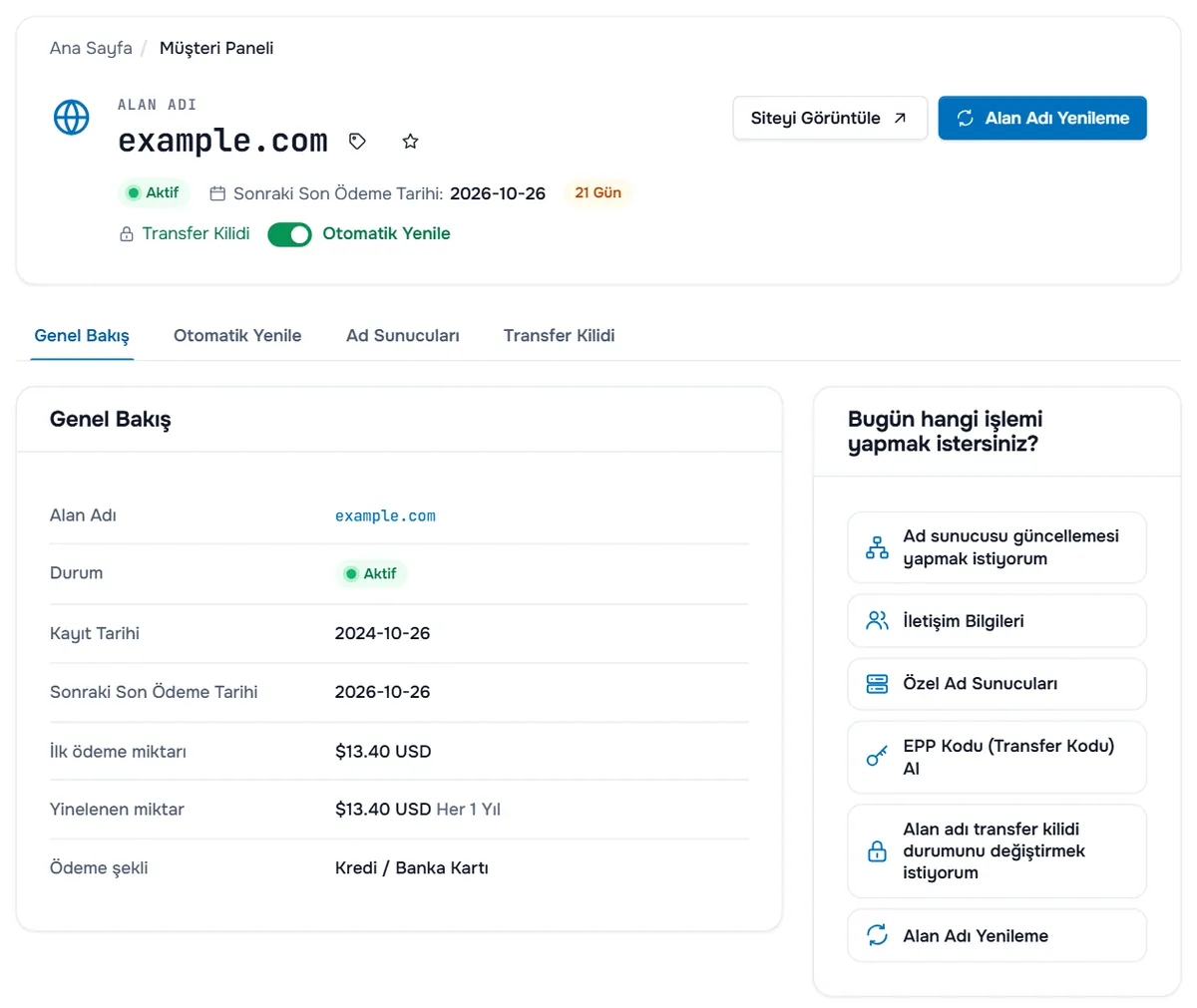
Üst bölüm şunları gösterir:
- durum, örneğin Aktif, ve kalan günlerle Sonraki Son Ödeme Tarihi;
- alan adı transferlere karşı kilitliyse Transfer Kilidi, değilse Alan adınızın transfer kilidi yok!;
- Otomatik Yenile anahtarı;
- Siteyi Görüntüle ve Alan Adı Yenileme;
- alan adına takma ad vermek için bir etiket simgesi ve panele sabitlemek için bir yıldız.
Üst bölümün altında Genel Bakış, Otomatik Yenile, Ad Sunucuları ve Transfer Kilidi sekmeleri bulunur. Uzantıya bağlı olarak Eklentiler sekmesini ve kod yerine kayıt firması etiketiyle taşınan uzantılarda Alan Adını Taşı sekmesini de görebilirsiniz. Genel Bakış kartı Kayıt Tarihi, Sonraki Son Ödeme Tarihi, İlk ödeme miktarı, dönemiyle birlikte Yinelenen miktar ve Ödeme şekli bilgilerini listeler.
Sekmelerin üstünde bildirimler görünebilir:
- Faturayı Öde düğmesiyle ödenmemiş bir yenileme faturası;
- bir kayıt veya transfer beklerken ya da süre dolduktan sonra "Bu alan adı aktif değil. Alan adları aktifleştirilene kadar yönetilemez.";
- alan adını transfer etmiyorsanız kilidi açmanızı öneren Alan adınızın transfer kilidi yok!.
Adım 3: Ne yapmak istediğinizi seçin
Sağdaki Bugün hangi işlemi yapmak istersiniz? kutusu, alan adınızın sunduğu işlemleri listeler. Tablo her görevin nerede olduğunu ve hangi rehberin anlattığını gösterir.
| Görev | Nerede | Rehber |
|---|---|---|
| Alan adını başka bir DNS sağlayıcısına yönlendirmek | Ad Sunucuları sekmesi ya da Ad sunucusu güncellemesi yapmak istiyorum | Alan adının ad sunucularını değiştirin |
| Şimdi ya da otomatik yenilemek | Alan Adı Yenileme, Otomatik Yenile sekmesi | Alan adı yenileme ve otomatik yenileme |
| Alan adını kilitlemek veya başka yere taşımak | Transfer Kilidi sekmesi, EPP Kodu (Transfer Kodu) Al | Transfer kilidi ve EPP kodu |
| Sahibi ve kişileri güncellemek | İletişim Bilgileri | Alan adı iletişim bilgileri |
| Kendi alan adınız altında ad sunucusu çalıştırmak | Özel Ad Sunucuları | Özel ad sunucuları |
| Kayıt düzenlemek veya e-posta yönlendirmek | DNS Yönetimi, E-Posta Yönlendirme (kullanılabildiği yerde) | DNS yönetimi ve e-posta yönlendirme |
| Birçok alan adını aynı anda değiştirmek | Alan Adlarım içinde Seçilenlerle | Toplu alan adı yönetimi |
| Başka bir alan adı eklemek | Alan Adı Kaydet, Alan Adı Transfer Et | Alan adı kaydedin, alan adınızı bize transfer edin |
Kutu yalnızca alan adınızın uzantısının desteklediği işlemleri gösterir; bu nedenle liste alan adından alan adına farklı olabilir.
DNS kayıtlarınız nerede tutulur
Alan adı sayfası, alan adınız için hangi ad sunucularının yanıt vereceğini belirler. A, MX ve TXT gibi kayıtların kendisi ise bu ad sunucularının ait olduğu DNS sağlayıcısında tutulur:
- Hosting paketiniz: kayıtları paketin kontrol panelinde yönetin.
- Cloudflare gibi bir DNS sağlayıcısı: kayıtları orada yönetin; bkz. sitenizin önünde Cloudflare.
- Varsayılan ad sunucularımız: alan adınız için kullanılabildiği yerde DNS Yönetimi'ni kullanın.
Bir alan adını sunucuya bağlamak için alan adını sunucunuza yönlendirin rehberini izleyin.
Sorun giderme
Alan adı sayfasında hiçbir şeyi değiştiremiyorum. Alan adı henüz Aktif değil ya da süresi dolmuş. Ödeme İşlemleri › Faturalarım altında ödenmemiş bir fatura olup olmadığına bakın ve kayıt sahibine gelen bir doğrulama e-postası arayın.
Bir sekme veya işlem eksik. Her uzantı her ayarı desteklemez; alan adı sayfası uzantınızın sunduklarını gösterir. Orada yapamadığınız bir değişiklik için alan adını seçerek bir destek talebi açın.
Alan adı listede yok. Başka bir kayıt firmasında kayıtlı ya da başka bir müşteri hesabına ait. Bize transfer edin ya da doğru hesaba geçin.
Alan adı çalışmayı durdurdu. Ad sunucuları veya kayıtlar değişti ya da alan adının süresi doldu. Bkz. DNS çözümlenmiyor.
Sonraki adımlar
- Alan adının nereyi gösterdiğini değiştirin: alan adının ad sunucularını değiştirin.
- Yanlışlıkla sona ermediğinden emin olun: alan adı yenileme ve otomatik yenileme.
- HyperDC'de bir alan adının yaşam döngüsünü öğrenin: HyperDC'de alan adları.
Sık sorulan sorular
Bir alan adı neden Alan Adlarım listesinde yok?
Alan Adlarım, giriş yaptığınız hesapta HyperDC'ye kaydedilmiş veya transfer edilmiş alan adlarını listeler. Başka bir kayıt firmasındaki alan adı orada görünmez. Birden fazla müşteri hesabına erişiminiz varsa alan adını sipariş eden hesaba geçin.
Alan adı sayfasında neden hiçbir şeyi değiştiremiyorum?
Ayarların çoğu yalnızca alan adı Aktif iken kullanılabilir. Aksi halde sayfa, alan adlarının aktifleştirilene kadar yönetilemeyeceğini belirtir. Bekleyen kayıtlar, bekleyen transferler ve süresi dolmuş alan adları bu bildirimi gösterir.
Neden DNS Yönetimi veya E-Posta Yönlendirme görmüyorum?
Alan adı sayfasındaki araçlar uzantının sunduklarına bağlıdır. DNS Yönetimi ve E-Posta Yönlendirme yalnızca alan adınız için kullanılabildiklerinde görünür. Aksi halde kayıtlarınızı ad sunucularınızın gösterdiği yerde yönetin.
Tarihin yanındaki gün sayısı ne anlama geliyor?
Alan adının sonraki son ödeme tarihine, yani yenilemesinin vadesine kalan günleri sayar. Yenileme faturasının zamanında oluşması için otomatik yenilemeyi açın.
Bir alan adına tanıdığım bir ad verebilir miyim?
Evet. Alan adı sayfasında adın yanındaki etiket simgesi bir takma ad belirlemenizi, yıldız ise alan adını panele sabitlemenizi sağlar. Takma ad yalnızca müşteri panelinde görünür; alan adını değiştirmez.