






Alan adlarıAd sunucuları ve DNS
Alan adınızın ad sunucularını değiştirin
HyperDC alan adını hosting paketinize, Cloudflare'e veya kendi DNS'inize yönlendirin: varsayılan ya da özel ad sunucusu seçin, kaydedin ve dig ile doğrulayın.
- Başlangıç
- 6 dk okuma
- Güncellendi
Denendiği sistemler: HyperDC client area
Bu sayfada
Ad sunucuları (nameserver), alan adınız için hangi DNS sunucularının yanıt vereceğini, dolayısıyla web sitesinin ve e-postanın nerede olduğunu belirler. Bir alan adının DNS'ini hosting paketinize, Cloudflare'e veya kendi sunucularınıza taşıdığınızda değiştirin. Bu rehber, alan adı sayfasında nasıl değiştireceğinizi, değişikliğin ne kadar sürdüğünü ve nasıl kontrol edeceğinizi gösterir.
Başlamadan önce
- Yeni ad sunucularını edinin. Hosting hoş geldiniz e-postanızdan, DNS sağlayıcınızdan (örneğin Cloudflare) ya da kendi özel ad sunucularınızdan gelirler.
- Önce bölgeyi (zone) hazırlayın. Yeni DNS sağlayıcısında ihtiyacınız olan her kayıt zaten bulunmalıdır: web sitesi (
@vewww), MX, SPF, DKIM, DMARC ve doğrulama kayıtları. Bugün çözümlenenlerle karşılaştırın:
dig example.com A +short
dig example.com MX +short
dig example.com TXT +short- DNSSEC. Alan adı eski DNS sağlayıcısında DNSSEC ile imzalıysa, DS kaydının kaldırılması veya değiştirilmesi için geçişten önce bir destek talebi açın. Geride kalan bir DS kaydı, doğrulama yapan çözümleyicilerde alan adının çalışmamasına yol açar.
Varsayılan ya da özel ad sunucuları
Ad Sunucuları sekmesi iki seçenek sunar:
- Varsayılan ad sunucularını kullan, alan adını, başka bir şey girmediğiniz sürece yeni alan adlarının kullandığı alan adı hizmetimizin ad sunucularına döndürür. Kayıtları DNS Yönetimi ile yönetiyorsanız (alan adınız için kullanılabildiği yerde) ya da bir değişikliği geri almak istiyorsanız seçin.
- Özel ad sunucuları kullan (aşağıya girin), alan adını başka herhangi bir DNS sağlayıcısına gönderir: hosting paketiniz, Cloudflare, bir DNS sağlayıcısı ya da kendi sunucularınız.
Adım 1: Ad Sunucuları sekmesini açın
Alan Adı › Alan Adlarım sayfasına gidin, alan adını açın ve Ad Sunucuları sekmesini seçin. Bugün hangi işlemi yapmak istersiniz? altındaki Ad sunucusu güncellemesi yapmak istiyorum seçeneğini de kullanabilirsiniz.
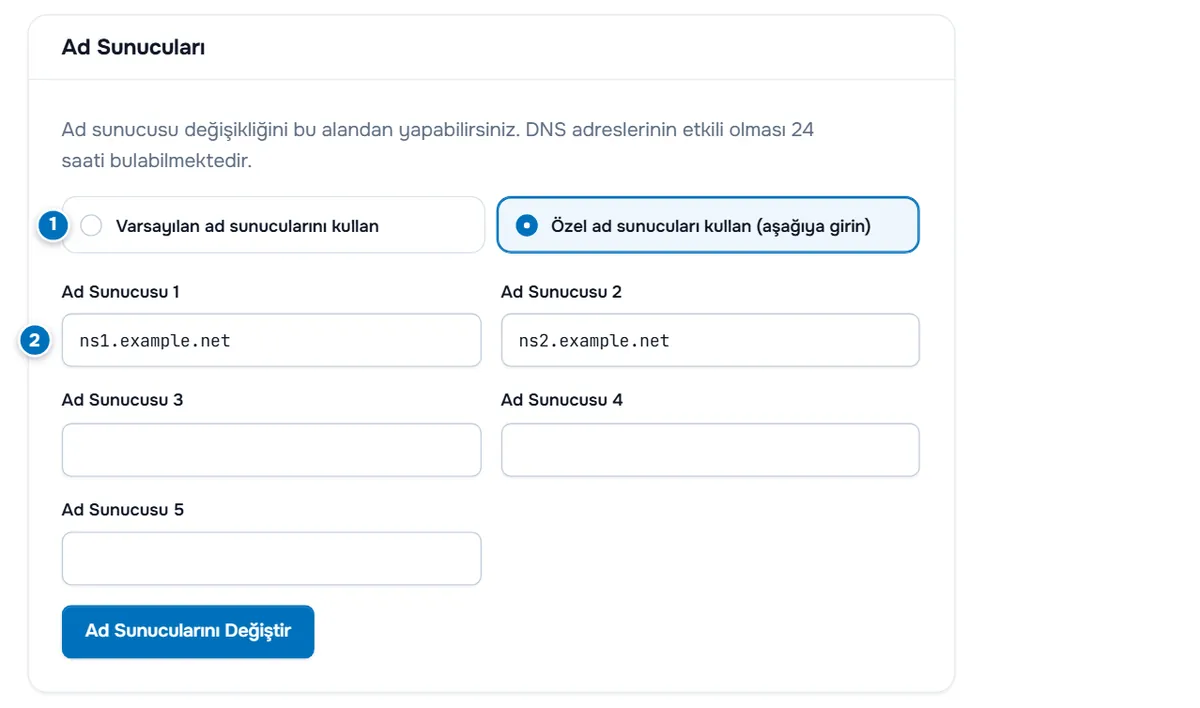
- Varsayılan ad sunucularını kullan ya da Özel ad sunucuları kullan (aşağıya girin).
- Özel ad sunucuları için Ad Sunucusu 1 ile Ad Sunucusu 5 arasındaki alanlar.
Adım 2: Ad sunucularını girin ve kaydedin
- Özel ad sunucuları kullan (aşağıya girin) seçeneğini seçin.
- İlk ad sunucusunu Ad Sunucusu 1'e, ikincisini Ad Sunucusu 2'ye girin; örneğin
ns1.example.netvens2.example.net. Yalnızca sunucu adlarını girin;http://veya sonda eğik çizgi olmadan. - Ad Sunucusu 3 ile Ad Sunucusu 5 arasını yalnızca DNS sağlayıcınız daha fazlasını veriyorsa doldurun; diğer alanları boş bırakın.
- Ad Sunucularını Değiştir'i seçin.
Doğrulama: sekme Değişiklikler Başarıyla Kaydedildi! mesajını gösterir. Bunun yerine bir hata görünürse her ad sunucusunun yazımını kontrol edin.
Adım 3: Değişikliğin yayılmasını bekleyin
Sekme şöyle der: "DNS adreslerinin etkili olması 24 saati bulabilmektedir." Kayıt kuruluşu yeni ad sunucularını aldıktan sonra bile, eskilerini önbelleğe alan çözümleyiciler önbellek süresi dolana kadar onları kullanmaya devam eder. Bu süre içinde bazı ziyaretçiler hâlâ eski DNS sağlayıcısına ulaşır; bu nedenle geçiş sırasında iki sağlayıcıda da aynı kayıtlar bulunmalıdır.
Adım 4: Değişikliği doğrulayın
Yetkilendirmeyi bilgisayarınızdan kontrol edin:
Linux ve macOS
dig NS example.com +short
dig +trace example.com
Windows
Resolve-DnsName example.com -Type NS
Resolve-DnsName example.com -Type NS -Server 1.1.1.1
Doğrulama: yanıt yeni ad sunucularını listeler. dig +trace çıktısının son bölümü, kayıt kuruluşunun yetki verdiği ad sunucularını ve döndürdükleri kayıtları gösterir. Ardından web sitesi ve posta kayıtlarının yeni DNS sağlayıcısında beklendiği gibi çözümlendiğini kontrol edin.
Birden fazla alan adının ad sunucularını değiştirin
Birçok alan adına aynı ad sunucularını vermek için onları Alan Adı › Alan Adlarım içinde seçin ve Seçilenlerle altında Ad Sunucusu Yönetimi'ni seçin. Bkz. toplu alan adı yönetimi.
Sorun giderme
Değişiklik reddediliyor. Ad sunucuları var olmalı ve alan adınız için yanıt vermelidir. Yazımlarını kontrol edin. ns1.example.com gibi kendi alan adınız altındaki ad sunucuları önce kaydedilmelidir; bkz. özel ad sunucuları.
Değişiklikten sonra alan adı çalışmayı durdurdu. Yeni DNS sağlayıcısında henüz kayıtlar yok. A, AAAA, MX ve TXT kayıtlarını oraya ekleyin ya da hazırlarken önceki ad sunucularına geri dönün. Bkz. DNS çözümlenmiyor.
Bir gün sonra hâlâ eski ad sunucuları görünüyor. 1.1.1.1 gibi herkese açık bir çözümleyiciyi sorgulayın ve dig +trace çıktısına bakın. Kayıt kuruluşu hâlâ eski ad sunucularına yetki veriyorsa alan adıyla birlikte bir destek talebi açın.
Ad Sunucuları sekmesi yok. Alan adı henüz Aktif değil ya da uzantı burada değişikliğe izin vermiyor. Alan adı sayfasındaki durumu kontrol edin veya bir destek talebi açın.
Sonraki adımlar
- Alan adını sunucunuza bağlayın: alan adını sunucunuza yönlendirin.
- Sitenizin önüne Cloudflare koyun: Cloudflare kurulumu.
- Alan adı genel bakışına dönün: alan adınızı yönetin.
Sık sorulan sorular
Ad sunucusu değişikliği ne kadar sürer?
Ad Sunucuları sekmesi, DNS adreslerinin etkili olmasının 24 saati bulabileceğini belirtir. Eski ad sunucularını önbelleğe alan çözümleyiciler, önbellek süresi dolana kadar onları kullanır; birçok ziyaretçi değişikliği daha erken görür.
Kaç ad sunucusuna ihtiyacım var?
Ad Sunucusu 1 ve Ad Sunucusu 2 alanlarına en az iki tane girin. Ad Sunucusu 5'e kadarki alanları yalnızca DNS sağlayıcınız daha fazlasını veriyorsa kullanın.
DNS kayıtlarım ad sunucularıyla birlikte taşınır mı?
Hayır. Kayıtlar eski DNS sağlayıcısında kalır. Geçişten önce ihtiyacınız olan her kaydı yeni DNS sağlayıcısında oluşturun; aksi halde web sitesi ve e-posta çalışmayı durdurur.
Varsayılan ad sunucuları nedir?
Başka bir şey girmediğiniz sürece yeni alan adlarının kullandığı, alan adı hizmetimizin ad sunucularıdır. Onlara dönmek için Varsayılan ad sunucularını kullan'ı seçin; örneğin alan adınız için kullanılabildiği yerde DNS Yönetimi'ni kullanmak için.
Hosting paketimin ad sunucularını nereden alırım?
Paketin hoş geldiniz e-postasından. Bu ad sunucularıyla paketin kontrol paneli, e-posta dahil alan adının tüm kayıtlarını yönetir.