# Windows hostinge Web Deploy ile yayınlama
> ASP.NET sitenizi Web Deploy ile HyperDC Windows hostinge yayınlayın: özelliği açın, yayın hesabı ekleyin, yayın profilini indirin ve içe aktarın.
Zorluk: Orta
Web Deploy, ASP.NET sitenizi Visual Studio'dan şifreli bir HTTPS bağlantısıyla doğrudan Windows hostinginize yayınlar. Özelliği her web sitesi için ayrı açar, bir yayın hesabıyla yayınlar ve o hesabın **Yayın Profili** dosyasını bir kez içe aktarırsınız.
## Bir web sitesi için Web Deploy'u açın
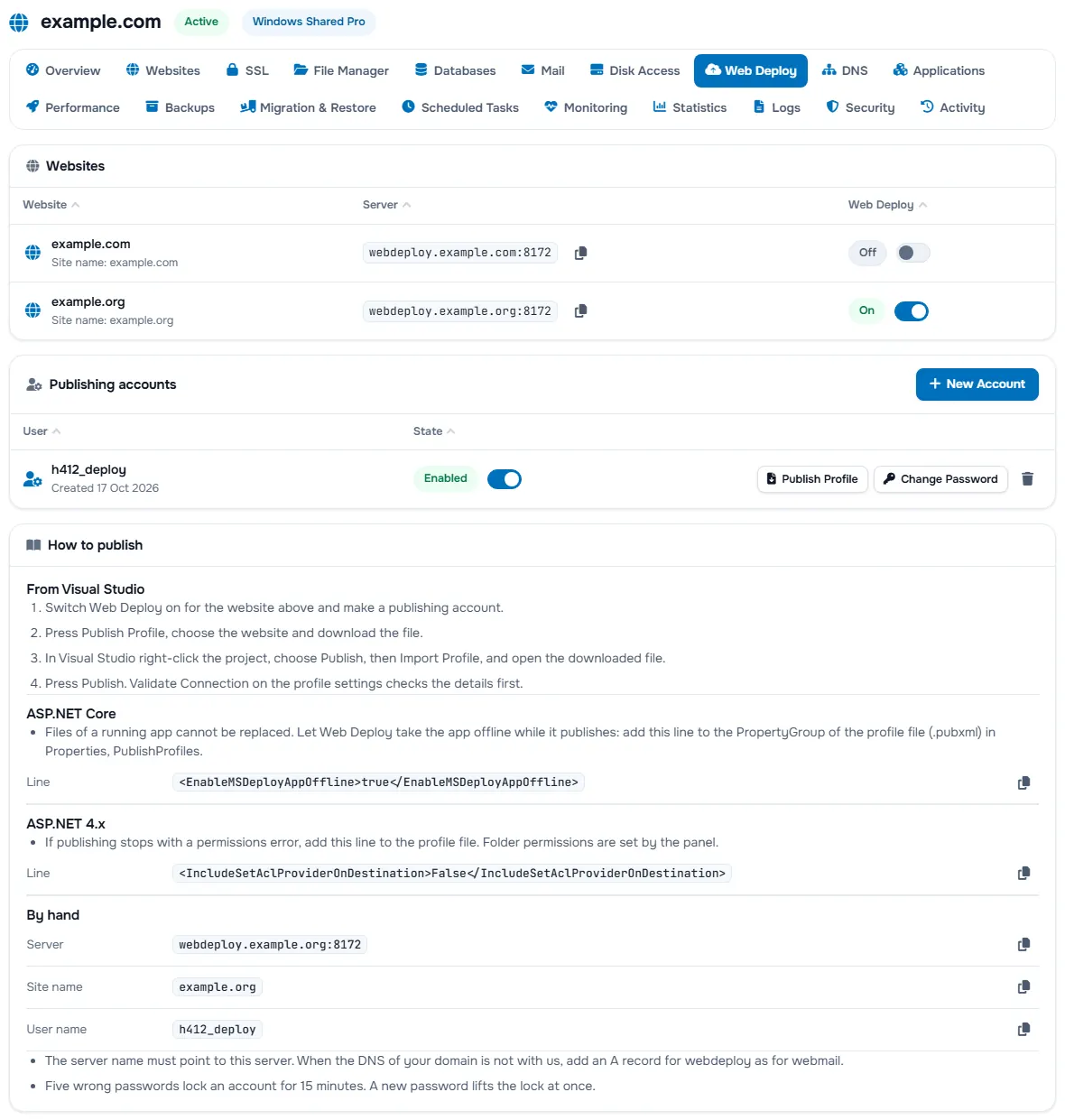
1. Müşteri alanında hosting hizmetinizi açın ve **Web Deploy** sekmesini seçin.
2. web siteleri tablosunda web sitenizin satırındaki **Web Deploy** anahtarını açın.
**Sunucu** sütunu, programların yayınladığı adresi gösterir; örneğin `webdeploy.example.com:8172` (`example.com` yerine kendi alan adınız). Yanındaki kopyala düğmesi adresi kopyalar; alan adının altında da **Site adı** görünür. Alan adı sunucuyu gösterene kadar adresin altında **Sertifikası bekleniyor** yazar; alan adı buraya yönlendiğinde ad kendiliğinden çalışır. Alan adınızın DNS'i bizde değilse webmail için olduğu gibi DNS sağlayıcınızda `webdeploy` için de bir A kaydı ekleyin.
## Bir yayın hesabı ekleyin
**Yayın hesapları** altında **Yeni Hesap** seçin, **Kullanıcı adı** ile hosting hizmetinizinkinden farklı, hesabın kendine ait bir **Parola** girin ve **Hesap Oluştur** seçin. Parola en az 10 karakterdir; küçük harf, büyük harf, rakam ve simgeden en az üçü karışık olmalıdır. Hesap adları `hw12_deploy` gibidir ve liste oturum açmak için kullanılacak tam adı gösterir.
Her hesabın satırında şunlar bulunur:
- **Durum**: hesabı açan veya kapatan anahtar. Kapalıyken hesap, siz yeniden etkinleştirene kadar yayın yapamaz. Beş yanlış parola bir hesabı 15 dakika kilitler ve durum **15 Dakika Kilitli** olur; yeni bir parola kilidi hemen kaldırır.
- **Yayın Profili**: Visual Studio için profili indirir.
- **Parolayı Değiştir**: hesaba yeni bir parola verir.
- Hesabı silen çöp kutusu simgesi.
## Yayın profilini indirin
1. Hesabın satırında **Yayın Profili** seçin.
2. Hesap birden fazla web sitesine yayınlıyorsa web sitesini seçin ve **Profili Göster** seçin.
3. E-posta adresinize 6 haneli bir kod göndeririz. Kodu 10 dakika içinde **Kod** alanına girin ve **Kodu Onayla** seçin.
4. **Profili İndir** seçin. `example.com.PublishSettings` dosyası alan adınızla adlandırılır. Aynı pencere **Sunucu**, **Site adı**, **Kullanıcı adı** ve **Parolayı Göster** seçene kadar gizli kalan **Parola** değerlerini de gösterir; böylece bunları elle de yazabilirsiniz.
> **Uyarı**
>
> Dosyayı kimseyle paylaşmayın: ona sahip olan herkes web sitenize yayınlayabilir. Dosya sızarsa hesabın satırında **Parolayı Değiştir** seçin ve yeni bir profil indirin.
## Visual Studio'dan yayınlayın
1. Projenizi Visual Studio'da açın, sağ tıklayın ve **Publish** seçin.
2. **Import Profile** seçin, `.PublishSettings` dosyasını seçin ve sihirbazı bitirin.
3. İsterseniz önce profil ayarlarındaki **Validate Connection** ile bilgileri denetleyin.
4. **Publish** seçin.
**Web Deploy** sekmesinin altındaki **Nasıl yayınlanır** paneli bu adımları yineler. **Elle** altında başka bir programa yazılacak **Sunucu**, **Site adı** ve **Kullanıcı adı** değerlerini listeler.
**Doğrulayın:** Output penceresi başarılı bir yayınla biter ve web siteniz yeni sürümü gösterir.
## msdeploy.exe ile yayınlayın
Bir derleme sunucusunda veya komut satırında bir klasörü `msdeploy.exe` ile yayınlayın. Site adı olarak profilin içindeki `msdeploySite` değerini, kullanıcı adı ve parola olarak hesabınkileri kullanın:
```
msdeploy.exe -verb:sync -source:contentPath="C:\publish\mysite" -dest:contentPath="SITE_NAME",computerName="https://webdeploy.example.com:8172/msdeploy.axd?site=SITE_NAME",userName="hw12_deploy",password="YOUR_PASSWORD",authType="Basic"
```
`SITE_NAME`, hesap adı, `YOUR_PASSWORD` ve alan adı yerine kendi değerlerinizi yazın.
## Sorun giderme
**Visual Studio yetkiniz olmadığını söylüyor.** Hesabın **Durum** anahtarının ve web sitesi için **Web Deploy**'un açık olduğunu kontrol edin. Parolayı değiştirdiyseniz yeni bir yayın profili indirip yeniden içe aktarın. Durum **15 Dakika Kilitli** gösteriyorsa bekleyin ya da **Parolayı Değiştir** ile yeni bir parola belirleyin.
**Yayınlama bir izin hatasıyla duruyor (ASP.NET 4.x).** Klasör izinlerini panel ayarlar. **Nasıl yayınlanır** paneli, **ASP.NET 4.x** altında profil dosyanıza eklenecek satırı verir:
```
False
```
**Kod gelmiyor.** Pencere kodu hangi e-posta adresine gönderdiğimizi gösterir; o posta kutusunun istenmeyen klasörüne de bakın. 10 dakika sonra kodun süresi dolar: yeni bir kod için yeniden **Yayın Profili** seçin.
**Dosyaların üzerine yazılamıyor (ASP.NET Core).** Çalışan bir uygulama dosyalarını kilitler. **Web Deploy** sekmesindeki **Nasıl yayınlanır** paneli, **ASP.NET Core** altında profil dosyanıza (`.pubxml`) eklenecek satırı verir; böylece Web Deploy yayın sırasında uygulamayı çevrimdışına alır. `app_offline.htm` için ayrıca bkz. [ASP.NET sitesi yayınlama](/guides/deploy-aspnet-windows-hosting).
## Sonraki adımlar
- Çalışma ortamını seçin ve bir veritabanı bağlayın: [ASP.NET sitesi yayınlama](/guides/deploy-aspnet-windows-hosting).
- Visual Studio olmadan tek tek dosya yükleyin: [Windows hostinge dosya yükleme](/guides/windows-hosting-disk-access).
- Yayından sonraki hatalar: [ASP.NET ve IIS hataları](/guides/aspnet-iis-errors).
## Sık sorulan sorular
### Hangi programlar Web Deploy ile yayınlayabilir?
Visual Studio (Publish, ardından Import Profile) ve msdeploy.exe ile test ediyoruz. Başka bir Web Deploy istemcisi de aynı sunucu adresini, kullanıcı adını ve parolayı kullanabilir.
### Neden bir kod girmem gerekiyor?
Yayın profili bir programın yayın hesabı olarak oturum açmasını sağlar; bu yüzden önce e-posta adresinize 6 haneli bir kod gönderiyoruz. Kod 10 dakika geçerlidir.
### Web Deploy adresi tarayıcıda ne gösterir?
Web Deploy'un hazır olduğunu söyleyen bir sayfa. Bu normaldir: adres yalnızca HTTPS ile yanıt verir ve yayınlama programları içindir.
### Bir geliştirici müşteri alanı girişim olmadan yayınlayabilir mi?
Evet. Yeni Hesap ile ona bir yayın hesabı ekleyin ve o hesabın yayın profilini verin. İş bittiğinde hesabı kapatın veya silin.
---
Kaynak: \
Son güncelleme: 2026-11-06