

Don’t Starve Together sunucusu: sipariş, bağlantı, ayarlar ve modlar
HyperDC'de Don’t Starve Together sunucunuz: sipariş alanları, otomasyon, oyuncuların bağlanması, konsol, dosyalar, yönetici hakları ve sık sorunlar.
- Başlangıç
- 12 dk okuma
- Güncellendi
Bu sayfada
- Sunucunuzu sipariş edin
- Otomatik olarak neler yapılır
- Sunucunuza bağlanın
- Başlatın, durdurun ve güncelleyin
- Konsolu kullanın
- Ayarları değiştirin
- Oyunun dosyalarını düzenleyin
- Dünyanızın kopyasını alın
- Yönetici olun
- Mod kurun
- Bilmeniz gerekenler
- Yükseltin veya oyun değiştirin
- Sık karşılaşılan sorunlar
- Sonraki adımlar
Bu rehber HyperDC'den kiraladığınız Don’t Starve Together sunucusunu anlatır. Sunucuyu müşteri alanında Hizmetler › Ürünlerim altındaki hizmet sayfasından yönetirsiniz; ayrı bir oyun paneli yoktur. Her oyun için geçerli temel bilgiler için oyun sunucularına başlangıç rehberine bakın.
Sunucunuzu sipariş edin
Don’t Starve Together için bir paket seçin ve sipariş formunu doldurun. Form şu alanları, aşağıdaki adlarıyla sorar:
| Alan | Ne girilir |
|---|---|
| Location | Oyuncularınızın çoğuna en yakın lokasyonu seçin. Oyun sunucuları 20 lokasyonda sunulur. |
| Additional Player Slots | Paket 6 oyuncu içerir. Buradan toplam 36 oyuncuya kadar ekleyebilirsiniz. CPU, bellek ve disk oyuncu sayısıyla birlikte artar. |
| Map | Sunucunun başlayacağı harita. Daha sonra Settings sekmesinden değiştirebilirsiniz. |
| Server Name | Oyunun sunucu listesinde görünür. 3 ila 60 karakter: harf, rakam, boşluk ve - _ . ! ( ) [ ] # : , + ' *. |
| Additional RAM (GB), Additional Disk (GB), Additional CPU Cores | Paketin üzerine isteğe bağlı eklemeler. |
Form şifre sormaz: panelin bu oyunda ayarlayacağı bir yönetici şifresi yoktur.
Otomatik olarak neler yapılır
- Oyun dosyaları sizin için SteamCMD ile kurulur (Steam uygulaması 343050).
- Sunucu kurulurken sayfa ilerlemeyi gösterir. Sayfadan ayrılabilirsiniz: kurulum devam eder, hazır olduğunda kontroller görünür.
- Portlar sunucunuza atanır ve sizin için açılır.
- Panel her başlatmadan önce sunucu adınızı
DoNotStarveTogether/MyDediServer/cluster.iniiçine yazar; Settings sekmesindeki bir değişiklik oyuna bir sonraki başlatmada ulaşır. - CPU, bellek ve disk sipariş ettiğiniz oyuncu sayısına göre belirlenir.
- Modlar Mods sekmesinden tek tıkla kurulur.
Sunucunuza bağlanın
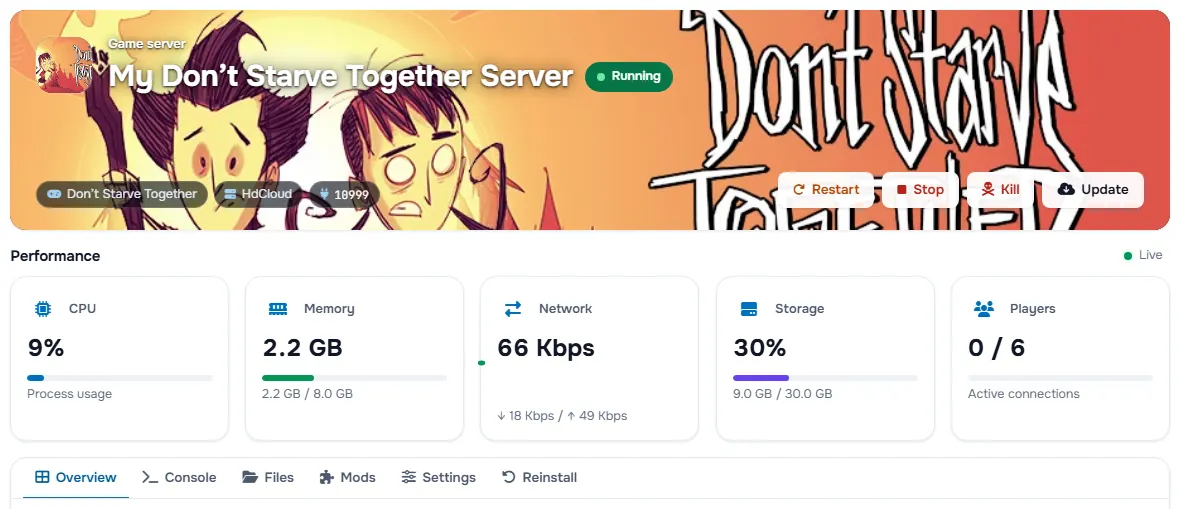
- Hizmetler › Ürünlerim sayfasını açın ve oyun sunucunuzu seçin.
- Overview sekmesinde Connect altındaki adresi bulun ve kopyalama düğmesine basın.
- Oyuncular sunucuyu Oyunlara Göz At bölümünde adıyla bulur ve belirlediyseniz şifreyi girer.
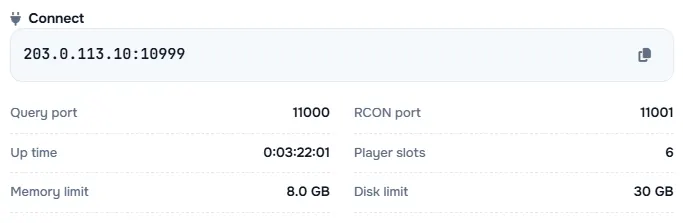
Portları panel atar; bu yüzden portunuz oyunun bilinen 10999 portundan farklı olabilir: her zaman Connect altındaki portu kullanın. Aynı kutuda Query port ve RCON port da görünür.
Başlatın, durdurun ve güncelleyin
Hizmet sayfasının üstündeki başlık alanında Start, Restart, Stop ve Kill düğmeleri bulunur. Stop oyunu kendi yöntemiyle kapatır ve oyunun izin verdiği ölçüde kaydeder; Kill düğmesini yalnızca sunucu artık tepki vermiyorsa kullanın.
Update çalışıyorsa sunucuyu durdurur, oyun dosyalarını SteamCMD ile günceller ve yeniden başlatır. Oyuncular ve sunucu aynı sürümde olmalıdır; bu yüzden oyun yaması sonrasında güncelleyin.
Paketinizde Reinstall sekmesi görünüyorsa oyunu baştan kurar. Tüm sunucu dosyaları silinir ve bu işlem geri alınamaz; bu yüzden onay için REINSTALL yazmanız gerekir.
Konsolu kullanın
Console sekmesi sunucunun çalışırken yazdıklarını gösterir. Type a command… kutusuna bir komut yazıp Enter'a veya gönder düğmesine basın. Komutlar oyunun kendi komutlarıdır.
Ayarları değiştirin
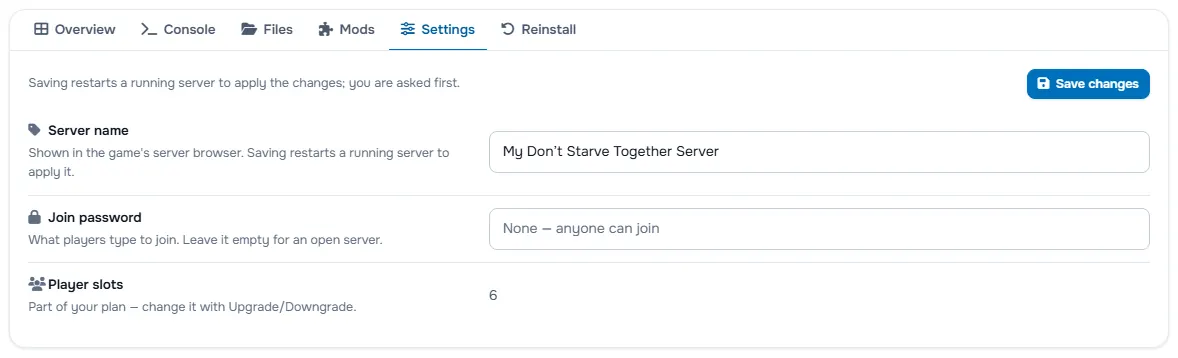
Settings sekmesi bu oyunda değiştirebileceklerinizi listeler; ilk sırada Server name, Join password, Player slots, Map gelir. Oyuncu sayısı paketinizin parçasıdır ve Upgrade/Downgrade ile değişir.
Save changes düğmesine basın. Kaydetmek çalışan sunucuyu değişiklikleri uygulamak için yeniden başlatır; önce size sorulur. Durmuş bir sunucu durmuş kalır ve yeni değerleri bir sonraki başlatmada kullanır.
Oyunun dosyalarını düzenleyin
Files sekmesi sunucu klasörünü gösterir. Metin dosyalarını düzenleyip kaydedebilir, dosya başına en fazla 100 MB yükleyebilir, klasör ve dosya oluşturabilir, sağ tıklayarak yeniden adlandırabilir, silebilir, sıkıştırabilir, açabilir veya indirebilirsiniz.
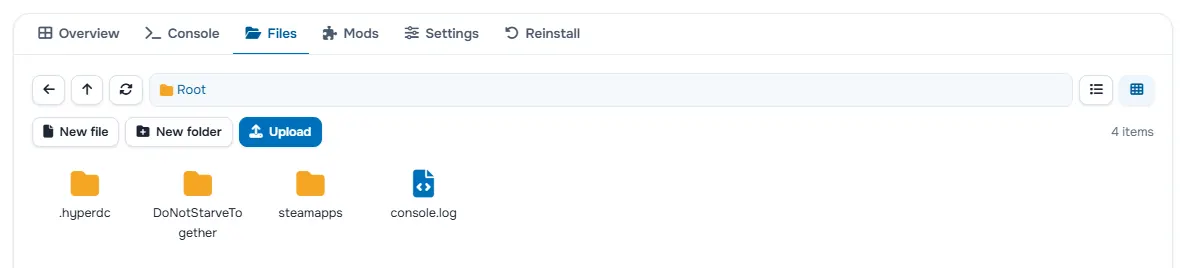
Oyunun kendi ayar dosyaları:
| Dosya | İçerdiği ayarlar |
|---|---|
DoNotStarveTogether/MyDediServer/cluster.ini | max_players, cluster_name, game_mode, pvp, pause_when_empty, cluster_description |
DoNotStarveTogether/MyDediServer/Master/server.ini | server_port, master_server_port, authentication_port, is_master |
Bir dosyayı elle değiştirmek için:
- Stop düğmesine basın. Birçok oyun kapanırken ayar dosyalarını yeniden yazar; sunucu çalışırken yapılan bir değişiklik kaybolabilir.
- Dosyayı Files sekmesinde açın, değiştirin ve kaydedin.
- Start düğmesine basın.
Dünyanızın kopyasını alın
Oyun sunucularında otomatik yedek yoktur; büyük değişikliklerden önce kendi kopyanızı alın.
Dünya DoNotStarveTogether/MyDediServer içindedir.
- Dünyanın tam kaydedilmesi için Stop düğmesine basın.
- Files sekmesinde klasöre sağ tıklayıp Compress seçin.
- Arşive sağ tıklayıp Download seçin.
Bir dünyayı geri getirmek için sunucuyu durdurun, arşivi yükleyin, sağ tıklayıp Extract seçin ve sunucuyu başlatın. Yüklemeler dosya başına en fazla 100 MB olabilir.
Yönetici olun
Yöneticiler oyuncu kimliğiyle listelenir.
Kimliğinizi bulun. Klei kullanıcı kimliğiniz (
KU_…): katıldığınızda sunucu konsolu bunu yazar.Stop düğmesine basın, ardından Files sekmesinde
DoNotStarveTogether/MyDediServer/adminlist.txtdosyasını açın.Kendi kimliğinizle şuna benzer bir satır ekleyip kaydedin:
Text KU_abc12345Start düğmesine basın.
Hizmet sayfanızda Admins sekmesi görünüyorsa oyuncuyu oradan da ekleyebilirsiniz: listeyi panel sizin için tutar.
Mod kurun
Mods sekmesi Steam Workshop üzerinde arama yapar. Bir mod bulup Install düğmesine basın. Çalışan bir sunucuda önce size sorulur: sunucu kaydeder, durur ve modla yeniden başlar; bu sırada oyuncuların bağlantısı kesilir. Modu aynı sekmeden kaldırırsınız. Oyuncuların da modu kurması gerekip gerekmediğini modun sayfasından kontrol edin.
Bilmeniz gerekenler
- Sunucu, Klei hesabınızdan alınan
cluster_token.txtdosyasınıDoNotStarveTogether/MyDediServeriçinde ister.
Yükseltin veya oyun değiştirin
Hizmet sayfasını açın; başka bir paket veya oyun için Actions › Upgrade/Downgrade, oyuncu, RAM, disk ve CPU için Upgrade/Downgrade Options seçin. Oransal fark normal yükseltme faturasıyla hesaplanır.
- Aynı oyun: dosyalarınız kalır. Çalışan sunucu değişikliği uygulamak için bir kez yeniden başlar.
- Başka bir oyun: önce yeni oyun kurulur. Ardından eski sunucu ve tüm dosyaları silinir, kopya tutulmaz. Adres aynı kalır, portlar değişir; sunucu adı ve şifre yeni sunucuya taşınır. Ödemeden önce onay kutusunu işaretlemeniz gerekir; bu yüzden önce dünyanızı indirin.
Adımlar için hizmet yükseltme veya düşürme rehberine bakın.
Sık karşılaşılan sorunlar
Oyuncular sunucuyu listede bulamıyor. Başlık alanında sunucunun çalıştığını kontrol edin ve listeye birkaç dakika tanıyın. Oyun doğrudan bağlantıya izin veriyorsa Overview sekmesindeki adresi kullanın.
Oyunculara sürümlerin farklı olduğu söyleniyor. Sunucuyu güncel sürüme getirmek için Update düğmesine basın ve oyunculardan oyunlarını güncellemelerini isteyin.
Ayar dosyasındaki bir değişiklik yeniden başlatmadan sonra kayboluyor. Dosyayı düzenlemeden önce sunucuyu durdurun; birçok oyun kapanırken dosyayı yeniden yazar. Sunucu adı ve şifre her zaman Settings sekmesinden gelir.
Sunucu bir değişiklikten sonra başlamıyor. Console sekmesindeki son satırları okuyun, ardından değiştirdiğiniz son dosyayı veya modu geri alın.
Sunucu yoğun saatlerde takılıyor. Performance altındaki CPU ve Memory kartlarına bakın. Doluysa Upgrade/Downgrade Options ile Additional RAM (GB) veya Additional CPU Cores ekleyin.
Sonraki adımlar
- Her oyun için temel bilgiler: oyun sunucularına başlangıç.
- Oyuncularınız için daha düşük gecikme: veri merkezi lokasyonu seçin.
Sık sorulan sorular
Don’t Starve Together sunucusu için sipariş formu neler sorar?
Location, Server Name ve oyuncu, RAM, disk ve CPU için isteğe bağlı eklemeler. Alanlar bu rehberdeki adlarıyla görünür.
Oyuncular Don’t Starve Together sunucuma nasıl katılır?
Oyuncular sunucuyu Oyunlara Göz At bölümünde adıyla bulur ve belirlediyseniz şifreyi girer. Overview sekmesindeki adresi ve portu kullanın.
Don’t Starve Together sunucusunda nasıl yönetici olurum?
Yöneticiler oyuncu kimliğiyle listelenir. Sunucuyu durdurun ve kimliğinizi Files sekmesinde DoNotStarveTogether/MyDediServer/adminlist.txt dosyasına ekleyin.
Don’t Starve Together sunucuma mod kurabilir miyim?
Evet. Mods sekmesi Steam Workshop üzerinde arama yapar ve tek tıkla kurar.
Otomatik yedek var mı?
Hayır. Kopya almak için klasörü Files sekmesinde sıkıştırıp indirin.