






Alan adlarıYenileme, kilit ve kişiler
Birden fazla alan adını aynı anda yönetin
Alan Adlarım'da alan adlarını seçin; ad sunucularını, kişileri, otomatik yenilemeyi veya kilidi tek adımda değiştirin ya da tek siparişte yenileyin.
- Başlangıç
- 5 dk okuma
- Güncellendi
Denendiği sistemler: HyperDC client area
Bu sayfada
Birkaç alan adından fazlasını yönettiğinizde onları tek tek değiştirmek zaman alır. Alan Adı › Alan Adlarım birden fazla alan adını işaretleyip hepsine tek bir değişiklik uygulamanızı sağlar: yeni ad sunucuları, yeni kişiler, otomatik yenileme, transfer kilidi ya da yenileme. Bu rehber alan adlarını nasıl seçeceğinizi, her toplu işlemin ne yaptığını ve sonucu nasıl okuyacağınızı gösterir.
Başlamadan önce
- Aynı ayarı paylaşan alan adlarını gruplayın. Toplu değişiklik, seçilen her alan adındaki ayarın yerini alır. Örneğin yalnızca aynı ad sunucularını kullanması gereken alan adlarını seçin.
- Durumu kontrol edin. Aktif olmayan alan adları değiştirilemez ve hata olarak bildirilir.
- Ad sunucusu değişikliklerinde önce seçilen her alan adının kayıtlarını yeni DNS sağlayıcısında hazırlayın; bkz. alan adının ad sunucularını değiştirin.
Adım 1: Alan adlarını seçin
- Alan Adı › Alan Adlarım sayfasına gidin.
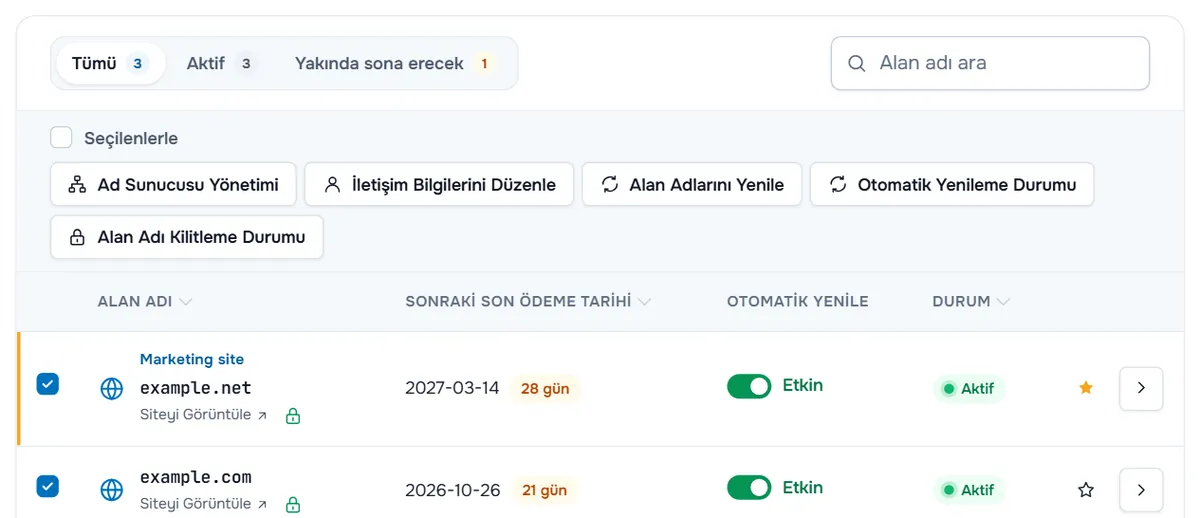
- Gerekirse listeyi durum düğmeleriyle (Tümü, Aktif, Yakında sona erecek) ya da Alan adı ara ile daraltın.
- Her alan adı satırının başındaki onay kutusunu işaretleyin. Sayfadaki tüm alan adlarını seçmek için Seçilenlerle kutusunu işaretleyin.
Bir alan adı seçilir seçilmez toplu işlem düğmeleri etkin hale gelir.
Adım 2: Bir toplu işlem seçin
| Düğme | Açtığı sayfa |
|---|---|
| Ad Sunucusu Yönetimi | Seçilen tüm alan adları için Ad Sunucularını Değiştir |
| İletişim Bilgilerini Düzenle | Seçilen tüm alan adlarına uygulanan kişi sekmeleri |
| Alan Adlarını Yenile | Seçilen alan adlarıyla Alan Adı Yenileme sayfası |
| Otomatik Yenileme Durumu | Seçilen tüm alan adları için Otomatik Yenilemeyi Aç veya Otomatik Yenilemeyi Devre Dışı Bırak |
| Alan Adı Kilitleme Durumu | Seçilen tüm alan adları için Transfer Kilidini Etkinleştir veya Transfer Kilidini Devre Dışı Bırak |
Her toplu sayfa, etkilediği alan adlarını sağda listeler; üstteki Alan Adlarım hiçbir şeyi değiştirmeden sizi geri götürür.
Adım 3: Seçilen tüm alan adlarının ad sunucularını değiştirin
Ad Sunucusu Yönetimi'nden sonra "Seçtiğiniz tüm alan adlarına uygulanan tek bir değişiklik." açıklamasıyla Ad Sunucularını Değiştir sayfası açılır.
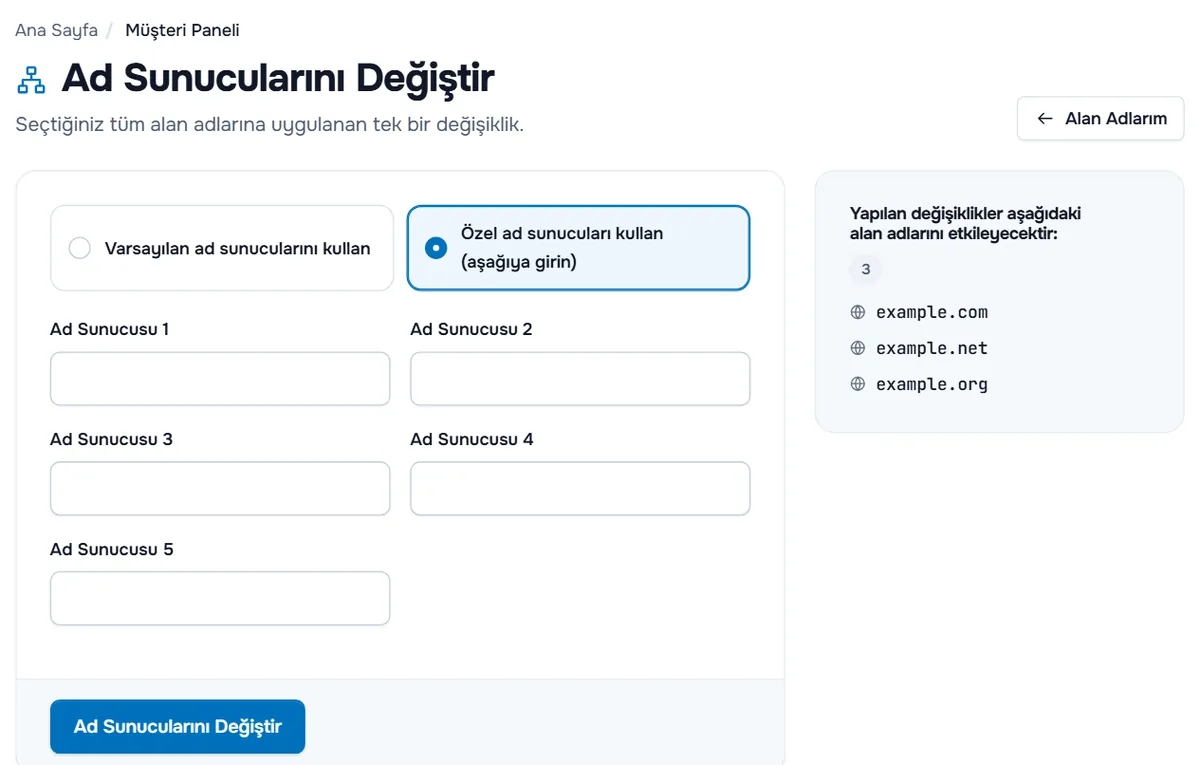
- "Yapılan değişiklikler aşağıdaki alan adlarını etkileyecektir:" altındaki listeyi kontrol edin.
- Varsayılan ad sunucularını kullan'ı ya da Özel ad sunucuları kullan (aşağıya girin) seçeneğini seçip en az Ad Sunucusu 1 ve Ad Sunucusu 2 alanlarını doldurun.
- Ad Sunucularını Değiştir'i seçin.
Doğrulama: sayfa Değişiklikler Başarıyla Kaydedildi! mesajını ya da değiştirilemeyen her alan adı için bir satırla "Aşağıdaki hatalar oluştu:" gösterir. Diğer alan adları değiştirilir. Birkaçını dig NS example.com +short ile kontrol edin.
Toplu otomatik yenileme ve transfer kilidi
- Otomatik Yenileme Durumu şöyle açıklar: "Etkin olduğunda, alan adı süreniz dolmadan birkaç hafta önce tarafınıza yenileme için fatura gönderilir". Ayrıca şunu ekler: "Alan adınızı kaybetmemeniz için otomatik yenileme özelliğinin açık kalmasını öneririz." Otomatik Yenilemeyi Aç veya Otomatik Yenilemeyi Devre Dışı Bırak'ı seçin.
- Alan Adı Kilitleme Durumu, kilidin "alan adınızın bilginiz dışında transfer edilmesini engeller" olduğunu açıklar ve alan adını transfer etmek istediğiniz an dışında açık tutmanızı önerir. Transfer Kilidini Etkinleştir veya Transfer Kilidini Devre Dışı Bırak'ı seçin.
İki sayfa da seçilen alan adlarını "Bu değişiklikler şu alan adlarını etkileyecek:" altında listeler.
Toplu kişiler ve yenilemeler
- İletişim Bilgilerini Düzenle, tek bir alan adındaki sekmelerin aynısını açar: her kişi türü için Varsayılan iletişim bilgilerini kullan ya da Özel iletişim bilgilerini kullan'ı seçin, ardından Değişiklikleri Kaydet'i seçin. Kayıt sahibinin değişmesi bir transfer kilidi ve onay e-postası başlatabilir; bkz. alan adı iletişim bilgileri.
- Alan Adlarını Yenile, seçiminizle birlikte Alan Adı Yenileme sayfasını açar; örneğin "3 alan adlarından 2 tanesi gösteriliyor". Her alan adı için bir süre seçin, Sepete Ekle'yi, ardından Sepeti Görüntüle'yi seçin. Bkz. alan adı yenileme ve otomatik yenileme.
Sorun giderme
Düğmeler tepki vermiyor. Hiçbir alan adı seçili değil. En az bir alan adı satırını işaretleyin.
Kaydettikten sonra bazı alan adları hata gösteriyor. "Aşağıdaki hatalar oluştu:" altındaki her satırı okuyun. Tipik nedenler aktif olmayan bir alan adı ya da değişikliği desteklemeyen bir uzantıdır. O alan adlarını kendi sayfalarından tek tek düzeltin.
Alan Adlarını Yenile çubukta yok. Bunun yerine Alan Adı › Alan Adı Yenileme menüsünü açın; yenileyebileceğiniz her alan adını listeler.
Sonraki adımlar
- Tek bir alan adını ayrıntılı yönetin: alan adınızı yönetin.
- DNS sağlayıcısını güvenle değiştirin: alan adının ad sunucularını değiştirin.
- Her alan adını kilitli tutun: transfer kilidi ve EPP kodu.
Sık sorulan sorular
Toplu işlem düğmeleri neden soluk görünüyor?
En az bir alan adı işaretlendiğinde etkin hale gelirler. Listedeki alan adlarını işaretleyin ya da sayfadaki tüm alan adlarını seçmek için Seçilenlerin kutusunu işaretleyin.
Farklı uzantılardaki alan adlarını birlikte seçebilir miyim?
Evet. Değişiklik her alan adı için ayrı gönderilir. Bir uzantı desteklemiyorsa o alan adı Aşağıdaki hatalar oluştu altında listelenir, diğerleri değiştirilir.
Toplu değişiklik tek bir alan adında yaptığım ayarların üzerine yazar mı?
Değiştirdiğiniz ayar için evet. Yeni ad sunucuları veya kişiler seçilen her alan adında mevcutların yerini alır; bu yüzden yalnızca bunları paylaşması gereken alan adlarını seçin.
Birden fazla alan adını tek faturada yenileyebilir miyim?
Evet. Onları seçin ve Alan Adlarını Yenile'yi seçin: Alan Adı Yenileme sayfasında birlikte açılırlar; her birini sepete ekler ve tek seferde ödemeye geçersiniz.